
Windows 8.1 поменять язык системы. Добавление русского языка
Изменение языка в системе Windows 8 имеет свои особенности. Однако знание некоторых нюансов позволит без труда переключать язык интерфейса, менять язык системы и добавлять новые языки.
Шаг 1
Откройте рабочий стол с меню «Пуск». Для этого нажмите на значок под названием «Рабочий стол», который в системе Windows 8 по умолчанию расположен в крайнем нижнем ряду с левой стороны.
Шаг 2
Найдите в правом нижнем углу рабочего стола значок языка, состоящий из первых трех букв текущего языка в системе - например, РУС или ENG. Нажмите на значок левой кнопкой мыши.
Шаг 3
Нажмите «Настройки языка», если нет аббревиатуры нужного языка. Если есть, сразу переходите к шагу 8.
Шаг 4
В появившемся окне «Изменение языковых параметров» выберите действие «Добавить язык».
.jpg)
Шаг 5
Выберите из списка в виде плит язык, который вы хотите добавить. Язык может быть в нескольких раскладках, выберите необходимую вам раскладку. Для удобства в строке «Группировка языков» можете выбрать тип группировки «Система письменности» или «Название языка».
Шаг 6
Нажмите кнопку «Добавить».
Шаг 7
Настройте параметры языка, если это необходимо. Для этого в окне «Настройки языка» нажмите «Параметры» рядом с языком, который хотите настроить. Вы можете добавить метод ввода данного языка с клавиатуры, настроить проверку орфографии, а также настроить параметры рукописного ввода, если рукописный ввод поддерживается компьютером.
.jpg)
Шаг 8
Переключите язык на требуемый. Это можно сделать тремя способами: 1) Нажмите на иконку языка в правом нижнем углу экрана, и выберите из списка нужный язык; 2) Одновременно нажимайте клавиши Shift и Alt до появления первых трёх букв нужного языка в значке; 3) Нажимайте одновременно клавиши Win и «Пробел» до переключения на желаемый язык.
В окно «Настройки языка» можно попасть и с панели управления. Наведите курсор на правый нижний угол экрана. Выберите из всплывающего меню пункт «Поиск», расположенный на самом верху. Напишите в строке поиска «панель». В результатах поиска выберите «Панель управления». В открывшемся окне выберите из подменю «Часы, язык и регион» пункт «Добавление языка». Здесь также можно посмотреть, какой язык на данный момент является основным в вашей учетной записи. Этот язык расположен первым среди используемых языков.
Если в системе отсутствует нужный вам язык, приобретите и установите пакет с этим языком. Чтобы применить основной язык к экрану приветствия и учетным записям, в окне «Изменение языковых параметров» нажмите «Дополнительные параметры». Выберите «Применить языковые параметры к экрану приветствия, системным учетным записям и новым учетным записям пользователей». Выберите «Копировать параметры». Отметьте галочкой «Экран приветствия и системные учетные записи» и «Новые учетные записи пользователей». Нажмите OK.
Смена языка в Windows 8 выполняется только после установки на ноутбук или персональный ПК соответствующего языкового пакета. Чаще всего по умолчанию предустановлен русский или английский.
Изменить язык интерфейса можно несколькими способами. Давайте рассмотрим, как изменить язык windows 8 несколькими простыми способами.
Рассмотрим вначале вариант, когда требуемый языковой пакет уже предустановлен. Для того, чтобы изменить язык интерфейса Windows 8 с установленного по умолчанию на требуемый, необходимо открыть панель Charms, в которой нажать кнопку «Параметры».
В открытой панели имеется значок с плюсиком «Добавление языка». Сменить язык интерфейса Windows 8 можно посредством добавления из списка нужного языка из открывшегося меню «Добавление языка».
Например, добавляется украинский язык. Язык добавится только в раскладку клавиатуры. Для того, чтобы в Windows 8 изменить язык системы, необходимо вернуться в «Рабочему столу» и на «Панели управления» выбрать пункт «Язык».
 В открывшемся меню украинский язык виден как раскладка клавиатуры. В меню украинского языка имеется справа подпункт «Параметры». Для того, чтобы произошла смена языка в windows 8, нужно в открывшемся окне выбрать «Скачать и установить языковой пакет».
Следует помнить: для выполнения данной операции нужен подключенный интернет. Пакет скачивается и устанавливается без участия пользователя. По окончанию операции система оповещает об успешном завершении процедуры установки.

Изменение языка интерфейса в windows 8
Изменить язык системы можно другим способом: посредством скачивания необходимого language-pack с официального сайта Майкрософт или стороннего сайта с подобным софтом. Для 32- и 64-разрядной версии существуют свои установочные пакеты. Пакет имеет расширение.cab.

- Далее с помощью клавиш Win + R вызывается команда «Выполнить»;
- В открывшемся окне вводится команда lpksetup;
- Изменение языка интерфейса windows 8 продолжается выбором пункта «установка языков интерфейса», где нужно указать путь к скачанному языковому пакету;
- Подтвердить операцию с помощью ОК, «Далее» и I accept.
- Языковой пакет для windows 8 с переключением языка установится автоматически.
 Для того, чтобы в windows 8 переключение языка срабатывало, языковой пакет необходимо применить. Для этого нужно:
- В «Панели управления» выбрать пункт «Добавление языка», а в нем «Дополнительные параметры».
- В открывшемся окне выбирается установленный язык из списка доступных для смены языков интерфейса.
- Затем под списком следует выбрать ссылку «Применить языковые параметры к экрану приветствия, системным учетным записям и учетным записям пользователей».
- Далее в открывшемся окне «Регион» нажать кнопку «Копировать параметры».
- В новом окне «Параметры экрана и учетных записей пользователей» поставить галочку в разделе «Экран приветствия и системные учетные записи» и подтвердить ОК.
Начав отвечать на вопрос «как изменить язык в системе на русский» с самой популярной операционки – Windows 7, – мы тут же столкнемся с проблемой. Сложность полной смены языка в данной ОС заключается в том, что такая возможность официально существует только для двух редакций: Корпоративной и Максимальной. Если у Вас на компьютере один из этих выпусков Windows, то языковой пакет можно скачать в Центре обновления, после чего ОС сама установит полученное обновление, а Вы, после перезагрузки компьютера, сможете выбрать в конфигурации языков на вкладке «Языки и клавиатуры» новый язык интерфейса.
Если же у Вас установлена более простая версия Виндовс 7, например, Профессиональная или Домашняя, то определить, какой языковой пакет возможен к установке, можно по этой ссылке — https://support.microsoft.com/ru-ru/help/14236/language-packs
Например, на русскую версию Windows 7 Professional можно скачать казахский язык, но нельзя установить английский.

Как же быть пользователям, которые хотят установить, например, английский язык интерфейса на русифицированную ОС? Чтобы изменить язык системы windows 7, им нужно лишь следовать инструкции, расположенной ниже!
Шаг 1.
- Скачать языковой пакет в виде файла *.exe:
Шаг 2.
Шаг 3.

Шаг 4.
- Наберите команду DISM / Online / Add- Package / PackagePath: C:\1\ lp. cab и нажмите Enter. Выполнение этой команды занимает продолжительное время, примерно 20 минут. Внимание! Если Вы скопировали файл в другую папку, то измените путь к ней в команде.
Шаг 5.
- Теперь можно зайти в «Панель управления» и в разделе «Язык и региональные стандарты» выбрать английский язык интерфейса.
Шаг 6.
- Если Вы хотите, чтобы и загрузка ОС, и язык всех элементов (даже справки! То есть полностью изменить язык интерфейса виндовс) был на английском языке, то в том же окне cmd выполните еще две команды:
- bcdedit /set {current} locale en-EN
- bcdboot %WinDir% /l en-EN
Windows 8
Установить языковой пакет на ОС Виндовс 8 или 8.1 гораздо проще. Возможность установки дополнительного языка зависит не от редакций, а лишь от основного языка системы. Узнать, какой язык на какой можно устанавливать, возможно по ссылке — https://support.microsoft.com/ru-ru/help/14236/language-packs#lptabs=win8
Сразу скажем, в Windows 8 русский язык интерфейса, ровно как и английский, легко установить на любой другой язык системы.
Для этого:
Шаг 1.

Шаг 2.

Шаг 3.
- Сразу после этого Вы можете печатать на этом языке, а если хотите и язык интерфейса поменять, то перейдите к следующему шагу.
Шаг 4.
- Кликните в «Параметры» около английского языка, затем нажмите «Загрузка и установка языкового пакета». Дождитесь окончания загрузки и установки, нажмите «Готово».
Шаг 5.
- Переместите язык «Английский» на самый верх списка языков. Теперь и загрузка ОС, и язык всех элементов системы будет на английском.
Вот, посмотрите еще видео-инструкцию, в котором мы показываем, как сменить язык систем Windows 7,8,10 и MacOS:
Недавно возникла необходимость добавить русский язык для Windows 8.1. К несчатью, интернет на компьютере с Windows 8.1 был недоступен, поэтому задача требовала установки языкового пакета Windows 8.1 офлайн. Все инструкции по установке языкового пакета требовали подключения к сети интернет. Скачать языковой пакет с официального сайта возможности я не нашёл. Ниже напишу, как же добыть русский язык для Windows 8.1 и как установить его на компьютер без доступа к сети интернет. Если не хочешь читать многобукв, то в конце статьи есть ссылка на файл языкового пакета и команду для его установки в офлайне.
Для выполнения этой задачи я использовал виртуальную машину, на своем компьютере, на которую была устновлена чистая английская Windows 8.1. Естественно на этом компьютере есть доступ в интернет. Сразу после установки Windows можно приступить к получению языкового пакета, который позже будет перенесён на компьютер, где интернет не доступен.
Когда файл языкового пакета есть у вас на компьютере остается только скопировать его на флешку и отнести к тому компьютеру, на котором необходимо русифицировать Windows 8.1.
Чтобы русифицировать Windows 8.1 без наличия интернет соединения и при наличии офлайн файла языкового пакета, необходимо:

Для того, чтобы в каждом новом профиле всё было на русском языке, необходимо:

Для установки необходимо разместить файл в папке C:\install и выполнить команду Dism /online /Add-Package /PackagePath:C:\install\lp.cab
При покупке компьютера с предустановленной ОС Windows 8 можно заметить то, что в ней установлен только один язык. По этому поводу конечно же беспокоиться не стоит так как в данной системе добавить языковой пакет не сложно. А в ОС Windows 7 все намного сложнее, там функция добавления нового языкового пакета доступна лишь в версии Ultimate и то через центр обновления. А в новой восьмой версии Windows все намного проще, от пользователя требуется лишь выбрать пакет с нужным ему языком и установить. Процесс чем то даже напоминает обычную установку программ.
А теперь давайте мы с вами попробуем рассмотреть процесс инсталляции и настройки:
Добавление языкового пакета в Windows 8
1. Нажимаем на клавиатуре на клавишу «Пуск» после чего у вас откроется стартовый экран, в поисковой строке вводим текст «Язык».
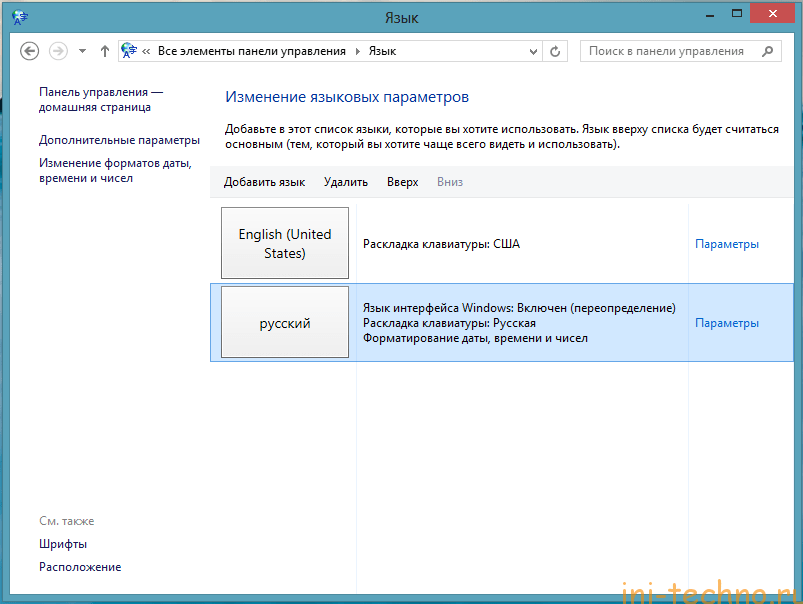
3. Как вы видите система предлагает пользователям огромное количество языковых пакетов, если вам сложно найти нужный вам, то для удобства и быстроты поиска найденные языки можно сгруппировать.

4. После того как вы выберите нужный вам языковой пакет система предложит вам также установить несколько языков-диалектов. Выбираем тот, который соответствует вашему региону.

5. После выполнения 4 пункта вас должно перекинуть на предыдущее окно с списком добавленных языков.

6. Теперь напротив выбранного языкового пакета вам нужно нажать на пункт «Параметры», далее у вас откроется окно настроек в котором вы сможете получить выбранный вами языковой пакет.

Тут вы можете настроить также и методы ввода и т.д. В случае если опция загрузки языкового пакета недоступна, то необходимо перейти в панель управления и в разделе «Языки» перейти в меню «Дополнительные параметры».

В том месте где написано «Переопределение языка интерфейса Windows» в выпадающем списке выбираете «Использовать список языков», после этого у вас в параметрах выбранного языкового пакета обязательно должна появиться ссылка «Загрузка и установка языкового пакета».
7. Далее у вас всплывет окно в котором система оповестит вас о том, что начался процесс загрузки и установки. Теперь вам нужно немного подождать, скорость загрузки пакета зависит от скорости вашего интернет соединения.

8. После того как пакет установится его обязательно нужно активировать нажав на «Сделать основным языком».


10. После рестарта весь интерфейс вашей операционной системы должен сменить свой язык, также у вас в панели «Пуск» должен появиться еще один язык ввода.
На этом все, если у вас остались какие либо вопросы, то задать вы их можете внизу в комментариях…


