
Как отсканировать страницу на принтере canon. Как сделать скан страницы на компьютере. Особенности подключения различных марок оборудования
Если раньше, чтобы отсканировать документы, нужно было приобрести сканер или того хуже - пойти на работу и отсканировать там, то теперь это можно сделать при помощи смартфона. Качество сканирования и распознавания текста мобильными устройствами значительно выросли за последние несколько лет. И сегодня я хочу предложить на выбор несколько программ для сканирования документов.
Evernote (Android, iOS)
Начну с программы, которой я лично пользуюсь каждый день. Evernote - это огромная база данных, в которой можно хранить практически любую информацию. Это очень удобно и можно быстро найти нужный документ, фото, заметки или файл. Поэтому логично сканировать документы именно этой программой.
В последней версии Evernote есть две опции для сканирования. Первая - сканирование «в фоне». Для этого достаточно просто сделать фотографию документа, так же, как вы обычно фотографируете еду, котиков или себя. Наутро Evernote предложит сохранить распознанную версию документа.
Второй вариант - сделать фотографию камерой Evernote. Для этого нужно навести камеру на документ, и программа автоматически сфотографирует нужную область.
Google Drive (Android, iOS)
Google Drive - облачное хранилище от Google. Как и в Evernote, здесь вы можете легко находить документы, а следовательно их так же удобно хранить и в этом сервисе.
Для того чтобы сделать скан, откройте приложение, нажмите на «плюсик» и выберите пункт «Скан»:

CamScanner (Android, iOS)
В отличие от описанных выше программ, CamScanner специально разработан для сканирования документов при помощи смартфона. Приложение позволяет не просто сфотографировать документ, но и настроить более тонко весь процесс сканирования, а следовательно, получить более качественный результат.
Office Lens (Android, iOS)
Office Lens - мощное приложение для сканирования документов от знаменитой Microsoft. Кроме сканирования документов, программа позволяет создавать «сканы» презентаций с досок. Все документы можно хранить в облачном хранилище One Drive.

Adobe Fill and Sign DC (Android, iOS)
Как можно догадаться из названия, эта программа разработана Adobe. Фирмой, которая прочно ассоциируется с качественным распознаванием даже самого сложного текста. Программа позволяет не просто отсканировать документ, но и сразу же заполнить его, подписать и отправить нужному адресату.

SkanApp (Android)
SkanApp - программа для автоматического сканирования длинных или многостраничных документов. Для этого вам понадобится специальный штатив или прямые руки, палка и стакан.

Photomyne (Android, iOS)

TextGrabber (Android, iOS)
TextGrabber - мощный сканер с OCR от известной всем компании ABBYY. Распознаёт тексты более, чем на 60 языках в реальном времени. Отсканированные документы можно хранить в самой программе с разбивкой по папкам.

ABBYY FineScanner (Android, iOS)
Ещё одна программа для сканирования документов от ABBY. Если TextGrabber больше подходит для "сбора" текста, то это уже полноценный карманный сканер. Поддерживается редактирование и аннотация сканов.

Mobile Doc Scanner (Android)
Mobile Doc Scanner - одно из самых популярных приложений для сканирования документов. Его главное преимущество в скорости и обширном наборе функций, которые помогут отсканировать практически любое изображение.
ScanBee (iOS)

Smart PDF Scanner (iOS)
Smart PDF кроме сканирования умеет объединять сканы в документы, печатать по AirPrint и делиться с друзьями.

А каким приложением для сканирования документов пользуетесь вы?
До сих пор не знаете, как с принтера сканировать документ на компьютер? Не в курсе, что нужно сделать для того, чтобы получилась четкая цифровая копия? Данная статья как раз создана для вас.
Нет ничего проще, чем отсканировать документ, сохранить его на рабочем столе компьютера или ноутбука, а затем пользоваться, сколько того душа попросит.
Подробная инструкция: скан с принтера на компьютер
Перед тем, как вы решите отсканировать документ, необходимо решить, в каком виде будет скан. У вас 2 выбора: либо это версия в изображении, либо обычный текст. Так как подключенный к компьютеру сканер создает по умолчанию отдельную фотографию проделанной работы, то придется выбрать, как именно будет сохранен документы.
Так же, чтобы все сохранилось исключительно только текстом, то обязательно воспользуйтесь распознавателем – специальным программным обеспечением, которое нужно установить для видения текста сканером. Так, обычная картинка превратится в файл, который можно будет свободно редактировать.
Итак, вы подключили сканер к компьютеру, установили все необходимые на рабочий стол драйвера, чтобы устройство правильно работало. Что нужно делать дальше? Каков алгоритм пользования сканером? Как с принтера сканировать документ на ПК?
Алгоритм выглядит так:
- Аккуратно положите желаемый документ для скана в необходимое поле для сканирования в принтере.
- На панели будет несколько кнопок. Вам нужна та, где написано «сканировать». Внимательно прочитайте все кнопки, чтобы не спутать функцию. Возможно, на других принтерах заглавие будет немного отличаться, но суть – одна и та же. Кстати, кнопки могут выделяться специальными сигнализирующими значками, на них тоже обращайте внимание.
- Как только принтер будет запущен, начнется основная работа устройства. Вы сами вручную настраиваете желаемые параметры, перенося изображение на рабочий стол компьютера. Вы увидите рамочки, читайте абсолютно все, что написано, выбирая цвет, форму скана, наличие текста и так далее. А затем нажимайте «далее», сохраняя свои настройки.
- Как только принтер сделает свою работу, документ появится на рабочем столе ровно в той программе, которую вы задали пару минут назад. Такой документ можно теперь напечатать на бумаге, скинуть на флешку для распространения или отправить по факсу.
Второй вариант: скан через Paint
Помните такое «древнее» приложение, которое существует еще с времен четвертых пентиумов? Оно до сих пор есть на каждом компьютере. Правда, в немного обновленном виде, но функция программы осталась той же самой.
Самое главное то, что данный редактор может не только научить рисовать и обработать изображения, но и помочь отсканировать документ на компьютер. По какой схеме действовать?
- Посмотрите на меню Paint, здесь есть кнопка получения картинки «со сканера или камеры». Нажимайте ее, ждите, пока не откроется специальное окошко.
- Затем, вы сами можете выбрать параметры, удобные для вас. Так, например, отсканировать документ можно как в цветном формате, так и черно-белом. Качество вы так же настраиваете самостоятельно.
- Здесь так же можно отредактировать изображение на свой вкус, а затем – сохранить его в любом удобном формате на рабочем столе или в другой папке.
ТОП лучших программ для сканирования
Пускай все эти программы обязательно помогут в сканах. Все зависит от индивидуального предпочтения, так что выбирать только вам.
- ABYY FineReader . Специальная утилита, активно распознающая тексты любой сложности и насыщенности знаков. Программа читает цифровые изображения в очень высоком качестве. Несмотря на то, что ее придется покупать, каждому предлагается несколько дней на тестирование приложения. Лучше попробуйте, чтобы сделать вывод – подходит ли вам такая программа или нет.
- ScanLite . Допустим, вам нужно отсканировать не 2-3 документа, а большое количество. Данная программа как раз создана для таких целей.
- RIDoc . Программа уникальна тем, что сохраняет все сканы в том формате, который для вас наиболее удобен в работе.
Windows умеет сканировать
Допустим, вам срочно нужно сделать скан, но не получается работать с программой Paint. Как же быть тогда? Есть еще один простой вариант – возможность вашей операционной системы.

При возникновении ошибок
Если программа не отвечает на ваши задача – просто перезагрузите компьютер или установите приложение заново. Иногда нужно включить и выключить несколько раз устройство секунд на 60-80. Это действительно помогает.
При возникновении ошибки – напишите в службу тех.поддержки, окно которой постоянно всплывает, если работе устройства пошла не по плану.
Если документ необходим прямо сейчас, а на очереди у вас еще очень много предыдущих файлов, то можно на раз-два решить данную проблему. Нажмите окошко и кнопку «снять задачу» на те функции, которые не стоят в приоритете. Первоначально отсканируйте то, что нужно в первую очередь, а затем уже все остальное.
Надеемся, что теперь вам стало более понятно, как с принтера сканировать документ на компьютер. Видите, в этом нет ничего сложного. Нужно лишь немного вникнуть, попробовать – и все получится. Очень надеемся, что данная статья была максимально полезна.
«Сканирование» документов и фотографий на телефоне — это полезная функция. К счастью, есть очень простые способы сканирования документов.
Конечно, специальный сканер все же будет лучше, если Вам часто нужно сканировать большое количество документов, но использование Вашего телефона в качестве сканера тоже подойдет, если Вам требуется отсканировать только несколько документов. Вот что мы рекомендуем для Android.
Лучший способ сканирования документов на Android: Google Диск
Если Вы используете Android-устройство, то лучший способ сканирования документов — это приложение Google Диск , которое установлено почти на каждом Android устройстве.
Вы можете сканировать документы непосредственно из Google Диска, нажав кнопку «+» в правом нижнем углу главного экрана.
В всплывающем меню выберите «Сканировать».

Он может запросить разрешение на доступ к камере телефона. Нажмите «Разрешить».

Когда Вы будете готовы отсканировать документ, разместите документ так, чтобы он занимал весь экран на столько насколько это возможно и нажмите голубую кнопку. Вы также можете воспользоваться вспышкой, нажав значок вспышки рядом с кнопкой захвата, если на Вашем устройстве установлена вспышка. Если на Вашем устройстве нет вспышки, этот параметр не появится.
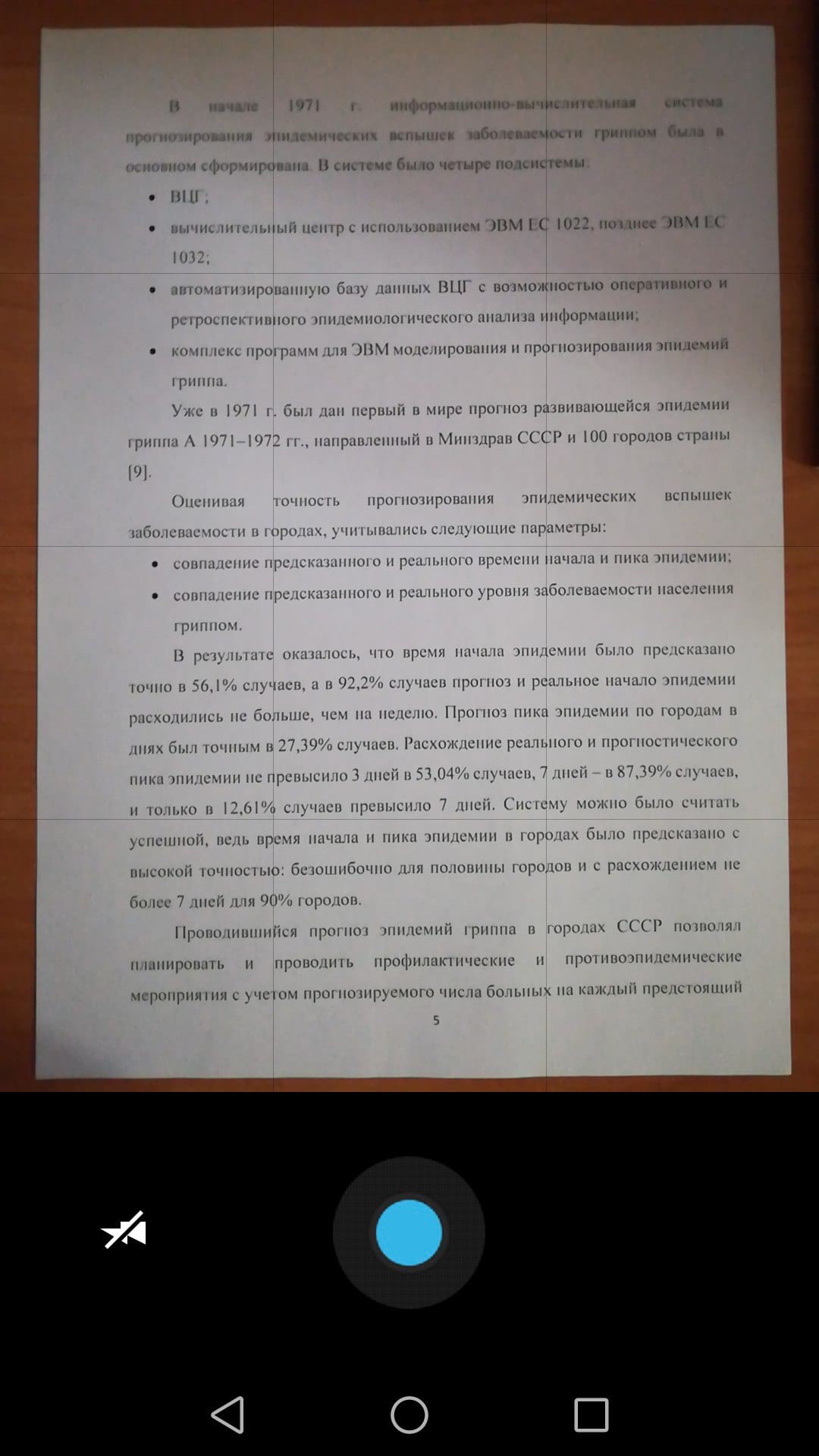
После сканирования документа сразу же появится предварительный просмотр. Не волнуйтесь, если при просмотре большая часть документа будет обрезана. Нажмите на соответствующую иконку, чтобы выбрать область, которую Вы хотите сохранить.

Коснитесь, удерживайте и перетаскивайте точки, чтобы изменить область, которая сканируется.
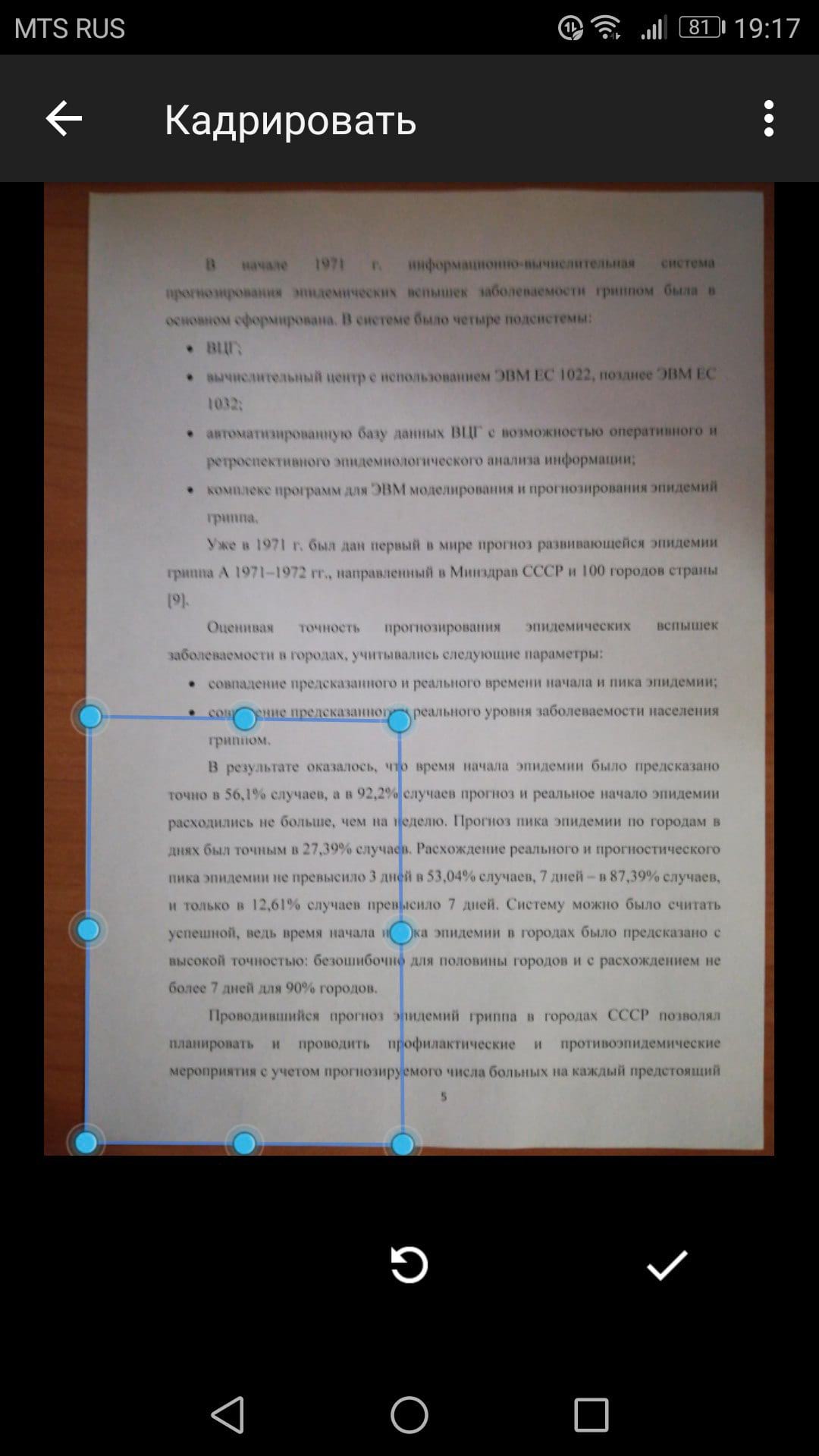
Закончив, нажмите на галочку в правом нижнем углу экрана.

У вас есть три варианта сразу после сканирования:
- Нажмите значок «плюс», чтобы добавить в документ больше страниц.
- Чтобы повторить сканирование, коснитесь круговой стрелки посередине.
- Нажмите значок галочки, чтобы завершить и загрузить документ на Google Диск.
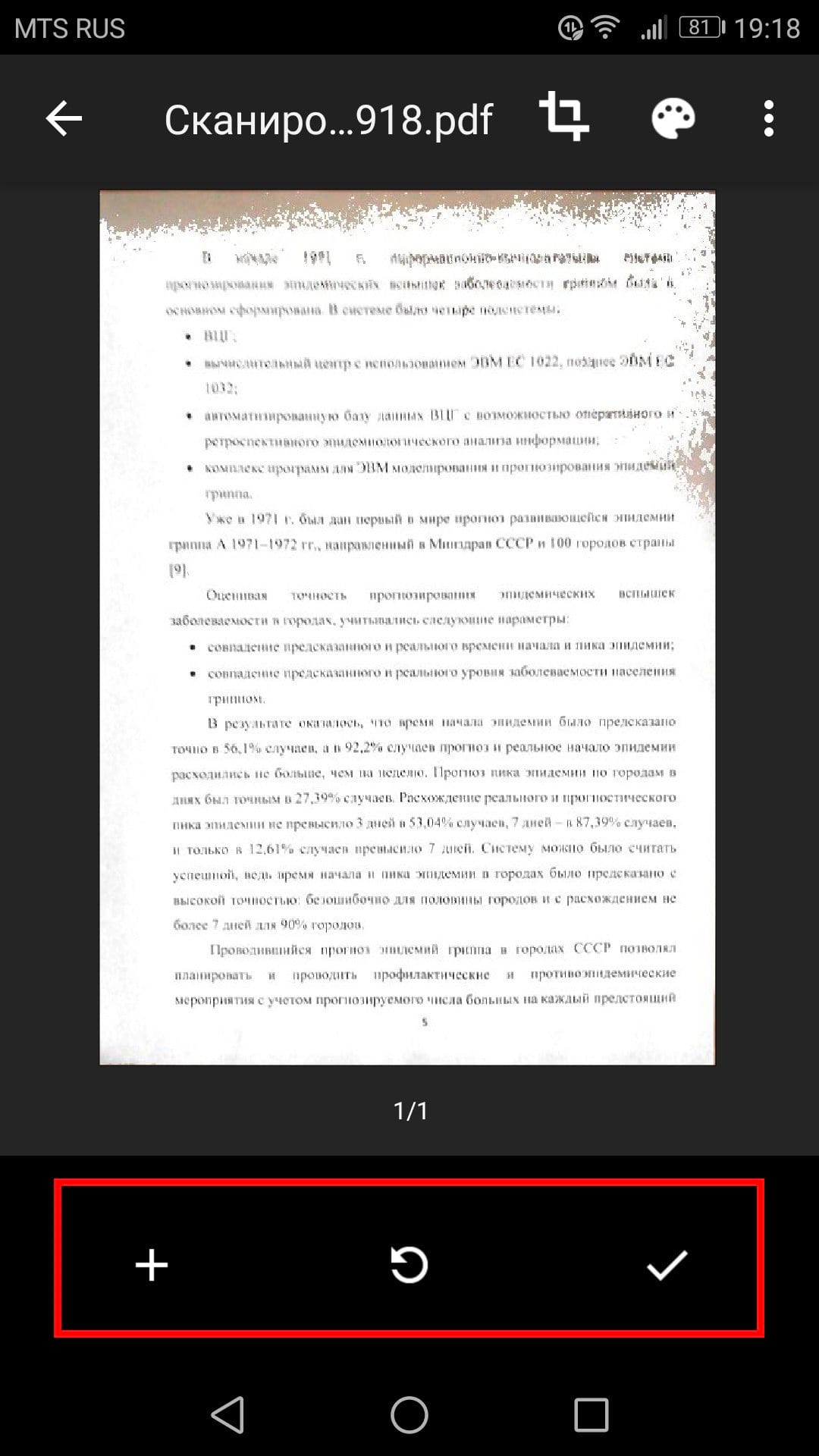
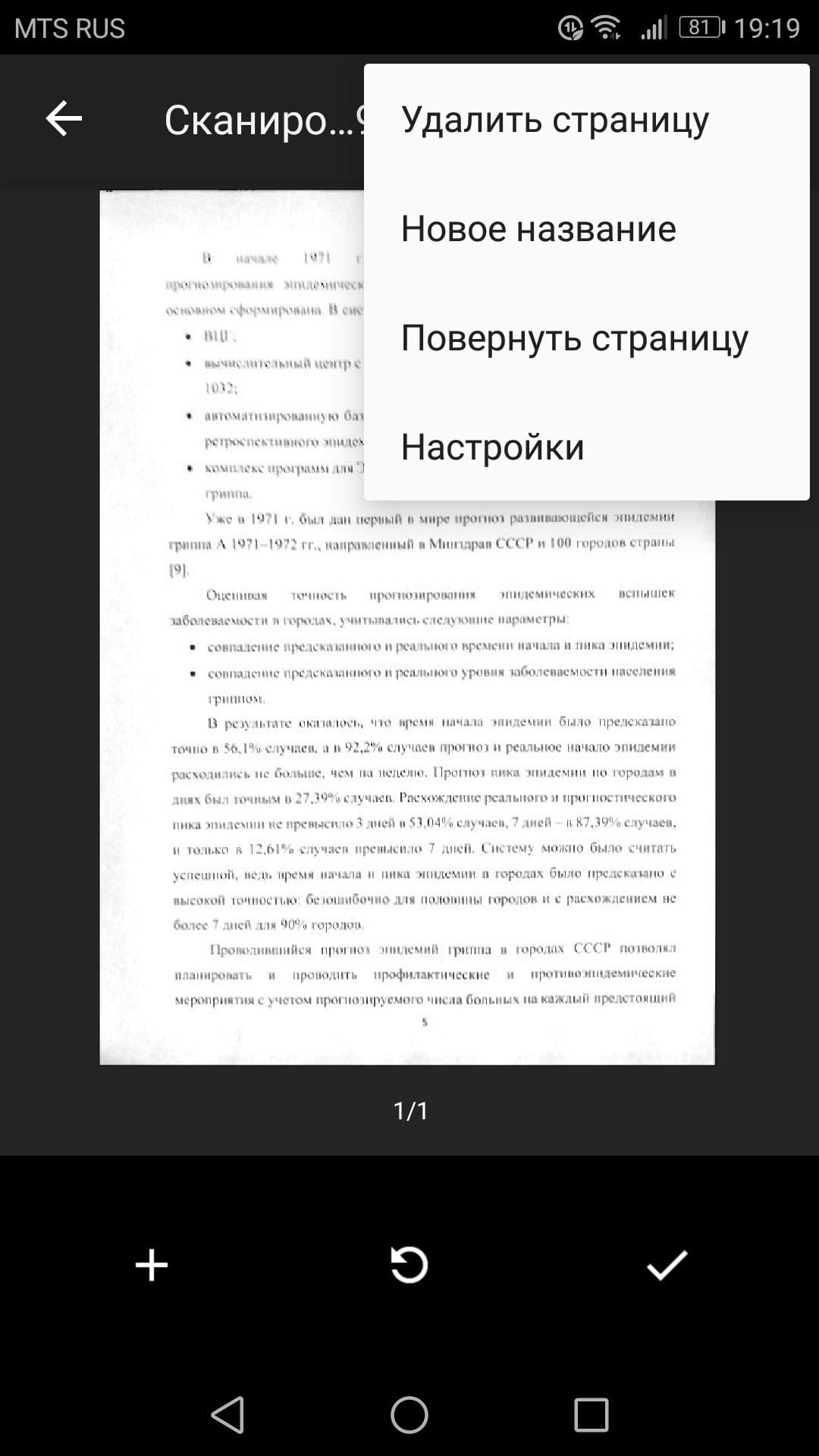
Вы также можете внести небольшие корректировки после сканирования. Например, нажатие на палитру в правом верхнем углу позволит Вам изменить выбор цвета сканирования и привести его к определенному виду документа. По умолчанию сканер автоматически выбирает тот, который, по его мнению, является лучшим.

Наконец, три точки в верхнем правом углу позволят вам удалить, переименовать и повернуть отсканированный документ, если это необходимо.
Отсканированные документы добавляются на Google Диск в формате PDF, а имена добавляются вместе со словом «Отсканировано», за которым следуют дата и время. Вы можете переместить, переименовать или удалить любой из отсканированных документов, щелкнув на три точки рядом с именем файла.
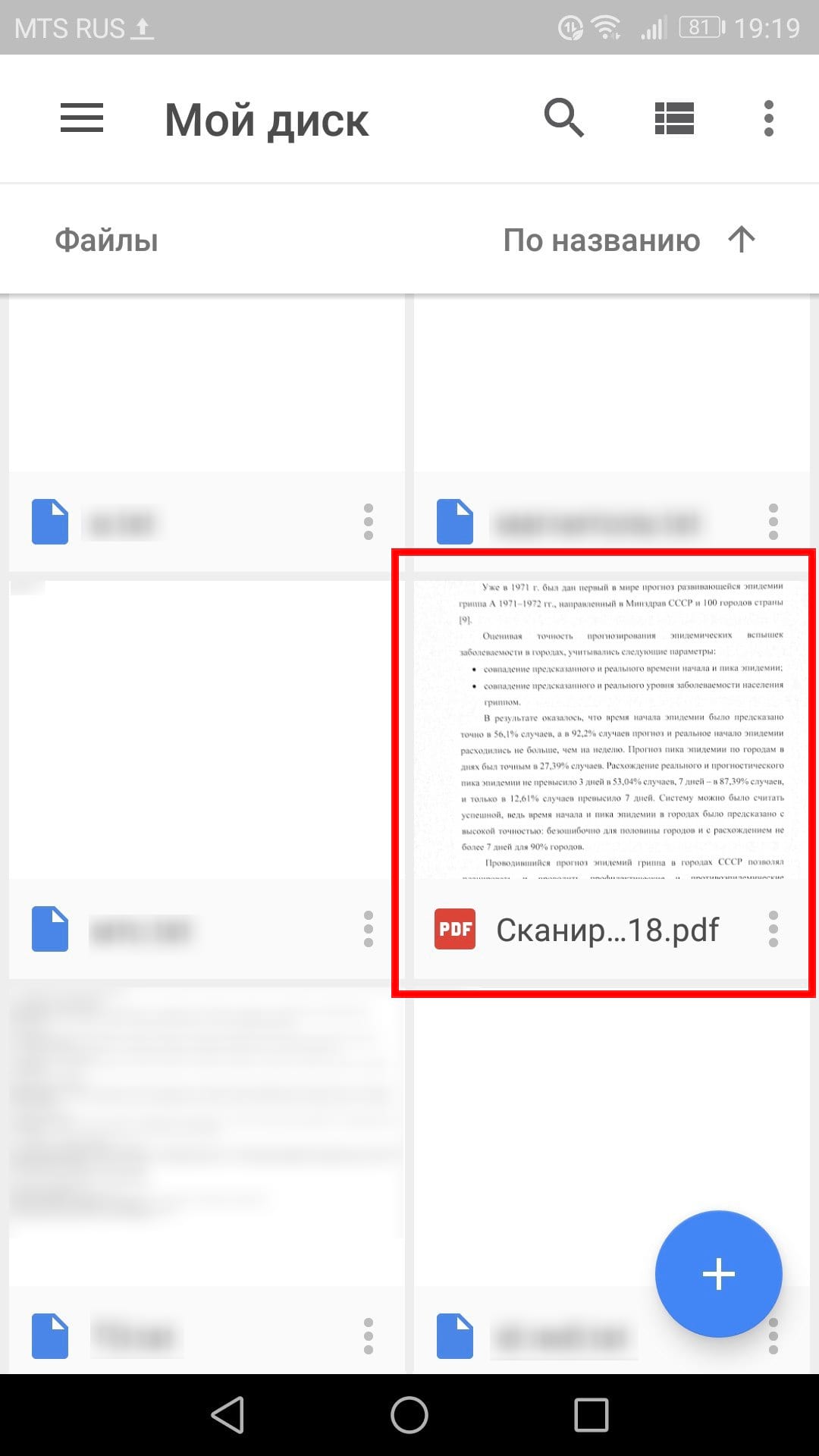

Потом Вы преобразовать этот отсканированный PDF в документ, который затем можно редактировать или экспортировать в Microsoft Word.
Сканировать документы и фотографии с принтера на компьютер просто. Для этого нужно:
- Установить драйверы для вашего МФУ. Подробно об этом написал в двух статьях ниже:
Если у вас есть диск, который шел в комплекте с устройством, можно использовать его. Отключаете принтер от компьютера, вставляете диск в привод и запускаете файл с расширением [.exe] (обычно это Setup.exe). Следуете подсказкам мастера.
- Положить документ на стекло сканера. В подавляющем большинстве случаев нужно положить отпечатанной стороной вниз, но для многофункциональных принтеров HP ENVY — вверх.
Включаем принтер и ждем 30 секунд, пока он определится в системе.
Сканируем. Здесь можно использовать различные способы:
- Зайти по пути «Панель управления\Оборудование и звук\Устройства и принтеры». Кликаем по иконке принтера правой кнопкой мышки и выбираем «Начать сканирование «. В открывшемся окошке задаем необходимые параметры, жмем «Просмотр» и если нас все устраивает — нажимаем «Сканировать» .
- Открыть специальное программное обеспечение для сканирования , которое устанавливается в компьютер с драйвером для вашего МФУ. Обычно для него появляется ярлык на рабочем столе. Там можно открыть настройки и задать нужные .
- Paint. Эта утилита идет в комплекте с ОС Windows. Запустить ее можно открыв меню Пуск — Все программы — Стандартные — Paint. Раскрываем меню Файл (или нажимаем на кнопку со стрелочкой вниз в Windows 7). Выбираем «Со сканера или камеры «. В открывшемся окошке можно выбрать тип сканируемого изображения. Если времени нет и нужно быстро что-то отсканировать — сразу выбираем нужный тип и жмем «Сканировать». Если время есть можно выбрать «Настроить качество сканированного изображения» и задать более подходящие настройки .
- Сохраняем. После того как сканированное изображение появится в программе раскрываем меню Файл — Сохранить как — Изображение в формате JPEG . Выбираем директорию или папку для сохранения документа в компьютере, задаем имя файла и жмем «Сохранить».
DPI
DPI — разрешение или количество точек на дюйм. Чем больше — тем качество изображения выше, тем выше его разрешение (количество пикселей по длине и ширине) и тем больше будет «весить», занимать места файл на диске вашего компьютера. Чем выше вы установите разрешение, тем дольше принтер будет обрабатывать или сканировать документ.
- 100-200 dpi — если нужно быстро и вы не будете распознавать документы.
- 300-400 dpi — подойдет если вам нужно распознать текст.
- 500-600 dpi — если нужны мельчайшие детали документа.
С разрешением 600 dpi отец сканирует старые семейные фотографии, которые ему удается достать. Там нужно максимальное разрешение ибо качество фото 20-30-40 годов — «не очень».
Мне удобно сканировать в разрешении 300 dpi. Качество фото получается хорошее и текст при необходимости можно распознать.
Тут есть еще один нюанс. Разрешение сканированного файла вы всегда сможете снизить в том же графическом редакторе Paint. А вот повысить разрешение уже не удастся. Придется сканировать заново.
Если Вы хотите сканировать документ, то существует возможность сканирования без распознавания с помощью нажатия кнопки сканера, а так же сканирование с распознаванием в специальной программе.
Процесс сканирования заключается в запуске программы, выборе параметров сканирования, распознавании текста и изображений, а так же исправлении ошибок, которые в обилии появляются при распознавании плохо читаемых текстов.
Для тех, кто впервые сканирует основная сложность в том, чтобы начать сканировать и сделать все хотя бы один раз, чтобы не было сообщений об ошибках и на выходе получился сканированный документ.
В данной статье ответ на вопрос как сканировать, а так же рекомендации как можно избежать ошибок которые могут возникнуть в процессе эксплуатации сканера.
Процесс сканирования одинаков для обычных сканеров и для МФУ.
Программное обеспечение отличается на вид, но настройки остаются одинаковыми.
Работа со сканером
Первым делом помещаем в наш сканер тот документ который нужно сканировать.
Обычно для проверки подойдет и газета, и любая фотография.
Открываем верхнюю крышку аккуратно, без лишних рывков и приложения усилий, обычно крышка сканера не закреплена и потому может и сняться полностью, но самостоятельно выдирать я не советую, например у МФУ может и не сниматься.
Еще раз проверяем располагается ли наш сканер на ровной поверхности — дело в том, что у некоторых сканеров запорное устройство сканирующего устройства срабатывает когда сканер находится на весу, а у других сканеров есть специальный ползунок, который нужно передвинуть, чтобы запорное устройство отключилось.
Если вы слышите треск, когда ваш сканер начинает процесс сканирования, то возможно придется посмотреть, а действительно ли вы отключили запорное устройство. Рядом с запорным устройством нарисован замочек, переместите к позиции, где замочек открыт, еще раз повторяю, в разных сканерах конструкция различна, в некоторых достаточно просто поместить сканер на ровную поверхность, СМОТРИТЕ ВНИМАТЕЛЬНО ИНСТРУКЦИЮ.
Иногда треск появляется и когда сканер расположен нормально, попробуйте отключить сканер от питания и включите снова – мне иногда помогало.
Вроде бы сканер не трещит? И драйвера сканера установлены, рисунок, или документ, или фотография готовы для сканирования — можно начинать сканировать.
Я положил в свой сканер книгу Гэри Розенцвейга «Macromedia Flash 8 Создание игр с помощью Action Script» попробуем сканировать ее обложку.
Процесс сканирования в Abbyy FineReader
Для сканирования у Вас должна быть установлена программа Abbyy FineReader, причем версия может быть любая, разницы большой я не замечал.
1. В начале сканирования нажимаем в программе Abbyy FineReader кнопку сканировать .
Появилось окно, — зависит от производителя, что вы увидите, обратите внимание, что после предварительного автоматического сканирования мы видим черно-белое изображение.
В окне выше вы видите пунктирную линию, она показывает какая площадь будет отсканирована. Вы можете самостоятельно переместить пунктирную линию, чтобы ограничить площадь сканирования и ускорить процесс сканирования. При высоком качестве, процесс сканирования будет замедлен значительно. Подведите курсор к пунктирной линии он изменится, превратится в две разнонаправленные стрелочки, можете нажимать левую кнопку мыши и удерживая кнопку перемещать пунктирную линию. При сканировании текстов, я обычно про эту возможность забываю, а если у вас из листа почему-то сканируется лишь маленькая часть – посмотрите как располагаются ваши пунктирные линии – возможно, придется заново выставить площадь сканирования.
Если вам нужно изменить настройки то ищем соответствующие закладки, в открытом окне. Вам скорее всего нужно изменить цвет и разрешение сканирования.
В моем случае нужно было нажать на кнопку с словом в надписи – settings, а затем нажимаем на настройку Image Type — Gray и видим, что появилась возможность выбора, выбираем цветное изображение.
Так же мы можем выбрать Scaling – разрешение, для сканирования текста подойдет 300px, для фотографий можно выбрать и побольше, но придется долго сидеть и ждать. Если вы будете сканировать текст, то программа выдаст вам сообщение, о том, что необходимо сканировать в разрешении 300px.
Не забудьте сохранить настройки если это требуется. У меня это кнопочка с дискетой и надписью Save – сохранить.
Вот сейчас можно нажать кнопку «сканировать»
Эта кнопка иногда похожа на рисунок сканера, а иногда просто кнопка с надписью Scan
2. Когда ваш документ или фотография отсканированы они появляются в окне программы Abbyy Fine Reader.
Часто изображение перевернутое, нажимаем « Изображение » — « Повернуть на 180 градусов » чтобы перевернуть документ как положено, или поворачиваем на 90 градусов до тех пор пока не получим нужного эффекта.
При распознавании возможно возникнут проблемы если у вас в документе русский язык а в программе Abbyy Fine Reader язык распознавания английский. Нажмите «Сервис» — «Опции» (Ctrl+Shift+O) и в появившемся окне перейдите на вкладку «Распознавание». Выберите язык распознавания «Русско-Английский».
То же самое можно сделать с передней панели программы Abbyy Fine Reader – посмотрите где слова «Русско-Английский» на рисунке там можно сменить язык распознавания тоже.
Когда мы определились с языком распознавания начинаем выделять блоками наш документ. Если в документе только текст, то это один блок, если в документе текст и рисунок то придется выделить различными блоками текст и рисунок.
Есть три основных вида блоков, они различаются по цвету и распознаванию.
Первый блок – текст (зеленый)
Второй блок – картинка (красный)
Третий блок – таблица (синий) Таблицу для правильного распознавания необходимо еще и проанализировать Нажать правой кнопкой мыши на выделенном синем блоке и выбрать в меню «Анализ блока»
Если у вас все блоки серые, вы можете подвести к ним курсор и нажать правую кнопку мыши, затем выбираем «Тип блока» переходим по черной стрелочки к выпадающему окну и там выбираем нужный нам тип блока.
Можете посмотреть как сделал я, вы можете сделать по своему в зависимости от того, что вам требуется, мне нужно получить черно – белое изображение. Поэтому я подвожу курсор к углу изображения и нажав левую кнопку мыши растягиваю блок на все изображение. У меня блок серый, я как описано выше выбрал тип блока – изображение и цвет блока стал красным. Если у вас не получилось, то блоки можно растянуть подведя к любой их границе курсор и когда он изменится нажав левую кнопку мыши и перетаскивая дальше, а так же блоки можно удалить, выделив и нажав на клавиатуре кнопку Del
Нажимаем кнопку «Распознать»
3. Нажимаем кнопку передать.
Когда мое отсканированное изображение, а ваш документ распознаны, можно приступать к передаче в MS Word, кстати если эта программа пока у вас не установлена то и передать не получится, поэтому просто нажимаем передать и выбираем, тот тип документа в который нужно переместить распознанный текст и изображение, я всегда передаю в MS Word.
Название: ABBYY FineReader 9.0 Home Edition
Описание: Интеллектуальная система оптического распознавания документов. Позволяет быстро и легко переводить бумажные документы, цифровые фотографии документов и PDF-файлы в редактируемый формат. Точно воспроизводит внешний вид оригинала, как при простом, так и при сложном оформлении.
Цена: 1490 руб.
В следующем уроке я расскажу как выдрать из документа изображение.
Спасибо за внимание.


