
Vk компьютерная версия вход на страницу. Войти на свою страницу вконтакте, прямо сейчас. Как посмотреть гостей на моей странице
С каждым годом популярная сеть ВКонтакте увеличивает количество пользователей. Очень многие из них, не только ежедневно посещают ее, а заходят по несколько раз в течение суток. Для сотен тысяч пользователей этот ресурс превратился в площадку для общения, в клуб по интересам. Ресурс располагает массой возможностей, предлагая не только общение с близкими и друзьями. Здесь можно просмотреть интересный видеоряд, отображающий популярные, да и просто курьезные случаи из жизни, провести время со своими друзьями за онлайн-игрой.
Вконтакте моя страница вход на мою страницу
VK Widget init..
Зайти на собственную страницу на этом ресурсе достаточно просто, для этого доступны два способа. В первом варианте необходимо ввести в адресной строчке браузера следующие символы , можно поступить еще проще и ввести в поисковой системе «вконтакте моя страница зайти сразу на страницу ».

Вам достаточно будет лишь нажать самую первую ссылку для того, чтобы войти на главную страницу ресурса.
Вы сможете увидеть два окна, в которых следует ввести свой логин и пароль. Расположены эти окна в верхнем правом углу. Стоит знать, что совсем недавно логин получил привязку к адресу электронной почты пользователя, либо к его мобильному телефону. Вводя свой электронный адрес, либо номер телефона, а затем и пароль, вы должны нажать находящуюся чуть ниже кнопку «Войти».

В принципе, процесс входа завершен, и вы попадаете непосредственно на свою страницу.
Стоит знать один важный момент. Если вы захотите зайти на собственную страницу, воспользовавшись чужим компьютером, обязательно обратите при входе на надпись, «Чужой компьютер».
Она находится под кнопкой входа. Поставьте галочку в окне, ниже надписи.

Таким образом, вы предотвратите вход на вашу страницу посторонним лицам.
Как мне зайти на свою страницу в контакте, если забыл пароль?

Моя страница вконтакте – что она представляет
Когда вы попадете на свою страницу, то увидите меню, расположенное в левой части экрана. Состоит оно из множества пунктов – это друзья и фотографии, видеозаписи и аудиозаписи, сообщения и группы, а также многое другое.
Менять, либо удалять некоторые позиции, следует при помощи специального раздела, который находиться в самом верху страницы с левого края «Настройки ».

С правой стороны располагается фотография, самая основная на вашей странице. Подбираете вы ее самостоятельно. Здесь же находятся ваши биографические данные, включая место рождения, учебы и работы, семейное положение и многое другое. Немного ниже можно разместить информацию о мире ваших увлечений: фильмы и музыка, любимые места отдыха, а также другую информацию подобного рода.

Под вашим аватаром располагается список друзей, доступна информация о тех, кто в сети. Ниже располагается перечень интересных страниц и фотоальбомы пользователя. Еще правее располагается, так называемая стена, на ней можно располагать любые ваши материалы. Это могут быть высказывания великих людей, интересные цитаты и видеозаписи, а также многое другое.
Управление страничкой не так уж и сложно, здесь все легко и понятно. Рекомендуем вам убедиться в этом прямо сейчас, . Удачи Вам в освоении ресурса и в обретении новых друзей!
Пользователи набирают в поиске: Моя страница ВКонтакте вход, чтобы попасть в свой профиль не прибегая к написанию адреса английскими буквами. Также, есть небольшой процент новых пользователей, которые не знают url-адрес сайта.
Многие прибегают к данному запросу, попросту забыв свой пароль от страницы вконтакте, возможно, именно поэтому вы читаете данную статью. Если ваше начальство закрыло доступ к социальным сетям — воспользуйтесь одним из , чтобы попасть в любимую сеть и ответить интересным собеседникам.
По некоторым причинам эти пароли можно потерять, например, очистив историю браузера, вместе с тем поставить отметку «заполнение форм». Дублируйте важные пароли, такие, как от страницы ВКонтакте в блокнот на компьютере или запишите на листке бумаги.
Вход на мою страницу ВКонтакте без пароля
Перед восстановлением страницы еще раз попытайтесь вспомнить свой пароль. Проверьте, не включен ли «Caps Lock»? Если попытки не дали результатов, переходите к следующим пунктам.


- Придумайте и введите новый пароль для вашей страницы ВКонтакте, продублировав его в поле ниже и нажмите «Сменить пароль»:

- Поздравляю! Дойдя до этого пункта, вы смогли изменить свой пароль и теперь можете войти на страницу:

Хочу заметить, если вы введете пароль, который ранее использовался и был скомпрометирован, то система попросит вас придумать другой:

С данной, подробной инструкцией вам больше не придется искать в интернете фразу: моя страница ВКонтакте вход , вы быстро сможете получить доступ к ней без особых усилий.
Но, что же делать, если данный способ не помог? Давайте попробуем еще один, которого не нужен пароль и номер старого телефона.
Вход на мою страницу ВКонтакте без пароля и телефона
Продолжаем восстанавливать нашу страницу, если первый способ не помог.
Мобильная версия Вконтакте — это специально адаптированный под небольшие экраны мобильных телефонов сайт социальной сети №1 в СНГ (общая аудитория за сутки составляет более 80 млн человек, а число просмотров более 1 млрд). Ежегодно всё больше и больше людей пользуются смартфонами для захода в соц.сеть, и вполне естественно что при этом возникают некоторые проблемы. В этом материале мы расскажем как их решить.
ВК: Мобильная версия
Если под рукой не оказалось смартфона или планшета, с которого пользователь ежедневно посещает социальную сеть Вконтакте, тогда на помощь придет ноутбук или обычный компьютер. Конечно, в некоторых случаях удобнее сидеть за полной версией ВК, но кому-то, нравится только мобильная. Именно для такого случая рады сообщить — и на компьюторе тоже можно пользоваться мобильной версией!
Как зайти в мобильную версию Вконтакте через компьютер или ноутбук
При заходе на официальный сайт ВК пользователь видит обычную стену и разделы слева. Настольная версия в адресной строке браузера выглядит следующим образом: https://vk.com (протокол сайта обязательно должен быть защищенным с буквой «s» на конце, иначе есть риск попасться на другой сайт).
Чтобы зайти на мобильную версию ВК достаточно в адресной строке обозревателя прописать следующий адрес — https://m.vk.com
. Как видим, отличие адреса в добавлении буквы «m», что значит мобильная.
При заходе на сайт со смартфона или планшета происходит автоматическая переадресация на мобильную версию.
Кстати, с телефона можно открыть и полную версию ВК. Для этого на сайте слева ищем пункт «Полная версия».
Внимание! есть ответы на самые распространённые проблемы с мобильной версией вк, а именно:
Как перейти на полную версию вк на смартфоне?
Почему на компьюторе (ноутбуке) открывается мобильная версия вместо полной?
Если вы не нашли ответ на ваш вопрос — задайте его в комментариях, постараемся оперативно ответить!
Чем отличается мобильная версия Вконтакте от полной версии
Для наочного сравнения совершите вход в обычную версию — . А в другой вкладке откройте мобильную версию VK. Отличий полной и мобильной версий ВК очень мало, но есть кое-какие достоинства, которые стоит учесть:
- Мобильная версия имеет более компактный интерфейс;
- Шрифт больше, поэтому все пункты меню видно очень хорошо;
- Отсутствие встроенной рекламы в интерфейсе сайта;
- Быстрая загрузка социальной сети, так как лишних элементов почти нет.
- Функции мобильной версии ни в коем случае не урезаны.
- Окно подстраивается под любое разрешение – если мы начнем уменьшать окно браузера с мобильной версией ВК, то горизонтальной полосы прокрутки не будет, а все элементы будут подстроены под указанный размер окна.
В настольном Вконтакте эти признаки совсем другие, за исключением функционала, конечно. Если зайти в полную версию, среди разделов слева будет показана таргетированная реклама, которая не отключается даже с помощью блокировщика.
Шрифт намного меньше, хотя эта проблема решаема путем увеличения масштаба окна браузера.
Для сравнения, размеры шрифта в мобильной и полной версии ВК:
Шрифт в обычной версии

Шрифт в мобильной версии на ПК
Что касается загрузки сайта, то в полной версии элементов больше, а также больше и кода. Особенно долго грузятся различные скрипты. Если трафика мало и интернет не очень быстрый, предпочтительно пользоваться мобильной версией как со смартфона, так и с ПК.
Интерфейс мобильной версии Вконтакте
Рассмотрим основные разделы, которые есть в мобильной версии социальной сети ВК. Данные разделы есть и в настольной редакции. Меняется лишь расположение функций.

Настройки мобильной версии ВК
Если зайти в настройки, то, как и в полной версии, там есть следующие разделы, расположенные компактно и минималистично:

Учетная запись – содержит параметры, которые позволяют:
В полной версии в разделе безопасности есть намного больше параметров.
Приватность
– здесь находятся основные параметры, где можно настроить:
- видимость основной информации профиля;
- видимость фотографий для пользователей;
- видимость сохраненных фотографий;
- отображение групп;
- отображение списка аудиозаписей;
- отображение списка подарков;
- скрытие друзей;
- видимость записей на стене;
- взаимодействие с другими пользователями;
- видимость страницы в интернете
Следующий раздел — Оповещения
. Тут настраиваются уведомления о действиях, которые совершаются в отношении вашей страницы, например, когда кто-то поставит отметку «Мне нравится» появится темное окошко, где будет показано, что поставили лайк. Данные параметры можно настроить как захочется пользователю.
Черный список
– сюда добавляются люди, с которыми пользователь больше не хочет общаться.
Денежные переводы
– с помощью сервиса ВК можно отправлять средства другим людям, а в этом разделе будут отображены проведенные транзакции.
Какие есть приложения Вконтакте для мобильных телефонов
В интернете можно найти очень много различных приложений для Android и iOS устройств. Конечно, стоит устанавливать ПО, которое заслужило доверие у пользователей, и не скачивать приложения из сомнительных источников.
Самым оптимальным вариантом является официальное приложение Вконтакте
. Данный клиент есть и на Android и на iOS. Наличие Material Design делает интерфейс очень приятным на вид. В официальном клиенте очень удобно работать, но есть недостатки в плане ограничений прослушивания музыки до 30 минут в день и реклама. Что касается нагрузки, то приложение довольно тяжелое и может отнимать много ресурсов системы.
По функционалу большинство приложений ничем не отличается от настольной версии ВК.
VK Coffee на Андроид
– это модификация официального клиента. Здесь есть такие функции, как невидимка, использования нескольких аккаунтов, отсутствие рекламных объявлений, защита пин-кодом и многое другое. Можно загружать на телефон музыку.
VK MP3 mod
– поддерживает функцию невидимости для других пользователей, работа с несколькими профилями, шифрование переписки, использование большого количества разнообразных стикеров. Особенность в скачивании музыки в неограниченном количестве.
Kate Mobile
— один из популярных и удобных клиентов для ВК. Имеет следующие достоинства:
- Легкий клиент, не занимающий много места на устройстве;
- Режим невидимости для пользователей;
- Поддержка нескольких аккаунтов;
- Отсутствие рекламы ВК;
- Гибкая настройка вида интерфейса;
- Сохранение музыки в кэш (только в Pro версии);
- Быстрый и стабильный клиент, работающий без ошибок.
Используя данную программу для смартфона, пользователь сможет настроить внешний вид под себя. Вход осуществляется не только с помощью пин-кода, но и с отпечатком пальца.
Если пользователь хочет слушать музыку и сохранять ее в кэш, то придется скачивать Pro версию с официального сайта приложения, так как её нет в Play Market.
Lynt lite
— клиент очень похож на официальный. Выполнен в стиле Material Design и имеет те же функции. Особенность во внешнем виде и темах оформления.
Вконтакте Amberfog
— очередной популярный клиент, выполненный по концепции Material Design. Имеет такой же функционал, как у Kate Mobile. Большинство этих опций можно использовать только за деньги. Если платить не хочется, можно выполнять задания, за которые пользователю будут начисляться монеты. За них можно купить какую-то функцию Amberfog на месяц.
Phoenix Lite
– отличие только в дизайне, функции те же, что в остальных клиентах.
Полиглот Вконтакте – отличий нет. Недостаток в отсутствии музыкального и видеораздела.
Как видим, клиентов для мобильных устройств очень много. А если вам нравится простота и доступность, то ничего не мешает использовать мобильную версию ВК с компьютера или ноутбука.
Полезное видео — Как сделать мобильну версию в Вк:
https://www.youtube.com/watch?v=v296tljggV8 Video can’t be loaded: Как сделать Мобильную версию в ВК (https://www.youtube.com/watch?v=v296tljggV8)
Ответы на самые частые вопросы по мобильной версии Вконтакте:
Как перейти на мобильную версию вк на компьютере?
Перейти на мобильную версию Вк очень легко — просто добавьте к web-адресу сайта https://vk.com/ букву «m» . Вместе это будет выглядеть так: https://m.vk.com/
Как перейти на мобильную версию вк на смартфоне?
Если по какой-то причине у вас на телефоне открылась настольная версия социальной сети, не беда — проделайте в поле для ввода УРЛ то же, что и в предыдущем ответе — добавьте к адресу приставку «m».
Как перейти на полную версию вк на смартфоне или ноутбуке?

Это можно сделать двумя путями — или нажать на специальный пункт меню «Полная версия», который есть и на телефоне, и на компьютере, или убрать в строке УРЛ приставку «m».
Почему на компьютере (ноутбуке) открывается мобильная версия вместо полной?
Как одна из причин — вы непроизвольно могли сохранить мобильную версию в закладках браузера. Ещё одна причина — вы в браузере нажимаете ссылку на последние сохранённые заходы, где и может быть версия вк для мобильных телефонов. Чтобы упредить это — введите в строку поиска запрос (обычно это что-то типа мл vk com или m.vk.com вход ) и после нажмите на сайт Вк без приставки «m» в УРЛ.
Почему на телефоне открывается полная версия вк вместо мобильной?
Такая же ситуация (только обратная) может возникнуть и на смартфоне. Если для входа в ВК вы нажимаете на последнюю посещаемую страницу, или на сохранённую закладку с обычной версией, то чтобы изменить ситуацию и попадать на мобильную версию, просто нажмите в поиске на сайт Vkontakte с приставкой «m».
Внимание! Друзья, если у вас остались ещё вопросы или нерешённые проблемы связанные с мобильной версией вк — смело задавайте их в комментариях (ниже)!А вы знали об этих возможностях Вконтакте?
https://www.youtube.com/watch?v=-rhA9_9DM6U Video can’t be loaded: 5 СЕКРЕТНЫХ ФУНКЦИЙ ВКОНТАКТЕ, О КОТОРЫХ ВЫ НЕ ЗНАЛИ (https://www.youtube.com/watch?v=-rhA9_9DM6U)
Регистрация в Контакте проста, однако, многие мои коллеги, в солидном возрасте, считают, что это сложно. Показываю, как зарегистрироваться в Контакте бесплатно, прямо сейчас.
Как зарегистрироваться в Контакте - моментальная регистрация
Для регистрации ВКонтакте, перейдем на главную страницу официального сайта этой социальной сети: vk.com (перейдите по ссылке, или, скопируйте и вставьте в поисковую строку).
Начало регистрации ВКонтакте ру
Вы увидите, справа, окно Впервые ВКонтакте? (Моментальная регистрация). Это окно вам и нужно! Введите Имя, Фамилию, укажите дату рождения и нажмите зеленую кнопку Продолжить регистрацию.

Появится окно Подтверждение регистрации. Нужно выбрать страну и ввести номер мобильного телефона, на который придет код подтверждения регистрации. В наше время, без соблюдения мер безопасности не обойтись! Поэтому, на один номер телефона можно зарегистрировать только одну страницу в Контакте. После этого, нажимаете кнопку: Получить код.

Введите, полученный в SMS код и нажмите Отправить код

Появится еще одно окошко - Пароль. Здесь вам нужно придумать хороший пароль, чтобы ни один хакер не смог его вычислить! Когда, появится комментарий Сильный пароль, значит всё нормально! Теперь нажимаете Войти на сайт , и перед вами, появится сообщение: Вы успешно зарегистрировались !

Если теперь нажмете кнопку Продолжить, то Вам будет предложено указать еще немного информации о себе, загрузить фото, найти и импортировать своих друзей из других социальных сетей. А, можете нажать кнопку Пропустить, и, всё добавить в другой раз.
Внимание! Подсказываю тем посетителям, которые хотели зарегистрироваться в ВК очень быстро! Если Вы получили сообщение об успешной регистрации - значит у вас теперь есть своя страница в социальной сети ВКонтакте! Вы можете заходить на эту страницу в любое время, по логину (номер телефона, или e-mail) и паролю. Не забудьте их записать! Остальную информацию о себе вы можете добавлять постепенно, при последующих заходах на сайт.
Добавление информации на свою страницу ВКонтакте
Итак, вы решили добавить информацию на свою, недавно созданную страницу ВКонтакте. Для этого, нажимаете на маленький треугольничек в правом верхнем углу, рядом с вашим именем.

Появится меню, в котором нажмите пункт Редактировать.

На открывшейся странице, справа, найдите раздел, который вы хотите редактировать. Например, я выбрал раздел Образование. В появившемся окне мы увидим 2 вкладки: 1) Среднее и дополнительное образование, 2) Высшее образование.
Поиск одноклассников
Чтобы вас могли найти одноклассники, и, вы их, тоже, укажите школу, в которой учились. Для этого, сначала, из списка, выберите Страну, в которой учились, потом - город. Если города нет в списке, тогда введите его название.
Появится список школ вашего родного города. Найдите вашу Школу. Потом выберите Год выпуска. Если у вас было несколько параллельных классов, то укажите класс (а, б, в).
Поиск однокурсников
Для того, чтобы вас могли найти однокурсники, укажите ВУЗ, в котором учились.

Для этого, выберите вкладку Высшее образование
Выберите Страна, а затем Город, в котором учились. Откроется список ВУЗов. Выбираете ваш ВУЗ.
Появится список факультетов вашего вуза - выберите ваш Факультет. Потом Кафедру.
Поиск друзей в других социальных сетях

На этом шаге, вы можете добавить друзей из других популярных социальных сетей.
При последующих заходах, можете обновлять информацию, менять дизайн страницы, и, не забывайте периодически менять пароль от своего аккаунта.
Видео: Регистрация В Контакте и заполнение анкеты
В видеоуроке мы показываем:
- регистрация ВКонтакте, заполнение анкеты, бесплатно и быстро,
- как добавить фото, выполнив все требования к фотографиям, размещаемым в социальной сети,
- как редактировать информацию о себе,
- как соблюсти требования безопасности, чтобы ваш профиль не взломали.
Вход на свою страницу в Контакте
Вещи, очевидные для опытных пользователей компьютера, не всегда очевидны для начинающих пользователей. Показываю, вход на свою страницу в Контакте на следующий день, после регистрации.
Социальная сеть ВКонтакте – самый популярный интернет-сайт на территории России и СНГ. В этой соцсети ежедневно общаются десятки миллионов людей. Но многие всё еще не стали завсегдатаями ВК и прямо сейчас открывают для себя этот портал. И, как всегда при знакомстве с чем-то новым, у начинающих пользователей возникает масса вопросов. Функционал ВКонтакте, особенности работы с сайтом, важные настройки – всё это может быть довольно сложным для человека, который ранее не был близко знаком с социальными сетями. Далее мы постараемся исчерпывающе ответить на самые важные вопросы, интересующие новых пользователей сайта ВК.
Контакт — вход с компьютера
Для того, чтобы начать пользоваться сайтом ВКонтакте, необходимо перейти по адресу https://vk.com. В правой колонке страницы, как показано на скриншоте, есть поле для регистрации. В это поле нужно ввести следующие данные:
- имя и фамилию (можно ненастоящие – ВК не одобряет «фейков», но и не запрещает);
- дату рождения (та же ситуация).

Нажимая кнопку «Продолжить регистрацию», пользователь получает предложение указать пол. После установки соответствующей отметки (мужской или женский) открывается новая страница. Здесь нужно ввести номер телефона. На этот номер в считанные секунды придёт сообщение с кодом, который необходимо ввести для подтверждения регистрации.

После введения кода следует нажать кнопку «Подтвердить», и сайт автоматически перенаправит пользователя в его новосозданный профиль. Регистрация завершена.

Итак, после регистрации человек входит на сайт автоматически. Далее он может заполнять анкету, пользоваться всеми функциями сайта. В конце сессии следует нажать кнопку «Выйти» в выпадающем меню в правом верхнем углу страницы, как показано на скриншоте. На личном компьютере этого можно и не делать, но если к ПК имеет доступ какой-то другой человек – нужно выходить вручную. Это позволит избежать риска разглашения конфиденциальной информации.

Кнопка «Выйти»
Чтобы снова войти на сайт ВКонтакте, нужно перейти на https://vk.com и ввести свои регистрационные данные в соответствующие поля:
- номер телефона;
- пароль.

Важно! Пользователи, которые регистрировались раньше, иногда используют адрес электронной почты вместо номера мобильного. Сейчас такой возможности уже нет, поэтому текст «Телефон или email» можно считать неактуальным. От новых пользователей требуется именно номер телефона.
Как выполнять вход с чужого компьютера?
Сайтом ВКонтакте можно спокойно пользоваться на чужом компьютере. В гостях, на работе, в компьютерном классе, в аэропорту – нет ничего сложного в том, чтобы зайти на свою страницу. Главное при этом – не забыть поставить галочку в поле «Чужой компьютер», как на скриншоте.

Если при входе на сайт была поставлена галочка – вся конфиденциальная информация будет надежно сохранена. После выхода с сайта логин и пароль в браузере автоматически удалятся, и у другого пользователя ПК не будет возможности войти на ту же страницу, прочесть личную переписку или как-либо навредить. При открытии сайта ВК другой пользователь увидит предложение ввести собственные номер телефона и пароль.
Как войти в полную (компьютерную) версию сайта?
Адрес https://vk.com – это и есть полная версия сайта. Переходя по этой ссылке, человек попадает на компьютерную версию ВКонтакте и может пользоваться всеми функциями социальной сети в полном объеме.

Помимо компьютерной версии, существует еще мобильная, а также – несколько удобных официальных приложений под разные операционные системы (Android, iOS, Windows Phone и т.п.). С компьютера же лучше всего пользоваться полной версией: она не «съедает» трафик, быстро загружается и не подвисает даже на слабых машинах.
Как войти ВК с мобильного телефона?
У пользователя, который хочет посетить ВКонтакте с мобильного телефона, есть на выбор 2 опции:
- открыть в браузере сайт https://m.vk.com – это облегченная версия ВК, сохраняющая все основные функции;
- установить бесплатное приложение из магазина приложений для его гаджета.
Самостоятельно искать приложение не нужно: при входе на https://m.vk.com появится ссылка с текстом «Установить приложение». Перейдя по ссылке, человек попадает на страницу актуальной версии приложения для его устройства. Интерфейс приложения очень похож на мобильную версию сайта, но работает немного быстрее, ведь оптимизирован под конкретную ОС и модель телефона/планшета.

Что делать, если логин и пароль не подходят?
При входе на сайт может оказаться, что регистрационные данные введены неверно. Первое, что необходимо сделать в такой ситуации – убедиться в том, что логин и пароль были введены без ошибок. Подсказки, которые дает сам сайт (они видны на скриншоте) могут помочь. Иногда дело действительно в зажатом «капслоке», неправильной раскладке или банальной опечатке при вводе сложной комбинации. Проверить всё и попытаться еще раз – вот первый и главный шаг.

Если же это не помогло – значит, пользователь забыл свои регистрационные данные. В этом случае необходимо кликнуть по ссылке «нажать сюда». Откроется окно восстановления доступа к профилю ВКонтакте. Здесь на выбор есть 2 варианта:
- восстановить пароль по номеру телефона (подходит только номер, использовавшийся при регистрации);
- восстановить доступ к аккаунту посредством обращения в службу поддержки сайта.

На этом скриншоте изображен интерфейс страницы доступа. После ввода телефона нужно будет также написать фамилию зарегистрированной страницы (не свою настоящую, а именно такую, как в профиле ВК).

Сайт автоматически покажет имя и аватар этой страницы, после чего останется лишь нажать на кнопку «Да, это нужная страница», получить на телефон код подтверждения и продолжить пользоваться соцсетью.

Могу ли я войти на страницу, не зная логина и пароля?
Итак, восстановить пароль легко, если есть номер телефона. Но есть 2 ситуации, когда описанный выше способ не работает:
- если пользователь потерял SIM-карту или телефон;
- если кто-то взломал страницу и сменил все данные (то есть, и пароль, и номер телефона).
При отсутствии SIM-карты, на которую была произведена регистрация, восстановить пароль не удастся. Придется обращаться в техническую поддержку ВКонтакте, чтобы вернуть себе доступ к профилю.
Для обращения в техническую поддержку необходимо кликнуть по ссылке «Нажмите сюда», как на скриншоте. Далее пользователю предложат ввести адрес страницы, к которой требуется восстановить доступ. Другой вариант – найти страницу через поиск.

После этого откроется следующее окно, где будет предложено ввести:
- номер телефона, на который зарегистрирована страница;
- любой доступный номер телефона (нужно, чтобы он не был привязан ни к одной странице ВКонтакте);
- пароль (не обязательно последний, просто любой из когда-либо использовавшихся).
После ввода кода появится окно с инструкциями. Здесь всё предельно ясно, но придется потратить некоторое время. Во-первых, агенту поддержки нужно фото пользователя на фоне текущей страницы (той самой, что на скриншоте). Во-вторых, необходим скан или качественное фото паспорта, водительских прав, любого другого документа, в котором есть имя, фамилия и фото. Если обе фотографии совпадают, агент поддержки разблокирует доступ к странице. Но ответа от него нужно ждать. Время варьируется – чаще всего от 2 часов до 2 суток.

Важно! Служба поддержки не поможет, если в профиле ВКонтакте указаны ненастоящие имя и фамилия. Это единственный случай, когда подлинность данных действительно играет роль. Решая указать «фейковые» данные, пользователь отбирает у себя возможность вернуть доступ к странице в случае полной утери.
Что делать, если страница «заморожена»?
«Заморозка» страниц ВКонтакте – автоматический метод борьбы со спамом, бот-рассылками и прочими нежелательными вещами. Но иногда бывает так, что под «заморозку» попадает абсолютно реальный пользователь. Чаще всего это происходит, если человек рассылал своим друзьям какие-то ссылки, делал слишком много лайков и репостов. Кроме того, страницы обычно замораживаются при не слишком удачных попытках взлома.

При попытке войти на сайт появляется сообщение о том, что страница была «заморожена». Восстановить доступ очень легко – поможет уже знакомая процедура ввода номера, на который зарегистрирован профиль ВК, и получения кода по SMS. Если код будет введен правильно – останется только войти на сайт, используя номер телефона и пароль. Но пароль, скорее всего, придется тут же сменить во избежание повторной попытки взлома.
Что делать, если моя страница заблокирована?
– куда более серьезный случай, чем «заморозка». Если страницу забанили – значит, пользователь нарушал правила сайта, и на него пожаловались в техническую поддержку. Блокировка может быть 2 типов:
- временная (до наступления определенной даты);
- перманентная (навсегда).

Обойти блокировку невозможно. Ее можно лишь попытаться обжаловать – ВКонтакте тут же предлагает обратиться в поддержку. Но на снятие бана можно претендовать лишь в том случае, если блокировка произошла по ошибке. Например, страницу взломали и уже после этого нарушили правила сайта, а изначальный владелец профиля ни в чем не виноват.
Если же пользователь сам виноват в блокировке, то у него остается 2 варианта действий:
- в случае временной блокировки – ждать, пока истечет ее срок;
- в случае перманентной (или если не хочется ждать) – создавать новую страницу.
При попытке войти ВК пишет, что «Веб-страница недоступна». Что делать?
Многие пользователи сталкиваются с невозможностью доступа к ВКонтакте. Сам сайт работает стабильно и без нареканий, короткие сбои случаются не чаще раза в год. Поэтому, если ВК вдруг оказался недоступен, причину нужно искать у себя.

Наиболее распространенные причины такого явления:
- запрет на государственном уровне (как, например, в Украине с июня 2017 года);
- запрет на пользование соцсетями на рабочем месте;
- самое банальное – проблемы с доступом к Интернету.
Если ВКонтакте запретило государство – обойти блокировку можно путем установки клиента VPN. В России он тоже бывает необходим, ведь Роскомнадзор блокирует доступ к определенным группам и публичным страницам, и попасть туда можно только с иностранного IP-адреса. Клиенты VPN бывают и платными, и бесплатными. Один из наиболее удобных бесплатных вариантов – браузерное расширение FriGate. Это расширение автоматически меняет IP-адрес пользователя на иностранный и таким образом позволяет ему обходить блокировку ВКонтакте.

Если злобный работодатель заблокировал ВК, чтобы сотрудники не отлынивали от работы – метод решения проблемы остается тем же. Блокируются обычно определенные IP-адреса, и стоит установить FriGate или любое другое расширение, как блокировка пропадает бесследно.
Какими функциями располагает моя страница ВК?
Профиль ВКонтакте – очень многофункциональная штука. Без преувеличения, это целая жизнь на дисплее компьютера или мобильного телефона. На скриншоте изображен перечень основных функций страницы, но этим списком возможности зарегистрированного пользователя отнюдь не ограничиваются.

Ключевой функционал страницы ВК заключается в следующем:
- мгновенный обмен текстовыми и аудиосообщениями без ограничений (кроме настроек приватности отдельных пользователей);
- прослушивание музыки, просмотр фото- и видеоматериалов;
- чтение новостей и другого контента в группах и на публичных страницах;
- создание собственных групп и публичных страниц для того, чтобы делиться собственным творчеством или интересной информацией;
- пересылка текстовых (и не только) документов;
- отправка и получение денег прямо через личные сообщения;
- флэш-игры, тесты, полезные приложения.
На этом список возможностей ВКонтакте только начинается. Чтобы полностью его изучить, необходимо исследовать сайт самостоятельно. Помимо прочего, ВК – это крупнейшая информационная платформа, где можно найти больше актуального и интересного, чем в любом новостном интернет-издании.
Что такое аватар? Как его сменить?
Аватар – это фотография или изображение в профиле пользователя ВКонтакте. По умолчанию, сразу после регистрации, аватар на странице отсутствует. Чтобы установить его, необходимо навести курсор мыши на место для фотографии, как показано на скриншоте, и выбрать из всплывающего меню опцию «Обновить фотографию». Далее будет предложено загрузить готовое изображение с жесткого диска или сделать фото на веб-камеру.

После того, как аватар установлен, можно менять его миниатюру (небольшой участок изображения, показывающийся рядом с именем профиля), а также добавлять различные эффекты через встроенный фоторедактор. Менять аватар можно с любой частотой бесконечное количество раз.


Могу ли я посмотреть, как выглядит моя страница со стороны?
Есть 2 варианта посмотреть на свою страницу со стороны:
- Скопировать адрес страницы, выйти из профиля ВК, после перейти по ссылке. Тогда страница будет отображаться так, как ее видят незарегистрированные пользователи. Но в настройках приватности должно быть указано, что страница видна всем (как на скриншоте).
- Воспользоваться функцией просмотра страницы «от третьего лица». Эта функция также находится в настройках приватности (в самой нижней части скриншота). Нажав на ссылку, можно просмотреть страницу от лица случайного пользователя ВКонтакте.

Заходим в «Настройки»

Затем «Приватность»

Затем «Посмотреть, как видят Вашу страницу другие пользователи»

Во время просмотра профиля «от третьего лица» можно будет выбрать конкретного пользователя. Либо кого-то из друзей, либо человека, найденного через поиск. Ведь зачастую, в зависимости от настроек приватности, друзья видят больше, чем незнакомцы. Сравнить вид профиля от лица друга и от лица незнакомца – хорошая идея, если пользователь заботится о своей конфиденциальности.
Как узнать подробную информацию о моей странице ВК?
Просмотреть подробную информацию о своем профиле можно в разделе «Статистика страницы». Небольшая часть информации, доступной в этом разделе, показана на скриншоте. Но для того, чтобы этот раздел стал доступен, необходимо иметь не менее 100 подписчиков (друзья не считаются). Некоторые для этих целей «накручивают» бесплатных ботов, но выглядит такое ухищрение довольно некрасиво. Впрочем, если очень хочется – кто запрещает?

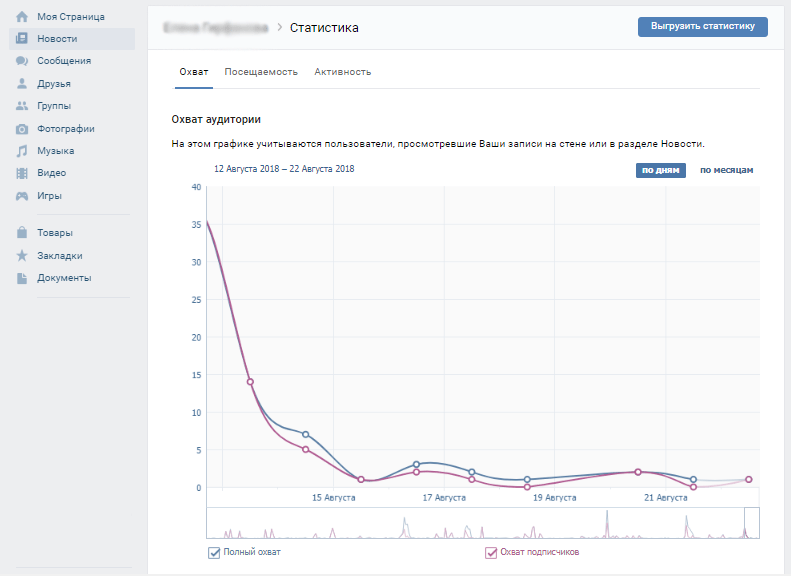
Важно! Есть также многочисленные интернет-сайты, позволяющие просмотреть подробные и скрытые данные как своей страницы, так и любой другой. Эти сайты предлагают много интересной информации, но с ними нужно быть осторожным. Существует риск наткнуться на мошенников, которые попытаются перехватить пароль страницы и, соответственно, взломать ее.
Как закрыть страницу от посторонних?
Спрятать свой профиль от посторонних глаз очень легко. Всё настраивается буквально за пару минут. Нужно всего лишь перейти в настройки сайта ВКонтакте, выбрать раздел «Приватность» и ограничить доступ для окружающих. В большинстве строк можно выбрать опцию «Только я», и это будет означать, что никто, кроме владельца страницы, не увидит его дату рождения, фотоальбомы, музыкальный плейлист, список друзей и многое другое.
Переходим в «Настройки»
Затем «Приватность»

В нижней части раздела «Приватность» также можно отключить видимость обновлений. Достаточно убрать галочки возле каждого пункта в выпадающем списке, чтобы друзья и тем более незнакомцы не могли видеть новые загруженные фото, видео, музыкальные композиции, а также новых друзей владельца страницы.

Что такое публичная страница? Как её создать?
Публичная страница – это страница, на которой пользователь может размещать любой контент, начиная от мемов из Интернета и заканчивая литературными произведениями собственного сочинения. Отличие между группой и публичной страницей состоит в том, что группа – это в первую очередь «кружок по интересам», место для сохранения и обмена контентом, а так называемый «паблик» – платформа для продвижения и развития. Пользователю, который хочет заявить о себе, следует создавать именно публичную страницу.

Для того, чтобы создать «паблик», необходимо:


После этого страница будет создана, и пользователь попадет в ее настройки (показаны на скриншоте). В дальнейшем можно настраивать «паблик» по своим предпочтениям.

Блок «Интересные страницы». Зачем он нужен? Как его убрать?
ВКонтакте – это прежде всего социальная сеть, и в ней принято знакомиться. Поэтому каждому новому пользователю (а зачастую и не новому, если он достаточно пассивен) сайт предлагает блок «Интересные страницы». Он появляется в разделе «Новости» и представляет собой мини-коллаж из аватаров и имен нескольких популярных профайлов. Подразумевается, что пользователь захочет добавить эти профайлы в список друзей или хотя бы подписаться на них.
Данный блок практически бесполезен, но убрать его довольно трудно. Если нажать на «крестик», то «Интересные страницы» пропадут лишь на время, после чего снова появятся. Чтобы избавиться от надоедливого блока раз и навсегда, необходимо вступить в несколько интересных групп, подписаться на публичные страницы, добавить нескольких друзей. Это заполнит раздел «Новости», и необходимость в отображении «Интересных страниц» пропадет. Сайт просто перестанет их показывать.
Видео — Как зайти в ВК если забыл пароль или без пароля вовсе
Почему я не могу оставлять комментарии к записям?
Любой пользователь ВКонтакте может комментировать записи других пользователей, а также групп и публичных страниц. Если поле для ввода комментариев отсутствует, это может означать только одно: владелец страницы запретил добавление комментариев в настройках приватности.
Важно! Владелец группы или «паблика» также может . Но в таком случае человек не сможет не только оставлять комментарии, но и просматривать сами записи.
Видео — Как зайти в ВК с Украины
Смотрят ли работодатели на страницу ВКонтакте будущего сотрудника?
К сожалению, да. Перед тем, как принять человека на работу, начальник очень часто находит будущего подчиненного ВКонтакте и скрупулезно изучает его страницу. В этой ситуации спасает указание ненастоящих имени и фамилии – будущий босс не сможет найти нового сотрудника и не сделает поспешных негативных выводов на основании пары сохраненных картинок. Как видим, у «фейкового» имени есть не только недостатки, но и неоспоримые достоинства.
Заключение
ВКонтакте – социальная сеть с интуитивно понятным интерфейсом. Вопросы, описанные выше, иногда возникают у новых пользователей, но легко и быстро решаются. Уже спустя несколько часов после регистрации новичок сможет освоиться ВК и найдет много интересного для своего развития и развлечения.


