
Темы расширений. Как установить новую тему оформления для яндекс браузера. Скачать темы Гугл Хром
Если вы пользуетесь браузером Google Chrome и вам надоел его стандартный внешний вид, можно выйти из положения, скачав и установив тему с сайта «Интернет-магазин Chrome».
Как установить тему в Google Chrome: Настройки – Параметры – Личные материалы – Получить тему.
Можно пользоваться готовыми темами для Google Chrome, а можно создать тему своими руками с помощью онлайнового конструктора тем - Сhrome-theme creator.
Онлайн конструктор находится по адресу www.themebeta.com/chrome-theme-creator-online.html
Создать тему для Google Chrome - Сhrome-theme creator
Начну, как создать тему с онлайнового конструктора - Сhrome-theme creator.
Интерфейс конструктора состоит из двух частей.
а). В левой части находятся настройки будущей темы.
б). В правой части находится предварительный просмотр темы браузера Chrome во время конструирования.
Начнем с первой вкладки («basic» - с англ. основной). Здесь нужно заполнить поле с названием создаваемой темы (по желанию). Я назвал свою тему – «myStar»

Вторая вкладка («Images»
- с англ. изображения) предназначена для загрузки деталей темы.
Внимание: когда будете создавать картинки в графическом редакторе или изменять готовые картинки для будущей темы, учтите разрешение монитора.
Наведя курсор на разделы во вкладке «Images» , появится выделенная красным цветом подсказка, которая показывает, какую часть в теме вы будете менять.
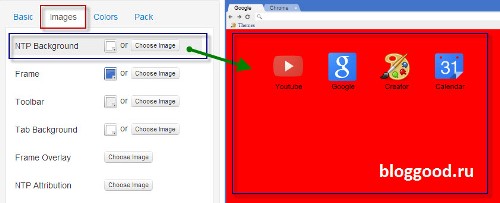
Давайте загрузим фоновые картинки для нашей темы нажатием кнопки «Choose Image», а палитрой поменяем цвет. Вот, что у меня получилось.
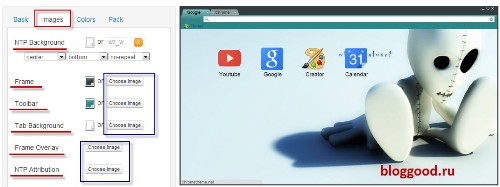
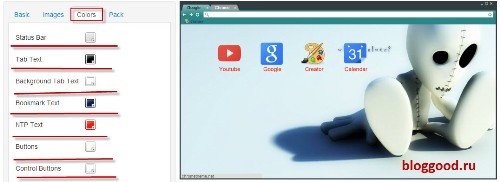
В третьей вкладке («Colors» - с англ. цвета) подбираем цвета для рамок, текста и т.д. В третьей вкладке «Colors» так же присутствуют подсказки при наведении курсора на разделы. Смотрим, что у меня вышло.
Вкладка («Pack» - с англ. упаковывать) – это завершающий этап в создании темы для Google Chrome.
«Pack and install theme » - упаковать и установить тему.
«Pack and download theme» - упаковать и загрузить тему с расширением. crx. Чтобы установить тему, достаточно перетащить файл .crx в окно браузера Chrome и все. Не правда ли, быстрая установка темы на Google Chrome?
«Pack and download zip file» - упаковать и загрузить созданную тему в виде zip-архива. Zip - архив темы можно разместить в интернет-магазине Chrome для общего пользования.

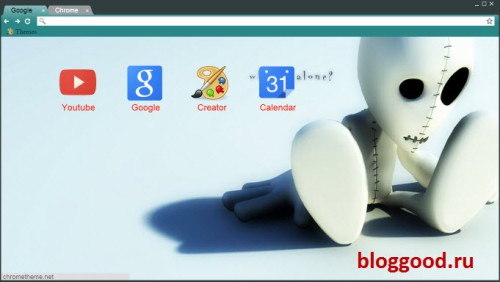
Вот и все!!! с помощью онлайн конструктора - Сhrome-theme creator мы разобрались.
Становится все популярнее. Нужно отметить, что его создатели постоянно прилагают для этого максимум усилий. Темы оформления - это всего один пункт из того минимума, что просто обязан иметь современный интернет-обозреватель. К сожалению, как установить темы для Google Chrome знают далеко не все, а управление ими в данном браузере выполнено не самым очевидным, на мой взгляд, образом. Поэтому попробую рассказать об этом для тех, кто еще не разобрался самостоятельно.
Устанавливаем темы из официального интернет-магазина Google Chrome
По замыслу разработчиков браузера, искать в интернете сайты с темами для Гугл Хрома не нужно. Теоретически, их можно выбрать в интернет-магазине Chrome (Chrome web-store). Именно оттуда скачивать и устанавливать темы проще всего. Это делается буквально «парой кликов» мыши.
Для этого пользователю нужно зайти в настройки Хрома, нажав на пиктограмму с изображением гаечного ключа, находящуюся в панели инструментов обозревателя (я выделил ее на скриншоте). В появившемся меню следует выбрать пункт «Настройки», после чего в окне браузера откроется новая вкладка с аналогичным названием. Слева будет несколько пунктов, нужно выбрать - «Персональные». В этом случае справа появится список настроек данной рубрики. Найдите здесь пункт «Темы». Для перехода к библиотеке доступных тем на сайте разработчика нужно кликнуть по ссылке «Выбрать тему» (обведена на скриншоте красным). Галерея откроется в новой вкладке.

Здесь можно выбрать темы, разработанные Google и темы «от художников». Также можно сортировать темы по рейтингу, популярности или показать рекомендованные. На странице библиотеки темы отображаются, как небольшие превью. Также можно посмотреть, как будет при использовании этой темы выглядеть страница быстрого доступа. Для просмотра скриншота нужно кликнуть по названию темы или ее превью. Выбирайте тему, которую хотели бы установить к себе на компьютер.
Теперь, когда тему выбрали, нужно ее поставить. Установка темы для браузера Google Chrome производится автоматически - достаточно нажать на кнопку «Выбрать тему». Эта кнопка есть как в самой галерее, так и на превью. После того, как вы нажмете ее, браузер поинтересуется, точно ли вы хотите установить эту тему. Подтвердите, что вы сделали выбор нажатием кнопки «Добавить». В этом случае обозреватель скачает файл с темой самостоятельно и сразу установит ее. В верхней части окна после успешного окончания установки должна появится надпись «Установлена тема “Такая-то”» и кнопка «Отмена», на случай, если вам категорически не понравилось то, что получилось в итоге (см. скриншот). В том случае, если результат вас удовлетворил, то нажмите на крестик в правой части полосы с надписью и она пропадет.

Официальные темы устанавливаются достаточно просто. Однако есть темы, которые не представлены на официальных ресурсах Google Chrome. Как же установить их?
Устанавливаем скаченные темы Google Chrome
Вам не пришлись по душе стандартные темы Гугл Хром? Они многим не нравятся, ничего ужасного. Можно скачать темы для Google Chrome с других сайтов. Там они часто даже более интересные, чем на официальном ресурсе. Перечислять их не буду - поисковики вам в помощь. Единственное, что хотел бы рекомендовать не скачивать их со всяких подозрительных сайтов или через файлообменники. Уж слишком велика вероятность подцепить на свой ПК заразу. Обычно, создатели тем выкладывют их на своих сайтах. С них и качайте.
Файлы тем оформления для Google Chrome имеют расширение CRX. Часто они бывают заархивированы. Если вы скачали тему в сжатом виде, то сначала распакуйте ее в отдельную папку. А теперь самое интересное… Знаете как установить такую тему? Вы сейчас будете смеяться - достаточно просто перетащить этот файл из окна проводника Windows или какого-то файлового менеджера, поддерживающего Drag-n-Drop, в окно Хрома. Посмотрите в нижнюю часть окна обозревателя. Там появилось предупреждение, что-то типа: «Расширения и темы могут причинить вред вашему компьютеру. Продолжить?». Рядом будут еще и две кнопочки: «Далее» и «Отменить». Нажмите на «Далее», если уверены в той теме, которую пытаетесь установить. Вот и весь процесс установки.
Удаляем тему Google Chrome
Тут тоже все довольно просто и понятно, если понять логику управления этим браузером. Как такового удаления установленной темы в Гугль Хром нет. Фактически, пользователю нужно выбрать из двух вариантов:
- Можно установить новую тему поверх старой (процесс описан выше).
- Можно вернуться к теме для Google Chrome по умолчанию. Для этого следует открыть настройки браузера, переключиться на рубрику «Персональные», а в разделе «Темы» нажать кнопку «Восстановить тему по умолчанию».
Это все, что я хотел бы рассказать про операции с темами оформления Google Chrome. Как видите, все довольно просто и не требует никаких знаний и умений.
Большинство из нас много времени проводит в Интернете за просмотром веб-сайтов, не обращая никакого внимание на оформления своего веб-обозревателя.
Тем не менее, красивые темы для браузера могут украсить ваш день.
Сегодня мы расскажем, как изменить таким образом внешность .
Тема Space Planet
Не знаю как вы, но я, увидев космические , всегда на несколько секунд замираю, рассматривая их, особенно когда вижу такой кадр в первый раз, ведь ими так трудно не восхищаться. Установленное в этой теме фоновое изображение планеты необычного цвета со светящимися кольцами вокруг – не является исключением.
Вы можете практически не видеть полное изображение, так как оно показывается только тогда, когда вы открываете новую вкладку. Части , наоборот, вы будете наблюдать почти постоянно (вкладки и панель навигации). Они одинаково красивы и имеют загадочный цвет индиго, который можно заметить в левом углу.
Тема для Google Chrome – Beautiful landscape

Эта тема имеет золотые акценты, которые должны напоминать пользователю деревянные поверхности, а вкладки выполнены в металлически-зеленых цветах, которые, как я полагаю, представляют растительность.
Фоновое изображение в новой вкладке, по моему скромному мнению, очень величественное, так что название этой , точно не вводит в заблуждение пользователя и полностью соответствует реальности.
Тема для браузера Raindrops
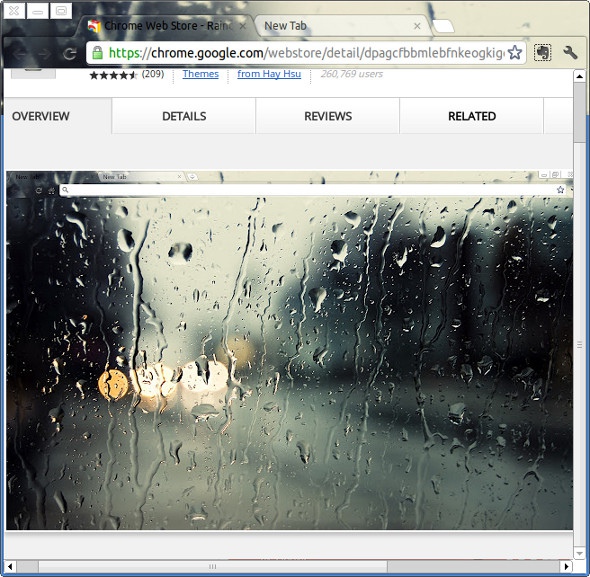
Итак, перед нами тема с настоящей фотографией, которая, кстати, выглядит довольно умиротворяюще на фоне новой вкладки вашего браузера. Части той же фотографии вы видите на вкладках панели навигации. Поставляется она в различных размерах. В Lite-версии не включена поддержка фотографии в HD качестве. В других случаях единственным отличием является поддержка Aero.
Как вы можете видеть на скриншоте, мой не поддерживает Aero стиль, так как я использую в качестве операционной системы Ubuntu.
Скачать: Chrome.google.com
Autumn

Не слишком ли рано устанавливать темы связанные с осенью? Автор этой статьи, предпочитающий зимние обои рабочего стола круглый год, говорит – нет. Так вот, это прекрасно иллюстрированная тема, которая содержит замечательный фоновый рисунок для новых вкладок, а также заливает всю верхнюю часть браузера тем же рисунком, но уже с другим размером.
Эта тема закрашивает вкладки и панель навигации в различные цвета, включая оранжевый, светло-голубой, индиго и некоторые другие, создающие вместе довольно необычную, приятную цветовую комбинацию.
Нужно скачать музыку c VK?
Для этого понадобится специальный веб-конструктор тем, немного вдохновения и несколько минут свободного времени. Хотя если вы страдаете перфекционизмом, то можете потратить и несколько часов. Мы вас предупредили. :)
Итак, откройте веб-приложение . Вы увидите вкладки с инструментами для создания тем в левой части окна и область для предварительного просмотра результата в правой.
Этот конструктор позволяет создавать темы в полуавтоматическом режиме. Но вы также можете настроить всё вручную, чтобы итог полностью соответствовал вашему вкусу.
1. Простой способ
Суть в следующем: вы загружаете в конструктор любую понравившуюся картинку, а ThemeBeta использует её как основной фон для новой темы и автоматически подстраивает под него все цвета оформления.
Чтобы добавить свою картинку, под вкладкой Basic нажмите Upload an Image и выберите нужное изображение на компьютере. Затем, чтобы редактор настроил цвета темы, кликните Generate Colors.
Если результат вас устроит, нажмите Pack and Install и подтвердите скачивание, а затем и добавление темы в Chrome. Браузер сразу активирует новое оформление.
Если же после автоматической настройки вы захотите изменить цвета или добавить отдельные фоны для разных элементов темы, вам понадобятся инструменты под другими вкладками. Подробнее о них - в следующем пункте статьи.
2. Продвинутый способ
Этот способ заключается в ручной настройке фонов и цветов текста для новой темы.
Чтобы выбрать картинки или цвета в качестве фонов для разных элементов оформления, используйте инструменты под вкладкой Images. Достаточно навести курсор на любой инструмент, как в окне справа конструктор покажет, какую часть темы тот изменяет. Например, NTP Background служит для настройки основного фона. А Tab Background позволяет выбрать фон заголовка сайта.

Разобравшись с фонами, вы можете настроить цвета текста на вкладке Colors. Здесь всё работает аналогичным образом. Есть список инструментов, наведите на любой из них - и в окне справа увидите, за что он отвечает.

Когда завершите с фонами и цветами текста, откройте вкладку Pack и нажмите Pack and Install, чтобы скачать и применить выбранную тему.
Кроме того, вы всегда можете выбрать и установить одну из множества уже готовых тем из базы ThemeBeta или официального каталога Google . Если в будущем захотите вернуться к стандартному оформлению, зайдите в настройки Chrome и напротив пункта «Темы» кликните «Масштаб по умолчанию».
Здравствуйте, уважаемые читатели блога сайт. Относительно стремительно завоевывает сердца пользователей по всему миру. Я тоже не оказался исключением из правил и уже около года работаю с блогом исключительно в нем.
Прельщает меня его абсолютная надежность (вообще никаких нареканий по этому поводу нет за истекший период времени), хорошая скорость работы и довольно богатый функционал, который Хром может получить за счет имеющихся для него расширений.
Но надежность и скорость работы Мазилы сильно падали с установкой каждого нового плагина, чего нельзя сказать про Google Chrome, который умеет создавать для каждого активного дополнения отдельный процесс на вашем компе (это сильно повышает скорость работы и общую устойчивость браузера). Ну, а сегодня я хочу поговорить про те из них, которые могут быть полезны не только вебмастеру, но и рядовому пользователю глобальной сети Интернет.
Расширения Гугл Хрома общего предназначения
- Firebug Lite — аналог сверхпопулярного плагина . В Хроме уже интегрирован подобный функционал (из контекстного меню правой кнопки мыши выбрать «Просмотр кода элемента»), но тем не менее такое расширение имеет место быть. Мне лично не нравится его работа и поэтому я пользуюсь вариантом для Мазилы, но «на вкус и цвет все фломастеры разные».
Кроме этого, у программы ColorZilla имеются довольно богатые возможности и даже свои собственные настройки, но об этом вы уже узнаете с помощью своего пытливого ума. Скажу лишь, что с помощью этого плагина для Гугл Хром вы сможете просмотреть всю палитру цветов используемую на вебстранице, получить код градиентных цветов для вставки на свой сайт с помощью собственного генератора , просматривать историю захватов и использовать разные палитры для подбора нужного оттенка.

А, во-вторых, в силу крайне малого распространения тулбара Алексы в рунете, установив этот плагин в тот браузер, где работаете с сайтом, вы сможете слегка подкорректировать этот самый показатель в лучшую для себя сторону. Более подробное описание сего действа вы найдете в приведенной чуть выше статье.
Статистика сайтов от LiveInternet.ru — чудо-расширение для Хрома, которое позволяет увидеть посещаемость сайта по версии , даже если его владелец закрыл статистику паролем:

Если такового счетчика на сайте вообще не установлено, то вы все равно сможете оценить посещаемость по занимаемому ресурсом месту среди доменов второго уровня в рунете (похоже, что данные берутся из Алексы) или по охвату аудитории (процент от общего трафика рунета), а также понять процентное соотношение ядра аудитории (постоянных посетителей), долю поискового трафика и соотношение мужского и женского пола среди посетителей.
Кроме этого с помощью кнопки SEO вы сможете попасть на страницу Инструменты LiveInternet.ru. Пройдя простую регистрацию вы получите доступ по ряду сервисов, которые помогут вам, например, выбрать оптимальный размер текстов и количество вхождений ключевых слов для попадания в ТОП поисковой выдачи по интересующему вас поисковому запросу (мы как раз об этом говорили в недавней статье по ):

Там же будет возможность провести анализ интересующего вас сайта, проверить позиции нужных поисковых запросов в выдаче (аля, ), а еще .
SEO Site Tools — буржуйский сео плагин для Chrome, который отображает на своей кнопке значение открытой в браузере страницы. Если рядом расположить упомянутый выше RDS-бар, то получится наглядный обзор пузомерок открываемых в браузере страниц:

Кроме этого, при щелчке по его иконке, вы можете получить массу статистических данных имеющих отношение к продвижению. Среди них будет также число добавлений открытой в браузере страницы в и другие популярные в буржунете соцсети и соцзакладки.
SEO Quake — популярное дополнение для многих браузеров, которое позволяет выводить вверху всех открываемых в Хроме вебстраниц панель с различными показателями продвижения. Очень удобен при просмотре потенциальных сайтов доноров. Аналогичную панель данный плагин умеет выводить и в поисковой выдаче:

Настроек у плагина SEO Quake очень много, так что разбираться придется долго, но оно того стоит.
Хромом я тоже активно пользуюсь на своем планшете, но он, к сожалению, не поддерживает дополнений, а очень этого хотелось бы. Надеюсь, что разработчики со временем исправят это досадное недоразумение.
Темы для Google Chrome
Возможность смены тем в Гугл Хроме интегрирована по умолчанию, впрочем, как и во всех других популярных браузерах. Для смены или восстановления «темы по умолчанию» вам понадобится зайти в настройки, щелкнув по иконке гаечного ключа в правом верхнем углу, а затем выбрав пункт «Настройки». На открывшейся странице опять же выберите одноименную вкладку, а уже там ищите раздел «Внешний вид»:

Переходите по кнопке "Выбрать тему " и попробуйте обозреть все многообразие имеющейся там красоты. Устанавливаются темы точно так же, как и расширения:

Если скачанная тема вам пришлась не по вкусу, то смело можете продолжать поиск, ну а при полном разочаровании в ней никто не мешает вам вернуться к теме, используемой в Google Chrome по умолчанию (соответствующая кнопка на предыдущем скриншоте).
Удачи вам! До скорых встреч на страницах блога сайт
Вам может быть интересно
 Rds Bar и Page Promoter бар в помощь вебмастеру
 Визуальные закладки Яндекса для Mozilla Firefox, Google Chrome - как установить и настроить вкладки в популярных браузерах
 Chromium - что это за браузер, как Хромиум связан с Гугл Хромом и какие еще браузеры работают на его основе
 Яндекс Браузер - расширения и темы подходят от Хрома, а функционал его даже превосходит
 Яндекс Элементы - скачать и установить бар в Firefox, Internet Explorer, Opera и Chrome
 SEObar - удобный и информативный SEO плагин для Оперы
 Mozilla Firefox - скачать, установить и настроить самый расширяемый из браузеров под названием Мазила Фаерфокс
 Закладки в браузере Яндекса, Гугл Хром и Фаерфорс, а так же виртуальные онлайн-закладки


