
Технические характеристики android 6.0 marshmallow. Какая версия андроид лучше. Многооконный режим на планшетах
Операционная система играет важнейшую роль в функциональности мобильного устройства. От нее зависят даже многие технические свойства планшетов и смартфонов. При наличии нескольких актуальных версий прошивки у пользователей, конечно, возникает вопрос: что лучше Андроид 5.1 или 6.0 и какой версии отдать свое предпочтение? У каждой из них есть сильные и слабые стороны, в которых мы попробуем все же объективно разобраться. Рассмотрев все основные преимущества и недостатки представленных версий ОС вы с легкостью решите для себя какая версия Андроид лучше Lollipop или Marshmallow и стоит ли переплачивать за устройство оборудованное новенькой операционнкой.
Основные отличия
Узнать, какая версия Андроид лучше 5.1 или 6.0, можно только сравнив главные особенности систем, которыми они отличаются друг от друга.
В самом новом Android полностью переделано главное меню с приложениями, добавлен поиск. У пользователей появилась возможность внимательно отслеживать, какие программы используют оперативную память активнее остальных. При нажатии на качельку громкости можно настроить звук сразу всех сигналов (будильника, уведомлений, вызовов) или активировать режим «Не беспокоить». Вызвать помощника вы сможете в любом приложении, или даже находясь в настройках устройства. Он не только реагирует на голосовые запросы, но и сканирует информацию на экране. Также появился встроенный сканер отпечатков пальцев, повышающий безопасность. Важным нововведением для пользователей стало появление режима оптимизации аккумулятора, который значительно увеличивает автономную работу.
Андроид 5.1

Данная версия прошивки отличается исправлением большого количества ошибок, свойственных Андроид 5.0 и системам предыдущих поколений. Однако нас больше всего интересует, чем отличается Андроид 5.1 от 6.0, какие новые и интересные функции может предложить эта платформа?
Функционал
В пятом Андроиде появилась поддержка нескольких сим-карт. Значительно улучшилось качество звука во время голосовых вызовов благодаря технологии HD Voice, хоть в данном случае надо учитывать некоторые нюансы (поддержку технологии операторами связи, необходимость установки Lollipop на обоих девайсах).
Чтобы быстро отрегулировать громкость будильника, достаточно воспользоваться качелькой громкости непосредственно в приложении.
Также новые настройки звука доступны и в режиме прослушивания музыки. Если при включенном плеере нажать на качельку громкости, то появляется новое меню с настройками вызовов, уведомлений и т.п.
Безопасность

Нельзя оставить без внимания новый сервис работающий в Андроид 5.1, созданный для повышений безопасности – Device Protection. Его цель – защитить устройство от действий злоумышленников. Даже сброс к заводским настройкам и прочие манипуляции не в состоянии пробить брешь в этой защите.
Также вы можете предотвратить слишком активное использование своего гаджета третьими лицами, ограничив доступ к его функционалу. Для этого можно указать доступные приложения.
Интерфейс

Стоит отметить и улучшения в интерфейсе. Пользователи могут получать удовольствие от тщательно проработанной, плавной анимации во время разблокировки устройства. При этом для каждого типа блокировки (с защитой в виде пин-кода, без защиты и т.п.) придумана своя анимация.
Коснулись изменения и «шторки» – панели быстрого доступа. В данной версии отсюда можно быстро перейти к многочисленным настройкам, например Wi-Fi, Bluetooth и прочим. Содержимое шторки в Андроид 5.1 можно менять на свое усмотрение, но эта функция реализована не полностью, поэтому убираются лишь некоторые ярлыки.
Не обязательно удалять уведомления, которые появляются в верхней части экрана – их можно просто скрыть, проведя пальцем снизу вверх. Новые варианты анимации получило и приложение «Часы» – мелкие значки обрели интересный дизайн.
Производительность, автономность
Модернизация Андроида 5.1 привела к тому, что гаджеты стали работать намного продуктивнее. Это ощущается и вовремя их использования, и отображается в результатах бенчмарков (тестов производительности).
Автономная работа устройств осталась неизменной по сравнению с предыдущими версиями Android.
Достоинства:
- исправление ошибок, свойственных предыдущим версиям;
- повышение производительности;
- добавление функции поддержки 2 sim-карт;
- повышение качества голосовых вызовов;
- запуск сервиса Device Protection;
- улучшенный интерфейс;
- добавление новых функций в панель быстрого доступа, а также возможность менять некоторые ярлыки;
- смена анимации для некоторых приложений;
- функция блокировки в приложении;
- переработка дизайна иконок в меню.
Недостатки:
- отсутствие возможности полностью настраивать «шторку» под свои требования;
- никаких изменений в плане автономности устройств;
- некоторые проблемы остались неисправленными.
Андроид 6.0

При помощи подробного обзора Android 6.0 мы сможем рассмотреть основные возможности, предложенные пользователям в этой версии, а также узнать, остались ли какие-то недоработки.
Функционал и безопасность

В ассортименте функций Андроид 6.0 появилась возможность управлять оперативной памятью. Оперативной памяти посвящен целый раздел в настройках, где можно проверить, какие процессы используют ОЗУ, а также узнать, какие именно программы больше всего расходуют память на протяжении определенного времени (от 3 до 24 часов).
Чтобы отрегулировать громкость не только входящих вызовов, но и других сигналов, теперь можно выполнить все настройки нажатием на одну кнопку – качельку громкости. При этом появляется привычный ползунок, а рядом с ним стрелка. Если нажать на нее, появится еще два ползунка для установки громкости будильника и медиа.
Интересной особенностью Андроид 6.0 перед 5.1 стал сканер отпечатков пальцев, который ранее появлялся лишь в функционале определенных моделей смартфонов. Улучшена работа «умного» помощника Google Now – чтобы запустить ассистент, достаточно произнести фразу «OK, Google».
Интерфейс

Намного удобнее реализовано главное меню с приложениями. Теперь все они располагаются на одном, но «длинном» экране, который можно прокручивать вверх и вниз. Но, как и прежде, объединять иконки в папки невозможно. Кроме того, в Андроид 6.0 можно воспользоваться поиском приложений, чтобы не искать нужную программу вручную. Также система показывает четыре самых важных приложения для пользователя на основе частоты использования. Немного изменился дизайн часов на главном экране. Под цифрами указываются день недели и дата жирными прописными буквами. Появилась возможность создавать небольшие заметки, которые будут высвечиваться на экране блокировки. Текст размещается немного ниже времени и даты.
Автономность
Чем Android 6.0 лучше 5.1, так это оптимизацией работы батареи мобильного устройства. В функционале Андроид 6.0 теперь есть раздел, отведенный под аккумулятор и различные манипуляции с ним. Здесь можно посмотреть, насколько активно приложения расходуют заряд аккумулятора, в частности, когда они работают в фоновом режиме и не задействуются пользователем. Целый ряд программ можно закрыть, чтобы продлить автономность гаджета.
Достоинства:
- оптимизирован аккумулятор;
- добавлена функция управления оперативной памятью;
- более удобная регулировка громкости;
- появился сканер отпечатков пальцев;
- модернизирован личный ассистент;
- возможность настраивать разрешения для каждого приложения;
- появился встроенный диспетчер файлов;
- изменено главное меню.
Недостатки:
- Wi-Fi более активно понижает заряд аккумулятора;
- экономный режим активируется, когда уровень заряда понижается до 20%.
Заключение
Обзор основных особенностей двух версий популярной системы Андроид проведен, вам осталось только определится что для вас лучше Андроид 6.0 или 5.1, и стоит ли покупать новенький гаджет с усовершенствованной ОС. Учитывая, что новая версия прошивки заполучила много новых преимуществ, сохранив все достоинства пятого поколения, ее можно назвать более интересной и функциональной. Кроме того, шестое обновление Android считается эффективной работой над многими ошибками, которые встречались в прежних версиях, и действительно заинтересует любителей новинок.
Умный ассистент превратился в настоящего супергероя, который придёт на помощь по первому зову пользователя. Теперь, независимо от того, в каком приложении вы находитесь и что видите на экране, долгий тап по кнопке Home запускает ассистента, который буквально сканирует содержимое экрана и выдаёт всю сопутствующую информацию, которую ему удалось обнаружить и сопоставить.
Как это работает? Например, вы в мессенджере, и ваш собеседник упомянул название фильма и актрису, о которых вы ничего не знаете.
В этом случае Google Now подтянет всю ключевую информацию.

То же самое с именами людей, событиями, адресами. Вам прислали название кафе, в котором намечается встреча? Google Now покажет заведение на карте. Это совершенно новый уровень интеллектуального поиска, избавляющий от необходимости вводить запросы текстом или голосом.
Тонкая настройка разрешений приложений по необходимости
Раньше приложения запрашивали сразу все необходимые им разрешения и делали это непосредственно перед установкой или обновлением. Разобраться в десятке запросов не всегда легко, особенно когда некоторые из разрешений неочевидны. Теперь всё будет иначе. Запрос на разрешение будет поступать непосредственно тогда, когда пользователь обратится к функции внутри приложения, требующей это разрешение.
Например, вы поставили мессенджер. Сначала, как и положено, поступит запрос на доступ к интернету, чтобы была связь, а также доступ к контактам, чтобы проверить наличие знакомых пользователю людей в сервисе. Если мессенджер поддерживает голосовую связь, то запрос на доступ к микрофону появится только при попытке совершить первый голосовой звонок. Видеосвязь? Доступ к камере попросят только перед первым видеозвонком. И так далее. Это очень важно, поскольку новый формат работы с разрешениями гораздо более прозрачен и понятен.

Кроме того, новая система разрешений позволяет выдавать доступ выборочно. Вы можете дать приложению те разрешения, которые считаете уместными, а всё то, что вам непонятно или кажется лишним, можно запретить.
Работа с отпечатками пальцев на уровне системы
Среди смартфонов и планшетов на Android уже есть несколько моделей со сканером отпечатков пальцев. До последнего момента разработчикам приходилось самостоятельно и с нуля создавать собственную программную начинку для работы сканера. Google осознала неизбежность развития этой технологии и внедрила поддержку сканера отпечатков пальцев непосредственно в систему.
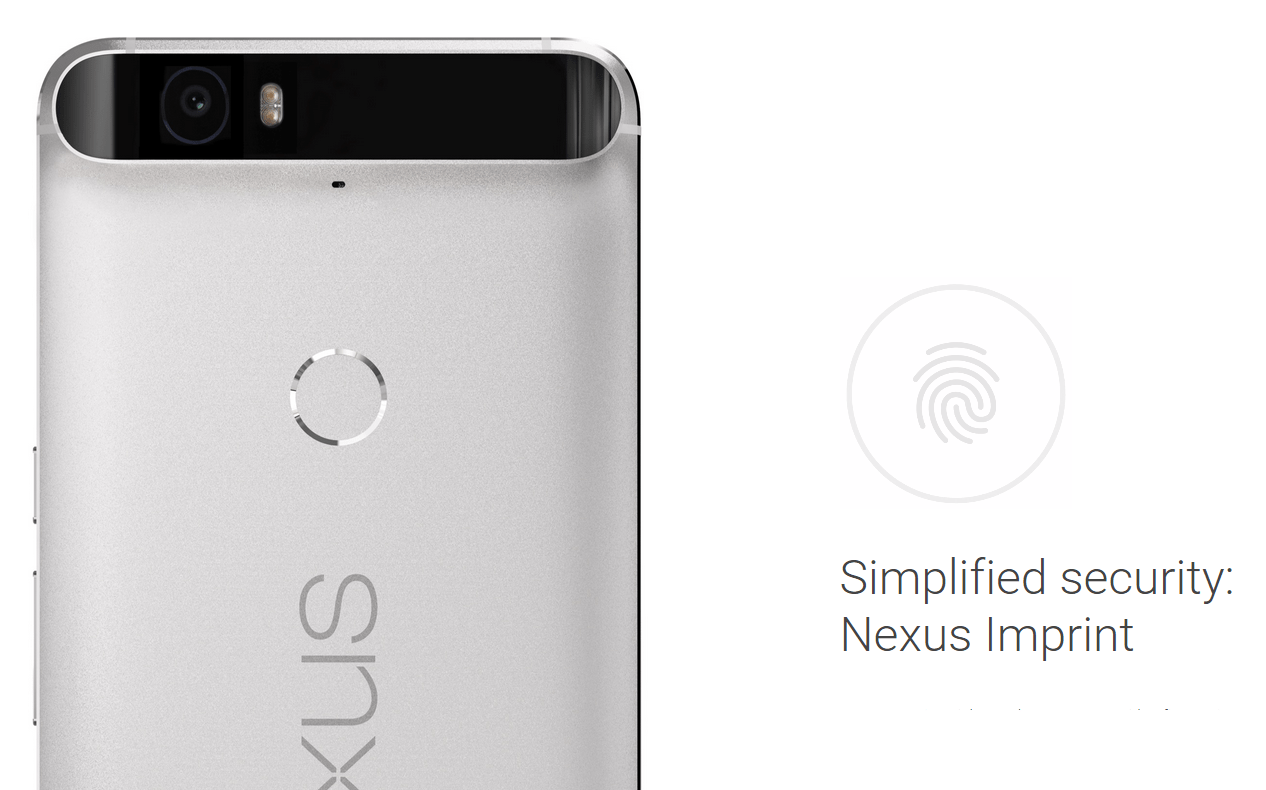
Сторонние разработчики получат необходимые API, ускоряющие и упрощающие интеграцию сканера отпечатков в приложения.
USB Type-C
Тот самый момент, когда необходимость замены используемых кабелей вызывает не раздражение, а искреннюю радость. Прощай, неудобный Micro-B. Здравствуй, удобный двухсторонний Type-C.

Новый разъём работает точно так же, как и Lightning в iPhone и iPad. Он симметричный, его можно подключать любой стороной. Помимо удобства, новый разъём обладает целым рядом других преимуществ, но о них мы подробнее расскажем в отдельной статье.
Doze - продвинутый режим энергосбережения
Аккумулятор по-прежнему является самым слабым местом любого современного мобильного устройства. Очевидно, что литий-полимерные решения в их существующем виде достигли потолка, а потому увеличение срока работы смартфонов и планшетов решается программными средствами.
Doze - это умный и внимательный рационализатор, который анализирует то, как пользователь работает с устройством изо дня в день, и корректирует функциональность системы и приложений исходя из особенностей взаимодействия человека с девайсом.
Что всё это значит? Например, ваш планшет каждый день простаивает по несколько часов, так как вы не берёте его на работу и пользуетесь только утром в туалете и вечером на диване. В эти часы Doze по максимуму отключит все функции, которые расходуют энергию. Остановит работу приложений, отключит уведомления и так далее.
Естественно, после выхода из «комы» потребуется несколько секунд для обновления контента в приложениях, но время работы устройства, по словам Google, может удвоиться.
Улучшенный буфер обмена
Интерфейс инструмента «вырезать, копировать, вставить» получил значительное улучшение. Ранее варианты действий располагались в верхней части экрана, но теперь меню управления появляются непосредственно над выделенным контентом.

Интеграция браузера Chrome с другими приложениями
Вы тапаете по какому-то элементу в приложении, вас неожиданно перебрасывает в браузер, после чего приходится ждать, пока страница полностью прогрузится. Бесит? Ещё бы! Google решила исправить ситуацию, добавив функцию Chrome Custom Tabs. Теперь, если в приложении есть внешняя ссылка на веб-страницу, Chrome предварительно подгрузит её содержимое. Переход из приложения в браузер станет мгновенным, и ждать загрузки содержимого страницы больше не придётся.
Итого
Android 6.0 Marshmallow практически не изменился внешне, и это очень хорошо. Material Design доказал своё удобство и привлекательность, а потому кардинально менять его смысла нет. К удовольствию пользователей, Google сосредоточилась на технической составляющей системы, дорабатывая и улучшая текущие возможности, попутно привнося недостающую функциональность.
Согласно данным BlackBerry, компания устранила около 16 уязвимостей в смартфоне Priv. Вот некоторые из них:
- Удаленное выполнение вредоносного кода через уязвимость в MediaServer (CVE-2015-6616).
- Удаленное выполнение вредоносного кода через уязвимость в Skia (CVE-2015-6617).
- Удаленное выполнение вредоносного кода через уязвимость в Bluetooth (CVE-2015-6618).
- Уязвимость в высоких привилегиях libstagefright (CVE-2015-6621).
- Возможность утечки информации через уязвимость в Native Frameworks Library (CVE-2015-6622).
- Возможность утечки информации через уязвимость в libstagefright (CVE-2015-6626, CVE-2015-6631, CVE-2015-6632).
- Возможность утечки информации через уязвимость в Audio (CVE-2015-6627).
- Возможность утечки информации через уязвимость в Media Framework (CVE-2015-6628).
- Возможность утечки информации через уязвимость в Wi-Fi (CVE-2015-6629).
- Возможность утечки информации через уязвимость в SystemUI (CVE-2015-6630).
Образы, обновления и прошивка
Компания Google уже опубликовала образы прошивок со свежим Android 6.0.1 Marshmallow для следующих устройств (прямые ссылки на скачивание прошивок):- Nexus 9 LTE (volantisg) / Wi-Fi (volantis)
- Nexus 7 2013 Wi-Fi (razor) / LTE (razorg)
- Google Pixel C (ryu) - MXB48J / MXB48K
Последняя версия ОС Android получила массу, на первый взгляд, незначительных улучшений и обновлений, однако их количество и важность в полной мере оправдывают право Google называть свой последний релиз — Android 6.0 Marshmallow.
Marshmallow значительно расширит возможности Android, при этом будут решены основные проблемы, с которыми пользователи сталкивались в течении прошлых релизов. Эта версия Android станет умней, продуманней и дружелюбней. Поэтому неудивительно, что вам захочется обновиться.
Конечно, как всегда, срок обновления будет зависеть от производителя вашего смартфона. Устройства линейки Nexus обновятся до новой ОС практически мгновенно, тогда как девайсы выпущенные Samsung, Motorola, Sony, LG и другими производителями будут получать обновления по своему собственному графику, кто-то раньше, кто-то позже, а кто-то и вовсе останется без апдейта. При этом, некоторые производители могут реализовать все возможности Android 6.0 Marshmallow, тогда как другие «заточат» новую версию ОС под свои нужды.
Официальный релиз новой «гугловской» операционной системы состоится со дня на день, однако, напомним, что Google презентовал все основные функции Marshmallow еще в мае 2015 года. Если вы пропустили сие событие или уже подзабыли, ниже мы расскажем что нового в Android 6.0 Marshmallow.
Google Now on Tap
Google Now on Tap можно с легкостью назвать одним из самых значимых новшеств Marshmallow. По сути это хорошо нам знакомый Google Now, персонализированный помощник находившийся долгие годы на экране Home, который теперь доступен из любого приложения. Теперь вы сможете получать мгновенно практически любую информацию.
Работает данная опция следующим образом: вы зажимаете и удерживаете кнопку Home находясь в любом приложении, тем самым активируя сервис Google Now, который просматривает содержимое экрана на наличие интересной информации – будь то имена знаменитостей, названия мероприятий или мест, и возвращает краткое их описание в небольших всплывающих окошках внизу экрана.
Если кто-нибудь пришлет вам сообщение с названием ресторана, к примеру, сервис Google Now on Tap увидит это название и выведет для вас его расположение на карте. Или если вы читаете новость о какой-либо знаменитости, Now on Tap может показать информацию о ней из Wikipedia, или предложить перейти на посвященную ей страницу в приложении IMDb. Это очень интересная опция, и судя по предварительным тестам, работает она вполне нормально.
Case-by-Case Разрешения для Приложений
Данное новшество может звучать несколько занудно, но это очень важное обновление. До релиза Marshmallow, пользователь имел возможность разрешать/запрещать доступы ко всему только на стадии установки приложения: камера, расположение, история сообщений и т.д. Достаточно часто устанавливая приложение и разрешая ему получать доступ к запрашиваемым службам, вы замечали, что оно просит разрешение к совсем не связанным с ним сервисам, но у вас не было возможности отклонить какой-либо запрос в отдельности, или узнать зачем программе нужен этот доступ.
С приходом Marshmallow, этот процесс изменится кардинальным образом. Теперь разработчики смогут запрашивать разрешение только по принципу case-by-case (рус. «от случая к случаю»). К примеру, если вы захотите открыть камеру находясь в Instagram, приложение выведет на экран запрос на разрешение доступа к вашей камере. В таком случае, вы всегда будете знать, когда приложение использует определенную опцию, и зачем оно использует это. Помимо этого, это значит, что вы сможете установить приложение, воспользоваться большинством его возможностей, но при этом отказаться от использования двух-трех опций, с которыми вы не согласны.
Заметим, что для полноценной работы данного новшества потребуется обновление и самих приложений. При этом, что-то подобное уже реализовано Apple в свой операционной системе iOS, поэтому некоторые люди уже в какой-то мере знакомы с данной опцией. Это очень полезная функция, и Android только выиграет от ее применения.
Поддержка Сканера Отпечатков Пальцев
Сканеры отпечатков пальцев уже появлялись на некоторых устройствах Android, однако теперь, скорей всего, они будут везде. А все потому, что Google встраивает данную опцию в свою операционную систему по умолчанию, тем самым снимая необходимость донастраивать ОС непосредственно производителями телефонов. Иными словами, скорей всего, следующий ваш смартфон на Android позволит вам при помощи сканера отпечатков пальцев разблокировать свой смартфон, совершать покупки, а также авторизироваться в приложениях и сервисах. В целом, это будет удобно, как производителям, так покупателям.
USB Type-C в Android 6.0 Marshmallow
Никому не нравится покупать новые кабели, но в этот раз – оно того стоит. USB Type-C (или USB-C) – это новый обратимый USB формат, который стал непоколебимым стандартом для индустрии электроники. Если говорить в двух словах, то USB-C сможет более быстро осуществлять зарядку смартфонов, планшетов и ноутбуков, а также повышать скорость передачи данных (видео, музыка, документы и т.д.) между устройствами.
Версия Marshmallow получила поддержку USB Type-C, поэтому вполне вероятно, что ваш следующий смартфон или планшет на Android будет уметь работать с новым типом USB подключения. И кстати, теперь забудьте, что вы можете вставить USB штекер не той стороной.
Doze в Android 6.0 Marshmallow
Одним из значимых обновлений можно также назвать функцию Doze, при помощи которой, по заявлениям Google, владельцы Android устройств смогут увеличить время автономной работы. Это нельзя назвать обычным софтом наподобие Battery Saver, которым оснащались предыдущие версии Android. Новая ОС Marshmallow изучает взаимодействие владельца с устройством и приложениями. Когда ваш девайс будет находиться продолжительное время в бездействии, Android Marshmallow остановит работу всех запущенных приложений. Помимо этого, в Google заявляют, что новая ОС сможет отслеживать положение устройства при помощи акселерометра. Все эти новшества помогут сэкономить до 30% заряда аккумулятора при условии выключенного экрана.

Иным незначительным, но от этого не менее полезным, нововведением Android 6.0 Marshmallow является способ копирования и вставки текста. Вместо того, чтобы отображать кнопки копирования, вставки и вырезания вверху экрана при выделении текста, в новой ОС данное меню будет находиться непосредственно вверху выделенных слов. Заметим, что в iOS уже используется подобная техника работы с текстом. Несмотря, на первый взгляд, незначительность данного нововведения, эта именно та функция, которой мы пользуемся каждый день, и теперь она стала еще более удобной.
Работа Chrome Внутри Других Приложений
Очень часто приложения должны открывать веб-страницы, и наиболее удобно делать это в основном веб-браузере, Chrome. В тоже время, запуская Chrome пользователь автоматически выходил из первоначального приложения, что абсолютно не нравилось разработчикам. Как только вы попадаете в пространство веб-браузера (читай — Интернет), где все привлекает и отвлекает, вы с легкостью можете забыть, что привело вас сюда ранее запущенное приложение. Иными словами, в такой способ разработчики теряли пользователей своих программ.
Чтобы попробовать удержать пользователей, разработчики стали встраивать в свои приложения браузер на основе Android WebView. Напомним, что WebView – это специальный веб-движок основанный на Chromium, в котором, однако, отсутствует много удобных функций обычного Chrome. Чтобы решить данную проблему в Google создали Chrome Custom Tabs, технологию на основе Chrome, где разработчикам позволено подгонять дизайн и настройки браузера под нужды и внешний вид своих приложений. В итоге, разработчики смогут удерживать пользователей в своих программах, а пользователи получат все преимущества настоящего Chrome.
Все знают, что операционная система Android разрабатывается компанией Google для смартфонов и планшетов. На данный момент, это самая популярная платформа для этих устройств. Официальная версия Android может работать только на поддерживаемых устройствах с архитектурой ARM. Но поскольку Android - это проект с открытым исходным кодом, силами сообщества был создан порт Android для x86 компьютеров, который будет работать почти на любом современном компьютере.
Официальная версия Android 6.0 от Google вышла достаточно давно, но только несколько дней назад разработчики выпустили стабильную версию порта Android x86 для версии 6.0 В этой статье мы будет рассмотрена установка Android x86 6.0 на компьютер или ноутбук. Возможно, платформа еще недостаточно стабильна, но ее уже можно использовать и вы в этом убедитесь.
Системные требования Android x86 6.0
Android x86 достаточно требователен к оборудованию. В идеале он должен работать на любом компьютере с процессором x86. Но на самом деле не все так просто. Разработчики протестировали систему на нескольких устройствах, например, ноутбуках от ASUS, EeePC и Dell полный список поддерживаемых устройств и их уровень поддержки вы можете найти на официальном сайте .
Что касается оборудования и характеристик, то рекомендуются такие параметры:
- Процессор: Intel;
- Оперативная память: 2048 Мб;
- Свободное место на диске: 10 Гб;
- USB флешка - для записи установщика.
Подготовка к установке
Как и для других операционных систем сначала нам нужно скачать установочный носитель. Скачать самую новую версию системы вы можете из репозитория на SourceFoge или официальном сайте. Доступны образы как для 32, так и для 64 битной архитектуры:
Занимает образ немного, всего 400 с лишним мегабайт, поэтому загрузиться быстро.
Шаг 2. Запись на носитель
Для установки Android нужно использовать либо флешку, либо диск с возможностью перезаписи. Но лучше все-таки флешку. Я не советую использовать различные утилиты для записи образа, сделайте это с помощью такой команды:
dd if=~/android-x86-6.0.iso of=/dev/sdc bs=5M
Здесь ~/android-x86-6.0.iso - это только что скачанный образ, а /dev/sdc - ваша флешка.
Шаг 3. Настройка BIOS
Тут все стандартно. Перезагрузите компьютер и во время заставки BIOS нажмите F2 , F8 , Shift+F2 или Del для входа в настройку BIOS, дальше перейдите на вкладку Boot и выберите в 1st Boot Device вашу флешку.

Осталось перейти на вкладку Exit и нажать Exit & Save Changes .
Установка Android 6.0
Шаг 1. Начало установки
Сразу же после перезагрузки компьютера вы увидите такое окно загрузчика. Тут вы можете либо загрузиться в Live систему, либо перейти к ее установке. Нас будет интересовать последний пункт, установка:
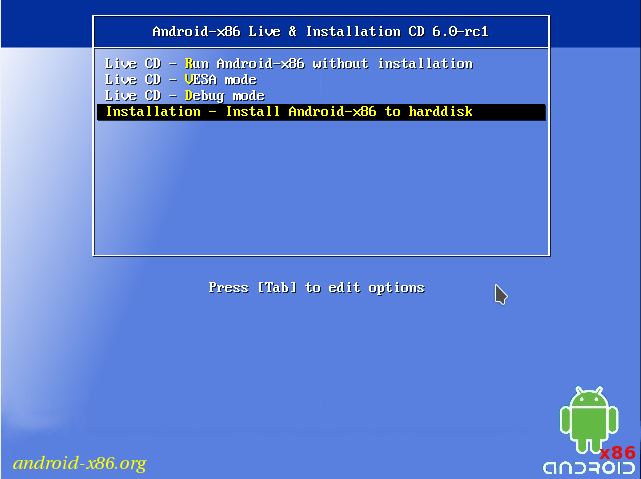
Установщик запуститься очень быстро:
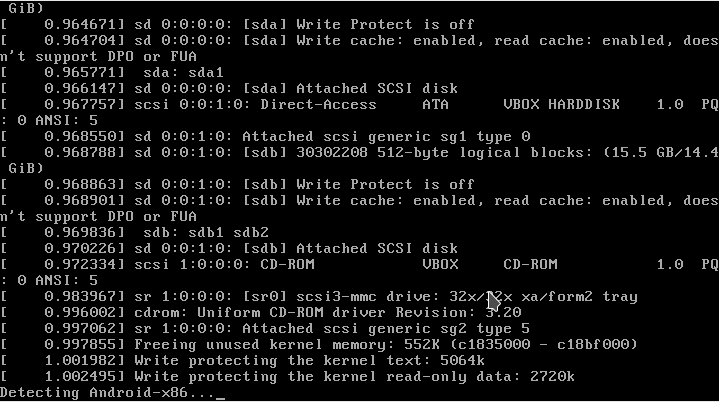
Шаг 3. Выбор диска
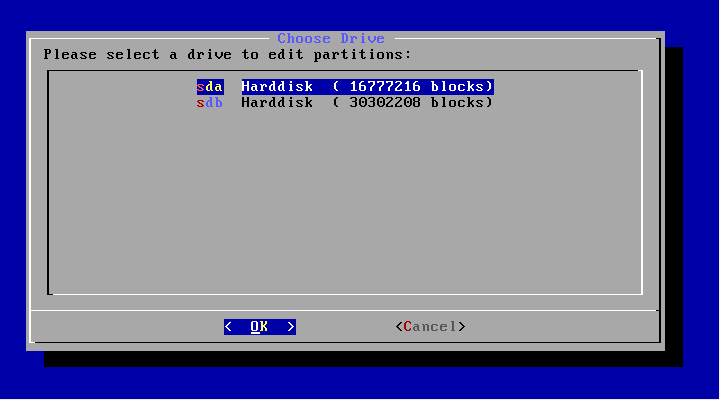
На первом шаге вам предстоит выбрать диск, на который будете выполнять установку:
Шаг 4. Таблица разделов
Дальше, если этот диск еще не размечен необходимо выбрать таблицу разделов. Можно использовать GPT, но я не рекомендую это делать, поскольку большая вероятность того, что установка просто зависнет. Поэтому на этом шаге выбираем No. В таком случае будет использована MBR:

Шаг 5. Создание раздела
Установка Android x86 6.0 выполняется только на один раздел. И на этом шаге нам предстоит его создать. Для этого будет использоваться утилита cfdisk. Сначала нажмите New, чтобы создать новый раздел. Перемещаться по кнопкам можно стрелками влево/вправо, а нажимать с помощью Enter:
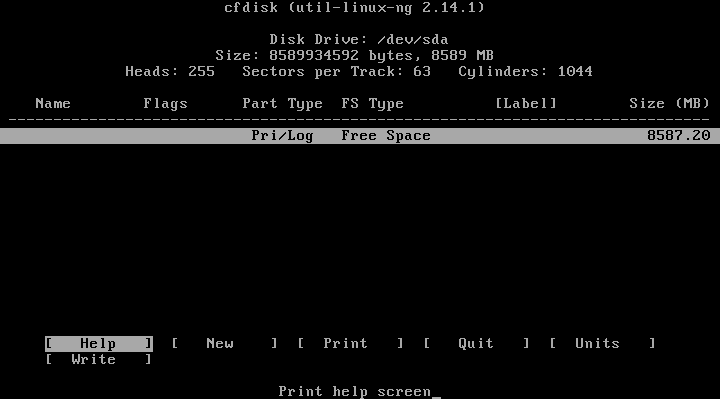
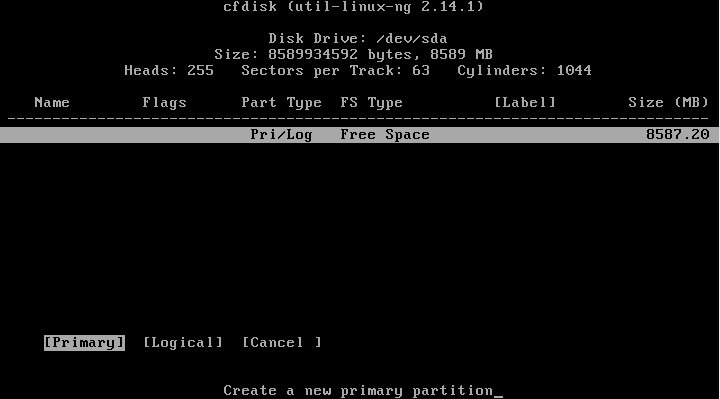
Выберите тип primary , первичный:
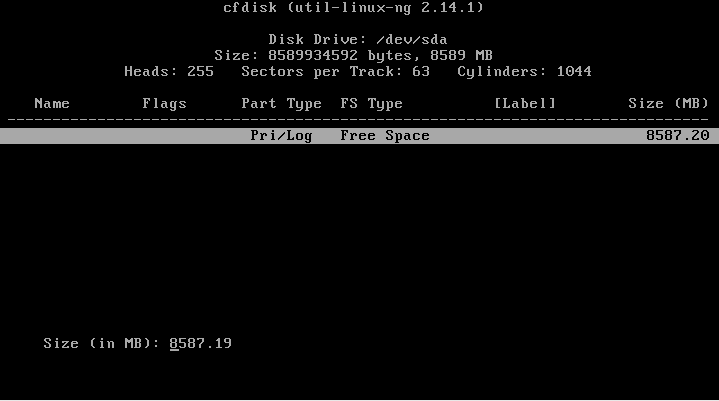
Найдите кнопку Bootable и нажмите Enter, чтобы сделать этот раздел загрузочным:
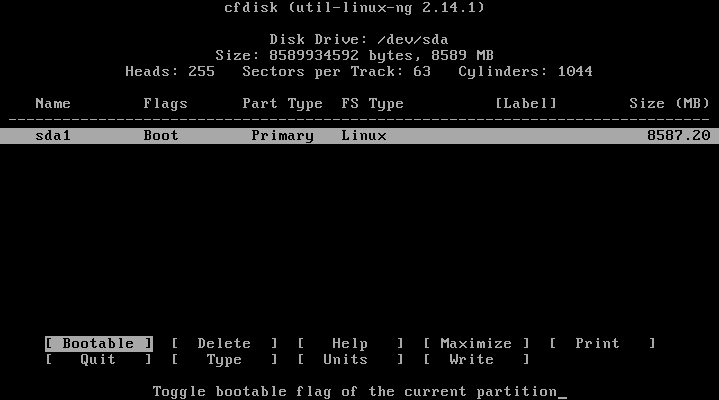
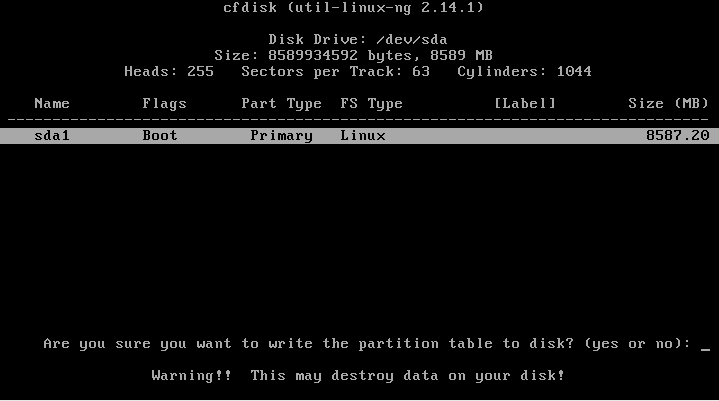
Найдите и нажмите кнопку Write, чтобы записать изменения на диск. Для подтверждения наберите yes:
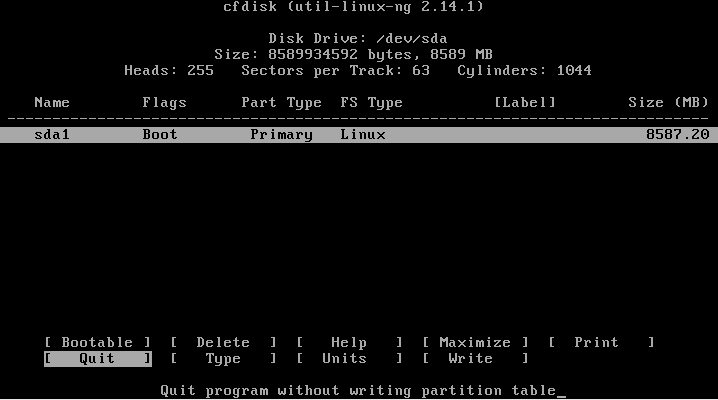
Осталось нажать кнопку quit для выхода из программы:
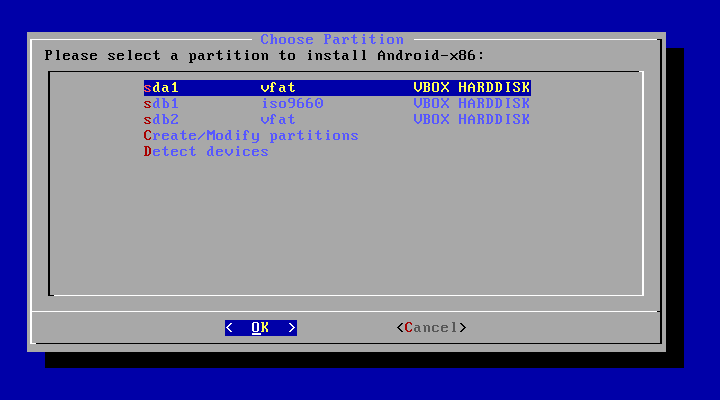
Шаг 6. Выбор раздела
После завершения разметки вам нужно выбрать только что созданный раздел:
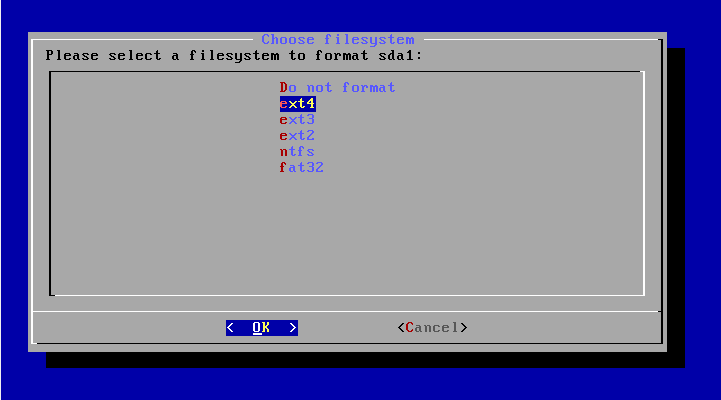
Шаг 7. Файловая система
Выберите файловую систему, например, ext4
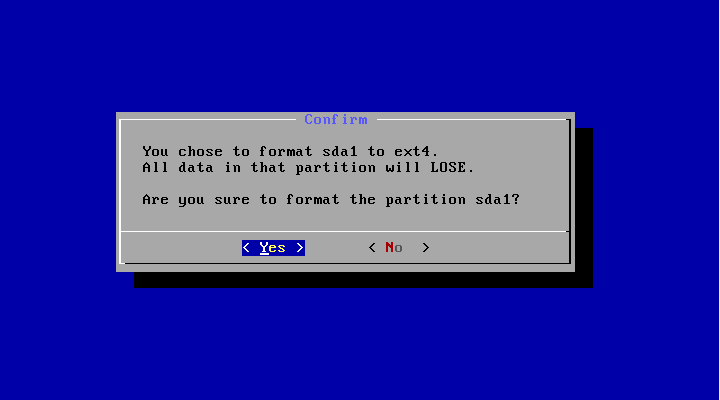
Шаг 8. Форматирование
Поскольку нам нужен чистый раздел, соглашаемся с тем, что он будет отформатирован:
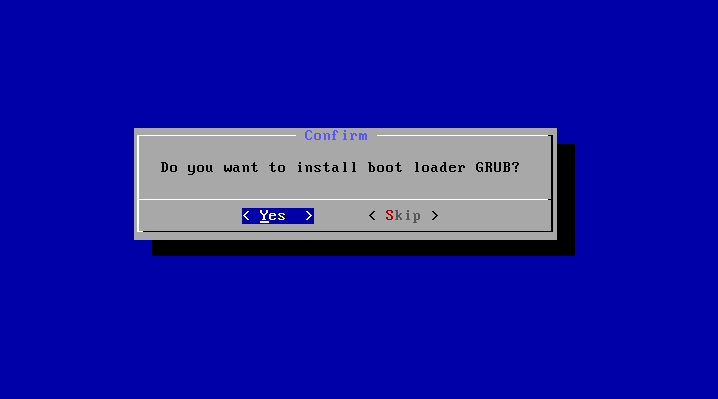
Шаг 9. Загрузчик
Загрузчик нам понадобится, поэтому выберите Yes:
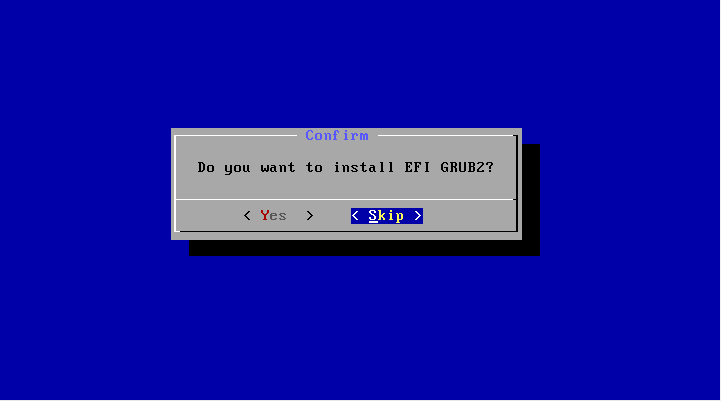
Шаг 10. EFI Загрузчик
А вот EFI загрузчик нам не нужен, учитывая, что мы использовали MBR. Выберите Skip :
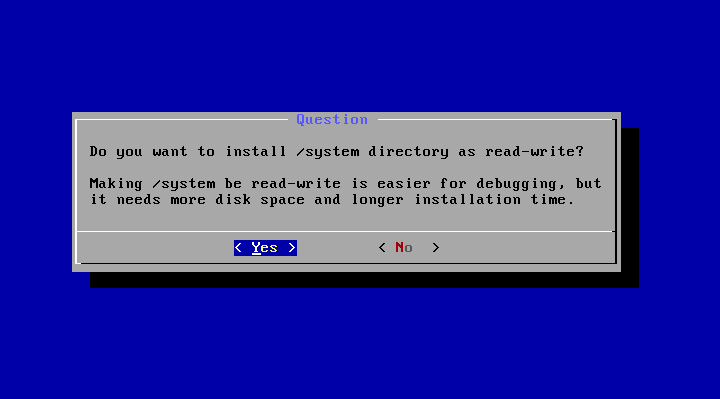
Шаг 11. Режим доступа
В этом окне нужно выбрать нужно ли монтировать системный раздел /system в режиме чтения и записи. Это будет полезно для установки новых программ, поэтому выберите Yes :
Шаг 12. Завершение установки
Дождитесь распаковки всех файлов:
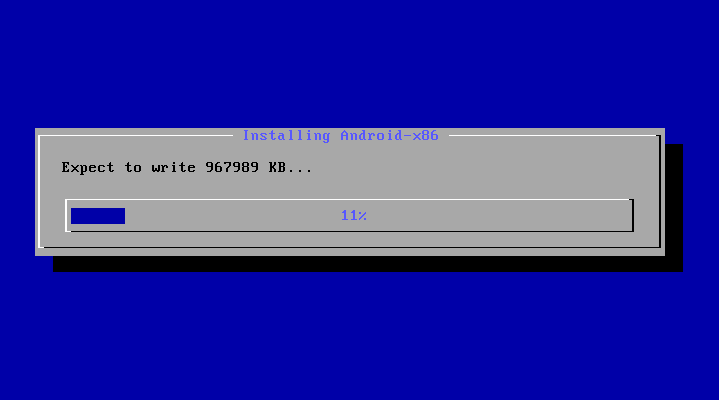
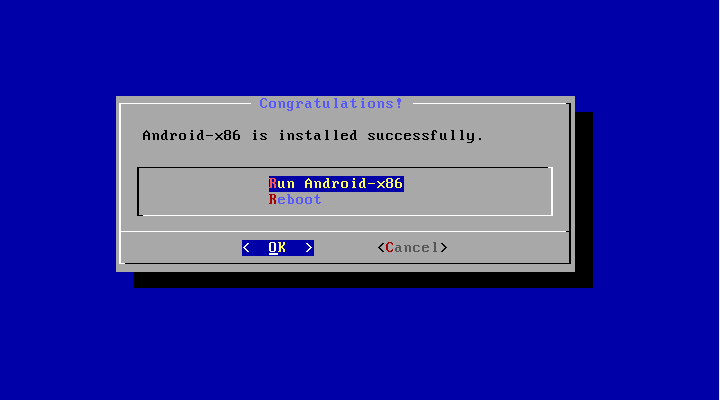
Когда установка Android на компьютер будет закончена выберите пункт Reboot, чтобы перезагрузить компьютер и войти в новую систему:
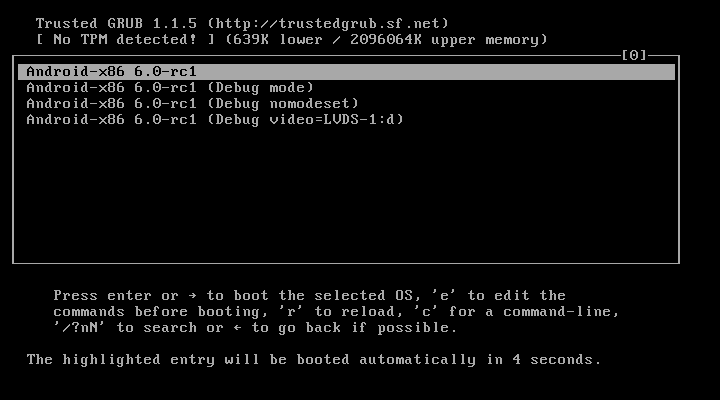
Шаг 14. Загрузчик
Выберите первый пункт загрузчика:
Шаг 15. Запуск системы
Дождитесь окончания загрузки системы.
Шаг 16. Готово
Вот и все, установка Android x86 на компьютер завершена. Теперь вы можете использовать Android прямо на своем компьютере. Вы можете устанавливать и запускать Android-приложения, играть игры:

Выводы
Как вы убедились, установка android x86 на пк не так уж сильно отличается от других операционных систем. Если вам повезет и система будет полностью поддерживать ваше оборудование, то вы сможете очень просто получить полноценную систему Android на свой компьютер. Если у вас остались вопросы, пишите в комментариях!
На завершение видео с процессом установки Android от американского видео блогера:


