
Скачать самый лучший голосовой поиск. Как поставить голосовой поиск гугл на компьютер. Интересное видео по использованию
Мы очень часто пользуемся поиском в сети, это может быть запрос о выборе подарка или совет в лечении ребенка, но не всегда хочется набирать текст вручную. Тем более, когда на дворе уже XXI век и технологии по развитию догоняют людей. На Android-смартфонах давно есть бесплатный ассистент, позволяющий вводить голосовые команды и превращать их в текст. Называется он Окей Google и активируется голосом.
Но что же делать владельцам персональных компьютеров и ноутбуков под управлением операционных систем Windows? Им тоже хочется откинуться в кресле и надиктовать сообщения своему электронному помощнику. Выход есть, сегодня мы как раз и расскажем о том, как установить функцию OK Гугл на ваш ПК.
Устанавливаем ОК Google на компьютер
Получить нужный результат можно двумя путями. Это использование стороннего ПО и запуск мобильного браузера на специальном Андроид-эмуляторе. Мы рассмотрим оба варианта подробно также после каждого способа вас ждет видеоинструкция.
Chrome и VoiceNote 2
Для начала опишем более простой способ, который позволяет надиктовать прямо в браузере большие текстовые сообщения. Точно следуйте нашей пошаговой инструкции и у вас все получится.
- Сначала откроем меню расширений Гугл Хром. Для этого идем в главное меню (цифра 1 ), выбираем пункт Дополнительные инструменты (цифра 2 ) и кликаем по Расширения .
- тут нам нужно прокрутить контент в самый низ и выбрать магазин плагинов.
- Вводим поисковый запрос: ВойсНот 2 в обозначенное на рисунке поле и жмем Enter .
- Далее, нам потребуется кликнуть по кнопке с надписью: Установить .
- Подтверждаем свое намерение и жмем по Установить расширение .
- Всплывающее уведомление подтвердит успешную установку.
- Жмем по иконке плагина, а в открывшемся окне по кнопке с изображением планеты.
- Выбираем язык, на котором будем диктовать текст.
- Для того чтобы начать запись, кликаем по иконке микрофона и начинаем говорить. Текст появится в этом же окне, в дальнейшем мы сможем копировать его и использовать как угодно.
Видеоинструкция
Тут мы приводим ролик, в котором дублируем написанное выше.
Android-эмулятор
Давайте рассмотрим и еще один вариант, чтобы запустить OK Гугл на нашем компьютере или ноутбуке. Мы будем использовать Андроид-эмулятор, а именно BlueStacks 3. Давайте приступать.
- Сначала нужно скачать и установить сам эмулятор. О том, как это сделать, написано в . Когда программа будет готова к работе, запустите ее и откройте Google Play. Для этого переходим во вкладку Мои приложения , и жмем отмеченную на скриншоте папку.
- Теперь нам нужно запустить и сам Плей Маркет.
- В поисковой строке пишем запрос и жмем Enter .
- Выбираем приложение Гугл.
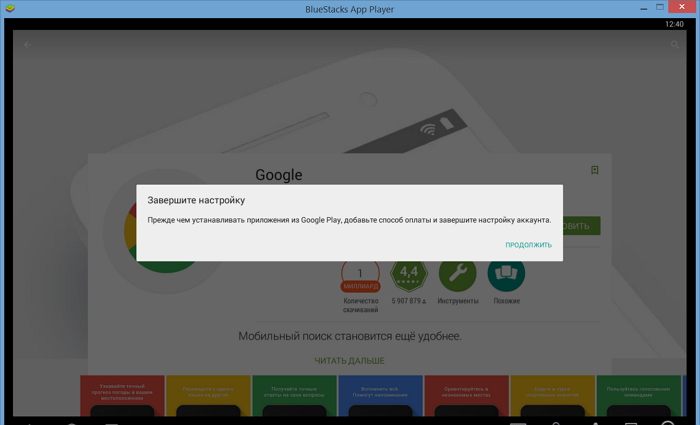
- Жмем кнопку с надписью: Установить .
- Для корректной установки нашего приложения нужно обязательно предоставить ему доступ к системе.
- Осталось лишь дождаться пока установка будет завершена.
- Теперь на нашем домашнем экране, а именно во вкладке Мои приложения , появится ярлык программы. Давайте запустим ее.

Видели ПК с голосовым управлением и хотите себе такой же? Для этого больше не нужно устанавливать операционную систему Windows 10 или дополнительные сложные программы, ведь вы можете общаться с ПК очень просто – эту функцию возьмет на себя Окей Гугл.

С этим приложением для голосового поиска процесс сбора информации будет максимально оптимизирован, а управлять системой можно будет исключительно при помощи голосовых команд. Нужно только скачать Окей Гугл на компьютер и запустить его, чтобы работать с поиском ещё быстрее.
Система Google сейчас является одним из лучших источников информации в мире, а для мобильных устройств её доля рынка составляет более 85%. Дистанционный поиск со временем только набирает популярность, им пользуются как владельцы мобильных телефонов, так и пользователи ПК, которые не хотят отвлекаться на введение запросов в адресную строку браузера.
Особенно неудобно делать это в дороге с ноутбука или дома во время готовки нового блюда, когда вам нужно уточнить какой-то рецепт. Именно поэтому голосовой поиск так популярен – умная система может сделать всё за пользователя, которому останется только прочитать информацию.
Функционал приложения
Работает утилита по принципу распознавания человеческого голоса. Стоит отметить, что система отлично понимает русский язык и грамотно формирует поисковый запрос, выводя необходимые запросы на экран компьютера. Сканирование информации с микрофона происходит постоянно, поэтому, чтобы привлечь внимание программы, нужно будет только произнести ключевое слово – О-кей Гугл, а затем свой запрос.
Голосовой поиск и нахождение информации в сети – не единственная возможность приложения. У утилиты есть обширный набор функций, с помощью которых она может оптимизировать работу за компьютером, лэптопом или планшетом. Программа «умеет»:
- запускать музыку или видеопроигрыватель, стартовать скачивание файлов и делать любые другие задачи в браузере;
- управлять вашим компьютером, устанавливая на нём будильники, создавая напоминания, включая/выключая беспроводные интерфейсы;
- распознавать русский, украинский и другие языки;
- не распознавать ненормативную лексику при переводе голосовых запросов в текст.
Если в утилите ещё нет какой-либо функции, то расстраиваться не стоит – американские разработчики постоянно внедряют новый функционал в приложение, реализованный в других подобных приложениях. Именно за постоянное развитие и совершенствование среди десятков других подобных приложений для голосового поиска пользователи решают установить Окей Google на свои ПК.
Плюсы и минусы приложения
Основными преимуществами этого приложения являются кроссплатформенность и полностью бесплатное использование. Оно позволяет существенно экономить время на выполнение рутинных задач и создаёт возможность дистанционного управления устройством. Последние версии ассистента работают стабильно на любых устройствах, в них практически отсутствуют недоработки и постоянно появляются новые функции. Качество распознавания запросов на русском языке также регулярно совершенствуется.
Основным недостатком приложения является необходимость подробной настройки – «из коробки» оно работает весьма спорно. Кроме того, нужно постоянно обновлять браузер Chrome и обеспечивать интернет-соединение с идеальной стабильностью – в противном случае качество поиска будет весьма сомнительным. Ещё один небольшой недостаток – подход американской компании, которая тестирует новые разработки на рынках постсоветских стран, из-за чего программа периодически может получать новые баги и работать нестабильно.
Как запустить Окей Гугл на ПК
Установить Окей Гугл на компьютер с Виндовс 7 просто так не получится – программа предназначена для операционной системы Android. Мы предлагаем запустить её через эмулятор. Вы всегда можете скачать самый популярный в мире эмулятор , выбор в пользу которого сделали уже более 150 млн человек, на нашем сайте.
Установить его можно всего за несколько секунд – стандартный мастер установки задаёт классические вопросы, которые можно не читать и нажимать всё время «Далее». После установки вам останется только включить эмулятор, открыть встроенный в него Play Market и установить голосовой поиск.

Чтобы начать пользоваться приложением вам потребуется:
Благодаря современным технологиям теперь можно отправлять команды не используя клавиатуру, лишь звук собственного голоса. Чтобы воспользоваться предложенной новинкой, необходимо скачать Окей Гугл на компьютер и, не отрываясь от собственных дел искать информацию в интернете. Благодаря большому набору фраз эта программа значительно облегчает процесс нахождения данных.

О приложении
Набор запросов для поиска удобно не всегда удобен когда нужно заняться другими делами или будучи в дороге, поэтому одна голосовая команда решает вопрос начала поиска.
Работа приложения заключается в распознании тембра голосового тембра, а затем запуска сформированного запроса и вывода информации на мониторе. Чтобы «привлечь внимание» технического средства произносится коронная фраза.
Особенности приложения
В функционале приложения присутствует не только голосовые возможности задать команды в Гугл в ноутбуке, но в полной мере оптимизировать управлением любым ПК. Можно настроить необходимые распоряжения, которые связаны с работой браузера.
Не составит сложности выполнить указания по включению музыкальной мелодии, запуску проигрывателя, а также началу скачивания выбранного файла.
Это оригинальное приложение способно как осуществлять запуск приложений и находить нужную информацию, так и справляться с управлением ПК. Его функционал позволяет выполнять команды такого плана как: включение будильника, выключение ПК, создание важных памяток и многое другое.
С учетом необходимости постоянного развития разработчики заложили в «умное» приложение способность по распознаванию разных языков и ввели функцию использования голосового ответа. Программа в настоящее время может «услышать» вашу команду, а затем, кратко «рассказать» о результатах поиска, и найденных данных.
Ежедневно расширяется и дополняется большой список тех распоряжений при помощи голоса, который может быть применен на практике. Для «культурного» общения присутствует эффективная систематическая цензура по отслеживанию и отсеканию ненормативной лексики.
У приложения по признанию большинства пользователей имеются ряд достоинств, к которым можно отнести: возможность бесплатного использования, ощутимой экономии временных ресурсов плюс удобное свойство по управлению персональным устройством на определенном расстоянии.
Но конечно относительному недостатку пользователи по-прежнему относят проведение предварительной и тщательной настройки, а также обязательное своевременное обновление Google Chrome. Кроме того необходимо наличие стабильности при соединении с Интернетом.
Как установить Окей, Гугл на ПК или ноутбук
Компьютерная версия Окей Гугл доступна на сайте, и её легко можно скачать и запустить для ОС Виндовс. Изначально приложение планировалось применять только для применения на персональных смартфонах. Позднее его удобство, и функциональность существенно увеличили известность и признательность пользователей.
Для доступа потребуется новой версии. Для идеального функционирования любых приложений необходимо загрузить BlueStacks 2. Главной целью эмулятора остается создание импровизированного устройства Android на вашем компьютере, для обеспечения стабильности в работе приложения.
Данный эмулятор позволит начать скачивание программы и обеспечит ее установку. Когда процесс по установке приложения завершится, о чем свидетельствует соответствующее подтверждение, будет необходимо провести настройку утилиты (тщательную), используя браузер Chrome.


Системные требования
Чтобы установить на ПК и эффективно пользоваться голосовым поиском Окей Гугл следует учесть все необходимые программно-аппаратные требования. Любой программке при загрузке необходимо обеспечить свободный объем памяти. Для BlueStacks 2, который служит для запуска Android следует взять в расчет ряд требований:
- Устройство памяти от разработчиков AMD, имеющим частотные характеристики — 4,6 ГГц.
- Наличие графической карты (разработчик Nvidia, имеющем с техническими характеристики 2ГБ ДДР5).
- обеспечивающее двухканальное ОЗУ до 4 ГБ ДДР3 при показании частоты 1600 МГц.
- Наличие ПЗУ не меньше 128 ГБ.
- Разрешение монитора для максимальной эффективности 1280Х1024.
В этом случае рассматривать какой-нибудь аналог в полной мере идентичный голосовому поиску в системе Google невозможно. Его пока нет, и в ближайшее время он вряд ли появится.
Один из них Cortana. Это помощник, управляемый при помощи голоса, для системных программ Яндекс. Утилита является неизведанной, не получившей широкого признания в области программных продуктов. Принцип действия схож с поисковиком в Гугл. Присутствует ряд существенных недоработок. В первую очередь такая утилита применяется только в ОС Windows 7 и выше. Во-вторых, при достаточно ограниченном выборе операционных систем в Cortana, приложение представляет собой отдельный браузер, не отличающийся стабильностью в работе.
Другим можно считать Talking Phone – утилиту, применяемую при необходимости в дистанционном управлении. Она позволяет проводить настройку оповещения о состоянии вашего устройства. Функционал имеет очень ограниченные возможности. Но имеет хорошую способность при необходимости сделать выбор для голосовых памяток. Кроме того, здесь присутствует встроенные мужской и женский голоса.
Еще одно симпатичное приложение – планировщик. Он справится с функцией персонального органайзера владельца. И хотя больше Remember all ничего не научился, однако, информация о планированных мероприятиях от него будет поступать вовремя и исправно. Для создания заметок в нем, используют звуковыми голосовыми командами. Календарная синхронизация делает возможным придерживаться актуального формата по дате и времени.
Вместо заключения
Возможность бесплатно скачать на компьютер и воспользоваться оригинальными «способностями» Окей Гугл приятно порадует своей неповторимой функциональностью. Удивляет многообразие распознаваемых команд, и, что самое главное вы почувствуете, насколько удобно, когда система мгновенно реагирует на ваш голос, позволяя намного сэкономить время. Не огорчайтесь если ваш помощник – Гугл способен не на все желаемые действия. Плотного контакта с ПК полностью избежать не получится.
В качестве разработчика поисковика корпорация Google является лидирующей. В настоящее время обеспечение форм по поиску информации при помощи мобильных средств остался одним из приоритетных в направлении развития. Поэтому при вводимых обновлениях системы телефонов/планшетов и различных, связанных с этим программ, появляются новые функции для облегчения жизни пользователей.
- обязательно к устройству должен быть подключен микрофон (встроенный или внешний),
- придется предоставить разрешение для использования микрофона поисковикам (если закрыть всплывающее окно с запросом на доступ к микрофону, разрешение не будет предоставлено и голосовой поиск работать не будет),
- алгоритмы распознавания речи не идеальны, поэтому будьте готовы несколько раз повторять свой запрос,
- голосовой поиск возможен как с сайтов поисковиков онлайн без скачивания, так и через виртуальных голосовых помощников: Яндекс Алиса и Google Assistant.
Голосовой поиск Яндекс
У Яндекса есть три варианта ввода запроса голосом для поиска: на сайте, через Яндекс Алису и через Яндекс Строку.
Голосовой поиск на сайте Яндекса (онлайн без скачивания)
Голосовой поиск Яндекс Алиса (скачать бесплатно)
Голосовой поиск для мобильных устройств и для компьютеров доступен через виртуального ассистента Яндекс Алису. Помощник не имеет отдельного приложения и интегрирован в Яндекс Браузер, поэтому для того, чтобы воспользоваться данным вариантом голосового поиска вам необходимо:
- скачать и установить Яндекс Браузер с голосовым помощником Алисой по одной из ссылок ниже:
- После установки вы сразу можете воспользоваться голосовым поиском. Наведите курсор на значок микрофона в Яндекс Браузере и говорите.
При некорректной работе, ищите варианты их устранения в статье про . Также читайте дополнительно статьи о том, как , или голосовой поиск Алису.
Отметим также, что Алиса уже включает Яндекс Строку, о которой пойдет речь ниже.
Голосовой поиск через Яндекс Строку (скачать бесплатно)
Данный способ подойдет только для Windows 7-10.
Для быстрого доступа к Яндексу можно установить Яндекс Строку — поисковую строку, интегрированную в панель задач вашей операционной системы. Скачать Яндекс Строку вы можете, скачав ее вместе с Яндекс Алисой (читайте выше), либо по ссылке с официального сайта (нажмите на изображение):
После установки на панели задач (темная полоса внизу экрана на Windows) появиться поле для ввода текста запроса, для голосового ввода нажмите на знак микрофона слева, после этого произнесите текст вашего запроса.
Голосовой поиск Гугл
Поиск через поисковую систему Google доступен как онлайн на сайте, так и через голосового помощника и предустановленные приложения на операционной системе Android.
Голосовой поиск на сайте Google
Аналогично поиску Яндекса, или наоборот, в Гугл работает голосовой ввод прямо на основном сайте:

- Если вы в первый раз вызываете голосовой поиск, нужно предоставить доступ к использованию микрофона;
- Далее появится заставка «Говорите», произнесите текст запроса и ожидайте результат его обработки.
Самая распространенная проблема — не работающий микрофон: проверьте подключен ли микрофон к устройству и работает ли он исправно. Если микрофон в порядке, возможно, вы не выдали права на его использование для сайта Гугл: закрыли диалоговое окно или выбрали «запретить» доступ, в таком случае голосовой поиск работать не будет и нужно выдать доступ к микрофону.
Голосовой поиск Ok, Google (Окей, Гугл)

- В старых версиях браузера была доступна возможность активировать голосовой поиск прямо в браузере. Для того, чтобы воспользоваться данным методом придется найти и скачать старую версию браузера, это связано с рисками скачать приложение с вирусами и установить браузер с уязвимостями, которые устранены в более новых версиях. К тому же в старых версиях браузера могут отсутствовать необходимые вам функции.
- Установить расширение с интернет-магазина гугл хром https://chrome.google.com/webstore/detail/voice-search/hhfkcobomkalfdlmkongnhnhahkmnaad?hl=ru. Это расширение для браузера разработанное сторонними разработчиками, но эффективно действующее для голосового поиска прямо из браузера.
Яндекс.Строка - это специальная поисковая программа, которая интегрируется в панель задач операционной системы Windows, производит поиск файлов на жестком диске компьютера или ноутбука, а также осуществляет запрос в сеть Yandex, используя соответствующие алгоритмы. Для большего удобства рекомендуется применять стационарный микрофон или гарнитуру.
Скачать Яндекс Строку
Скачивание Яндекс.Строки можно произвести с официального ресурса поисковой системы. Продукт распространяется бесплатно и автоматически получает обновления. Требуется наличие на компьютере установленной ОС Windows поздних серий (не ниже Windows 7).
Какие задачи можно решать при помощи этой программы?
Используя этот программный продукт, юзер может решать несколько задач:
- производить поиск файлов на ПК или информации в Интернете, в том числе с применением голосовых команд;
- получать быстрый доступ к сервисам Yandex;
- осуществлять управление компьютером - выключение, перезагрузку, открытие папок.
Управление при помощи голосовых команд
Подача вербальных команд - одна из самых технологичных функций Яндекс.Строки. Благодаря тому, что эта опция постоянно модернизируется и корректируется специалистами корпорации Yandex, голосовое управление стало очень удобным способом воздействия на работу ПК. Распознавание происходит исключительно на русском языке. Активация софта происходит при подаче специальных словосочетания: "Слушай, Яндекс ", а после этого идет императивное указание - "найти ", "открыть ", "выключить ". Для примера: "Слушай, Яндекс. Открой браузер". При помощи интеграции в используемый браузер, Яндекс.Строка легко обеспечит доступ к запрашиваемым интернет-ресурсам.
Основные преимущества Яндекс.Строки
Применение такого софта позволяет задействовать ряд преимуществ:
- распространяется исключительно бесплатно;
- установочный файл не занимает много места, а требования, в целом, минимальны;
- высокая скорость отклика и поиска;
- осуществление голосового управления ПК и поиском в Сети: открытие, настройка и редактирование файлов, подача команд компьютеру, поиск сайтов и файлов;
- апгрейд производится автоматически, данные подгружаются с базового сервера;
- простой алгоритм настроек;
- возможность у юзера задавать необходимые ему параметры отображения программы.
Помимо всего вышеперечисленного, Яндекс.Строка снабжена рядом интересных функций, позволяющих оптимизировать режим поиска и сделать его более эффективным, согласно требованиям пользователя.


