
Разъем пк 1. Разъемы на системном блоке. Виды и их назначение. Характерные особенности основных трёх версий USB разъёмов
Приветствую всех, уважаемые читатели блога сайт! В предыдущих своих статьях, а конкретно - , я упоминал про некие порты или разъемы, которыми буквально «нашпигована» любая современная материнская плата. Так вот, в этой статье попытаемся вместе с вами разобраться в назначении этих разъемов.
Разъемы на материнских платах могут располагаться, как внутри корпуса компьютера (их мы не видим), так и снаружи - на задней и передней части системного блока. Последние - зачастую дублируют друг друга для удобства подключения различных устройств. Вся информация, которая пойдет ниже, актуальна и в том случае, если у вас ноутбук, потому что его порты ничем не отличаются от таковых на обычном ПК.
И это является первой категорией разъемов, пожалуй, самой обширной из всех. В неё входит большое количество разъемов на материнской плате компьютера. Если вы уже знакомы с устройством компьютера, то должны знать, что материнская плата является самой главной «платой» в компьютере, ведь к ней подключаются все остальные компоненты, такие как: процессор, видеокарта, оперативная память и другие. Поэтому, для всех этих устройств предусмотрены свои разъемы.
Процессор
Процессорный разъем на материнской плате компьютера еще часто называют «сокетом» (от англ. - «socket»). Давайте представим, что сокет - замок, а процессор - ключ от него. Получается, что для отдельно взятого замка подойдет лишь свой ключ. Только в нашем случае, к условному «замку» может подойти одновременно несколько «ключей» (процессоров). Понимаете о чём я? Каждый сокет ограничивает количество процессоров, которые могут быть в него установлены. У меня уже была отдельная , рекомендую почитать.

Определить местоположение сокета легко, он выглядит как большой квадрат с множеством «дырок», либо «штырьков», и находится практически в самом центре платы - ближе к её верху. Для разных фирм процессоров используются свои сокеты, например, для Intel подходят следующие типы сокетов:
- Socket 1150
- Socket 1155
- Socket 1356
- Socket 1366
- Socket 2011
А вот процессоры от AMD используют вот такие сокеты:
- Socket AM3
- Socket AM3+
- Socket FM1
- Socket FM2
ОЗУ
Для оперативной памяти на материнской плате также предусмотрен свой разъем, а точнее несколько. Они имеют продолговатую форму и располагаются чуть правее процессора, а их количество, как правило, не превышает 4-х штук. На момент написания этой статьи, в мире повсеместно уже используется память типа DDR3, хотя кое где еще встречаются и DDR2. Про все их отличия можно почитать .

Сейчас же, нас интересует только то, что для DDR2 и DDR3 предусмотрены свои порты. И нельзя просто так взять и установить память DDR2 в порт для DDR3, она просто туда не войдет. К слову, эти различия в портах заметны даже визуально. А еще, при взгляде сверху можно заметить различный окрас этих разъемов, например из 4-х портов под ОЗУ - два из них окрашены в один цвет, а два других - в другой цвет. Это так называемый «двухканальный» режим.
Видеокарта
Существует и для видеокарты свой разъем на материнской плате. Когда-то, давным давно, для подключения видеокарты активно использовался интерфейс «AGP», который затем был успешно заменен на «PCI e x16» или «PCI express x16». В данном случае цифра 16 - количество линий. Бывают еще x4 и x1, но в них видеокарту уже не установишь.

Разъемы видеокарты располагаются в нижней части материнской платы, причем их может быть несколько, я имею в виду PCI express x16. Правда, такое встречается не часто, лишь на «игровых» материнский платах, а все это нужно для создания SLI, либо Cross Fire. Это когда несколько видеокарт, часто не более двух, подключаются к материнке и работают параллельно, то есть их мощность объединяется, грубо говоря.
Жесткий диск
В качестве интерфейса для подключения жесткого диска к материнской плате очень часто используют кабель «SATA», который подключается к соответствующему разъему. Есть и другие варианты подключения, такие как: IDE и FDD, например. FDD уже не используется, раньше он служил для подключения Floppy дисковода, куда вставлялись дискеты. А вот IDE в прошлом был основным вариантом подключения жестких дисков, пока ему на замену не пришел разъем «сата».

Сейчас даже дисководы оптических дисков (компакт-дисков) подключаются к материнской плате при помощи сата разъема. Есть различные поколения Sata, которые выглядят одинаково, но отличаются скоростью передачи данных. Также, существуют разновидности разъема Sata - «eSata», «mSata», которые отличаются уже конструктивно. Кроме того, некоторые HDD можно подключать и через USB порт, не говоря уж про «SCSI», или не менее экзотический «Thunderbolt».
Питание
На материнской плате разъемы питания находятся в двух местах: рядом с оперативной памятью (24-х контактный разъем) и чуть выше процессорного сокета (питание процессора - видно на схеме в самом начале статьи). Если хотя бы один из этих разъемов не подключить - компьютер не будет работать. На старых материнских платах (до 2001–2002 г.) этот разъем имел всего 20 контактов, сейчас же их количество может быть в диапазоне 24–28. Это и есть основной разъем питания материнских плат.

Охлаждение
Без охлаждения ни один компьютер не сможет работать длительное время, поэтому для эффективного охлаждения в компьютере установлены кулеры (вентиляторы), самый главный из них предназначается для охлаждения процессора и установлен прямо на нем. Для питания этих вентиляторов на материнской плате предусмотрены специальные разъемы, имеющие два, три или четыре контакта:
- 2 контакта - это обычный кулер;
- 3 контакта - вентилятор с тахометром;
- 4 контакта - кулер, использующий широтно-импульсный преобразователь, который позволяет изменять скорость его вращения. Процессорный кулер подключается как раз к этому разъему.
При желании обычные вентиляторы (без возможности контроля оборотов) можно запитать от разъема «Molex» блока питания. Такое может понадобиться в том случае, если на материнской плате нет свободных разъемов для кулеров.
Дополнительные устройства
В это число входят разнообразные дополнительные платы расширения: аудиокарты, сетевые карты, RAID-контроллеры, ТВ-тюнеры и так далее. Все они могут подключаться к материнской плате через PCI разъем, но не который «express», а обычный. Сюда же надо отнести разъем круглой формы для батарейки «CMOS», из-за которой время на компьютере не сбивается каждый раз при выключении, как не сбиваются и настройки биоса.

Обратите внимание на штекер разъема CD IN на материнской плате, он необходим для подключения CD приводов с возможностью прослушивания компакт дисков и управлением - переключением треков вперед\назад. Где-то рядом торчат штырьки, подписанные как «SPDIF» - этот разъем можно использовать для подключения домашнего кинотеатра, например. Для этого заказывается специальная планка с этим портом, которая крепится к задней стенке системного блока, планка соединяется с материнкой посредством кабеля.
Порт SPDIF, как правило, присутствует на дорогих материнских платах. На бюджетные модели он не ставится, однако на самой плате можно найти контакты, предназначенные для подключения этого порта.
На передней панели системного блока
На передней панели любого современного (и не очень) компьютера для удобства расположены несколько USB разъемов, а также вход для подключения наушников и микрофона - последний, обычно окрашен в розовый цвет. Но, как вы понимаете, эти разъемы сами по себе работать не будут, их необходимо подключить с помощью проводов к материнской плате. Для этого не ней предусмотрены контакты, которые подписаны соответствующим образом.
Те же манипуляции необходимо проделать и с аудио выходами (группа контактов «FP Audio» или «Front Panel Audio»), а так же с картридером - если он установлен на передней панели. Картридер - это крайне удобное устройство для чтения карт памяти и его нужно присоединить с помощью проводов к штырькам, предназначенным для подключения USB портов.

А еще на передней панели частенько можно встретить порт IEEE 1394 (FireWire), используемый для подключения цифровых устройств типа фото или видео камеры. И для него на материнской плате так же предусмотрены контакты, которые подписаны. Вообще, о том, куда что и как подключать - всегда пишут в инструкции к материнской плате, но, как видите, разобраться вполне реально и самому.
Ну вроде все (шучу), есть же еще кнопки включения\выключения компьютера и светодиодные индикаторы его работы. Для их подключения на материнской плате выделена особая область с контактами, расположенная ближе к нижней её части (рядом с батарейкой) . Сразу оговорюсь, единого стандарта нет, поэтому вид и расположение этих контактов на каждой материнской плате может быть своим.

Итак, кнопка включения компьютера (Power) и кнопка перезагрузки (Reset) подключаются к материнской плате с помощью коннекторов Power switch и Reset switch - соответственно. С помощью похожих коннекторов подключается индикатор работы компьютера (Power Led) и индикатор загрузки жесткого диска (HDD Led). Выглядят эти коннекторы как небольшие пластмассовые «колодки» с двумя проводами (2 «пина»), один из них - плюс, другой - минус.
 Широкое
 Малое
Малое
Существует два типа подключения (2 разновидности) контактных площадок на материнской плате, отведенных под кнопки и индикаторы фронтальной панели:
- широкое подключение - самый удобный вариант;
- малое подключение;
- вообще без надписей. Например, многие платы фирмы MSI вообще не указывают обозначения, и разобраться с подключением там можно лишь с помощью инструкции.
На задней стенке системного блока
На задней части системного блока расположено множество разъемов, некоторые из которых полностью дублируют те, что расположены спереди. Их количество может быть абсолютно разным, опять же, все зависит от модели материнской платы.
PS/2
На сегодняшний день этот разъем считается устаревшим, однако на многих материнках он до сих пор присутствует и неплохо себя чувствует, так сказать. Используется для подключения мыши или клавиатуры. Примечательно, что существуют переходники с USB на PS/2.

COM порт
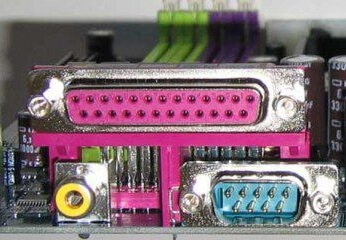
На современных материнских платах встретить разъем COM практически невозможно. Ранее, он использовался для подключения всяких принтеров и других периферийных устройств, которые сейчас уже подключаются по USB. У COM порта есть аналог - LPT, который еще менее распространен, он имеет продолговатую форму и окрашен в розовый цвет.
USB порты
Как правило, если спереди этих разъемов 4 штуки, то сзади - их как минимум не меньше. Опять же, все сделано для того, чтобы вы могли подключить одновременно как можно больше устройств к своему компьютеру. И если передние порты обычно заняты всякого рода флешками, то к задним чаще подключают «долгоиграющие» устройства, то есть которые вы не будете постоянно присоединять\отсоединять. Ну, например, это может быть клавиатура с мышью, а также принтеры, сканеры.

Есть две основных разновидности этих портов:
- USB 2.0
- USB 3.0
Конечно же, третья версия - предпочтительнее по причине более высокой пропускной способности, такой порт даже помечается другим цветом - синим.
USB 2.0 и 3.0 - совместимы между собой.
Сеть и интернет
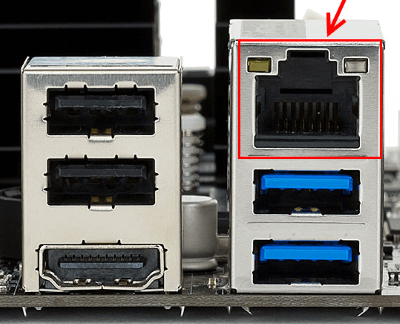
За сеть и за интернет отвечает один единственный разъем - «Ethernet», который еще иногда называют «RJ 45». Если присмотреться, то можно заметить, что на этом разъеме есть маленькие «окошки» - это индикаторы работы сети, когда идет передача данных они сигнализируют об этом. Если индикаторы не горят, скорее всего коннектор перестал работать и его необходимо переобжать (с помощью специальной обжимки).
Видео
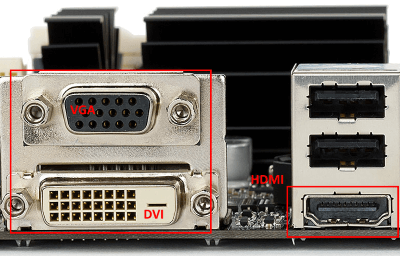
Любой монитор соединяется с компьютером (материнской платой) с помощью видео разъемов, которые как раз располагаются сзади. Их разновидностей довольно много, про каждый рассказывать здесь будет не совсем уместно, тем более, что на сайте уже имеется отдельная статья про . По моему мнению, самыми востребованными видео портами можно назвать только три из них:
- аналоговый порт VGA
- цифровой DVI
- цифровой HDMI
Остальные - не столь популярны и встречаются редко.
Аудио
Обычно - три или шесть входов для подключения нескольких колонок и микрофона. На платах бюджетного сегмента количество аудио разъемов обычно не превышает трех, но при этом, весь необходимый функционал присутствует, а это:
- Красный - для микрофона;
- Зеленый - для колонок;
- Голубой - для подключения внешних источников, типа телевизора, плеера или радио.
Если на вашей материнской плате шесть аудио выходов, то знайте, что остальные три используются для подключения дополнительных колонок и сабвуфера.

Характерные для ноутбука
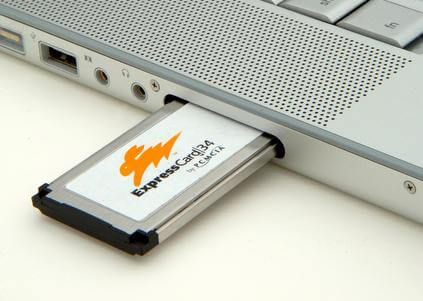
Стоит пару слов сказать про редкие, я бы даже сказал «экзотические» разъемы, которые встречаются в ноутбуках или каких-то других устройствах, но которые не встретить на обычном ПК. Это два разъема: PCMCIA (ExpressCard) и Kensington Lock. Последний используется для защиты устройства от кражи. В разъем «Kensington Lock» вставляется специальный шнур с замком и привязывается к любому предмету, будь то стол или батарея, например. Естественно, ключи от замка есть только у вас.
 ExpressCard
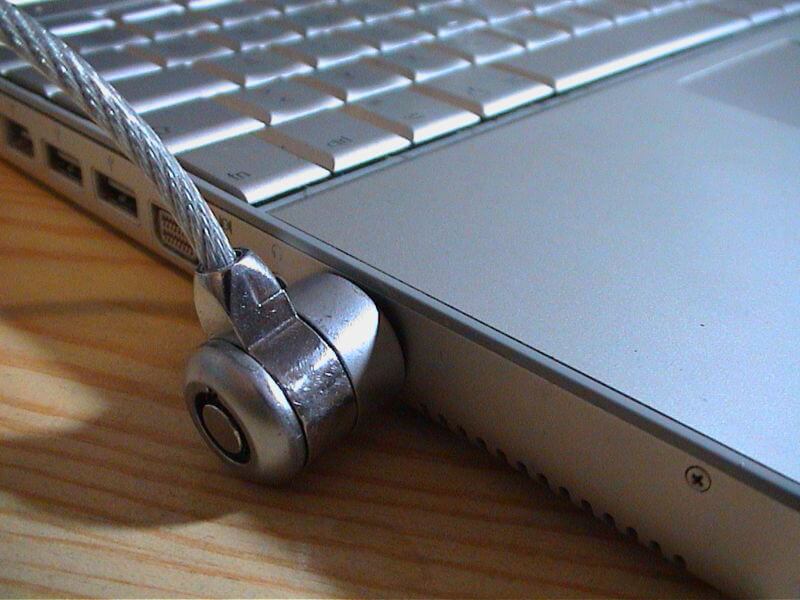 Kensington Lock
А вот «ExpressCard» представляет собой узкую прорезь, прикрытую заглушкой, в которую вставляется некая карта расширения, на которой могут размещаться порты для подключения иных устройств. С помощью такой карты вы запросто можете добавить себе немного USB 3.0 портов в ноутбук, хотя бы потому, что на любом ноутбуке ощущается их нехватка.
Ну а на этом все, мы с вами разобрали все виды разъемов, которые только могут встретиться в компьютере, если я что-то вдруг упустил (статья то длинная, сами понимаете) - напишите об этом в комментариях.!
Из этой статьи Вы узнаете про то, что такое внешние разъемы компьютера, где они находятся и для чего они надо, а также познакомитесь с такими понятиями как разъём-«мама» и разъём-«папа». Перед началом прочтения статьи рекомендую ознакомиться с материалами:
Устройства в компьютере обмениваются данными, «мозг» и распределитель потоков данных находится в системном блоке. В статье, посвящённой его Вы могли увидеть кабели питания и кабели для передачи данных, которые используются для внутренних устройств. С внешними всё то же самое. Вообще, чтобы соединить одно устройство с другим, обычно используется кабель. Почему обычно? Потому что есть технологии беспроводной передачи данных: возможно Вы уже видели компьютерную мышь или клавиатуру, от которых не тянется провод. А если не видели, то полюбопытствуйте в компьютерном магазине. Однако удовольствие не использовать провода достаточно дорогое на данный момент. Поэтому возникает вопрос, куда же эти провода подсоединять. На задней и передней внешней панели системного блока компьютера Вы можете увидеть множество разнообразных отверстий, некоторые круглые или неправильной формы с дырочками, некоторые вытянутые — всё это разъёмы (или гнезда). Они-то и надо для того, чтобы подключать внешние устройства. Давайте воспользуемся жаргонными, но весьма полезными для понимания словами, как разъём-«мама» — с дырочками под штырьки разъёма-«папы» .

Разъёмов, конечно, много, разных видов , но запутаться и подключить что-то не туда практически нереально. Во-первых штырьки «папы» должны совпадать с гнездами «мамы», во-вторых форма самого гнезда часто подсказывает как надо, чтобы мы не перепутали верх и низ, а в третьих некоторые разъёмы «мама» и «папа» помечены одинаковым цветом, чтобы опять же облегчить нашу с вами жизнь. К последним относятся как правило разъёмы клавиатуры и мыши старого типа (круглые, про подключение клавиатуры и мыши поговорим отдельно, на всякий случай), а также наушников и микрофона. Ещё одной особенностью разъёмов является то, что для каждого устройства они находятся на собственной металлической полоске. Давайте взглянем на фотографию:

снизу вверх идут полоски с разъёмами разных плат. Сначала сетевой, потом видеокарты, у кого есть звуковая карта, будет ещё полоска. Помните, мы заглядывали внутрь и видели эти платы? Потом есть большая полоска сверху, там кучками разъёмы для клавиатуры и мыши (сверху), усилителей (наушников) и микрофона снизу. Также там есть такие плоские разъёмы, где-то я встретил их сравнение с клювиком уточки и оно мне очень понравилось, поэтому можете запомнить и так.

Из этой статьи Вы узнали:
- Что такое разъем компьютера
- Где находятся разъемы
- Что такое разъем «мама» и разъем «папа»
Универсальная последовательная шина (Universal Serial Bus) или же просто USB - это промышленный стандарт, разработанный в середине 1990 годов для того, чтобы стандартизировать подключение периферии к компьютеру. Он заменил большинство интерфейсов и теперь является самым распространенным типом разъемов для потребительских устройств.
На сегодняшний день практически каждое устройство, будь оно портативным или стационарным, имеет различные виды USB разъемов. Но все устроено намного сложнее, чем считают новички. Сегодня мы рассмотрим виды USB портов и различные стандарты.
У многих мог сейчас назреть вопрос: "Если USB должен быть универсальным, то почему он имеет большое количество типов?". Дело в том, что все эти типы USB разъемов выполняют различные функции. Это помогает обеспечить совместимость в случае выпуска устройства с улучшенными характеристиками. Давайте рассмотрим наиболее распространенные виды USB портов.
- Type-A - большинство кабелей имеют на одном конце коннектор этого типа USB, туда же относятся и кабели современных клавиатур и мышей. Этим же типом USB комплектуются персональные компьютеры и зарядные устройства;
- Type-B - это порт используется для подключения принтеров и других периферийных устройств к компьютеру. Но в настоящее время он не распространен так, как распространен USB Type-A;
- Mini USB - это был стандартный разъем для мобильных устройств до появления Micro USB. Этот разъем меньше стандартного, что и можно понять по его названию. Этот тип разъемов тоже немного устарел и был заменен Micro USB, но это не означает, что такие виды USB нигде нельзя найти;
- Micro USB - на данный момент является стандартом для портативных устройств. Его приняли все крупные производители мобильных устройств, за исключением Apple. Но Micro USB постепенно начинают заменять на USB Type-C. Кстати, существуют различные виды Micro USB разъемов, но об этом поговорим чуть позже;
- Type-C - такой кабель может иметь на обоих концах один и тот же коннектор. Заявлена более высокая скорость передачи данных и более высокая мощность по сравнению с предыдущими стандартами USB. Такой разъем использовала компания Apple для Thunderbolt 3. О USB Type-C мы поговорим чуть позже;

- Lightning - не относится к стандарту USB, но является фирменным интерфейсом для мобильной продукции Apple с сентября 2012 года. Устройства же до этого времени использовали менее компактный 30-pin проприетарный разъем.
USB 3.0
Новый стандарт обеспечивает более высокую скорость передачи данных и при этом имеет обратную совместимость со старым стандартом. По форме USB 3.0 и USB 2.0 Type-A одинаковы, просто новый стандарт окрашен в синий цвет, чтобы отличить USB 3.0 от 2.0.

Но увеличение скорости будет только в том случае, когда разъем, куда вставляется кабель или флеш-накопитель должен быть USB 3.0, и сам кабель или флеш-накопитель должен иметь коннектор USB 3.0.
Также кроме USB 3.0 Type-A существуют и другие типы разъемов USB 3.0. Type-B и его Micro версия имеют дополнительные контакты, чтобы обеспечить более высокую скорость передачи данных, что разрушает совместимость этих разъемов со старыми версиями, но старые USB 2.0 устройства можно подключить в новые USB 3.0 разъемы, но прироста скорости вы не получите.
Micro USB
Если у вас есть Android устройство, то вам нужно иметь Micro USB кабель. Даже самые ярые фанаты Apple не могут избежать этого типа разъемов в портативных аккумуляторах, колонках и другом.

Также имеются деления на типы разъемов Micro USB. В основном используется Micro USB Type-B, Type-A особо не распространен, да и я его в реальной жизни никогда не видел. То же самое относится и к Mini USB.
Если вы начнете покупать много гаджетов, вы скоро начнете использовать разные провода для разных устройств, все равно же нет разницы. Так что вам не придется докупать дополнительные провода, если вы их не теряете и не рвете.
При покупке кабеля люди обычно покупают самые дешевые, что я вам делать не советую, так как качество такой продукции может быть очень плохим. В дальнейшем это приведет к неработоспособности кабеля.
Также определитесь с длиной кабеля. В поездке короткий кабель удобен, но дома с таким вы будете сидеть на полу возле розетки. Длинный же кабель будет запутываться и всячески мешать вам. Для портативного аккумулятора у меня кабель длиной в 35 сантиметров, а кабель для зарядки смартфона дома длиной в 1 метр.
USB On-The-Go
USB On-The-Go (USB OTG) - это относительно новый стандарт, позволяющий вставлять в портативные устройства флеш-накопители, предназначенные для других USB интерфейсов, кабели, чтобы заряжать что-либо от аккумулятора вашего портативного устройства и так далее. USB OTG поддерживает не только USB Type-A, но и другие виды USB портов.
А теперь представьте, что у вас есть внешний жесткий диск, смартфон и ноутбук. Какие действия вы выполните для того, чтобы переместить какой-либо файл с внешнего жесткого диска на ваш смартфон? Самый простой способ - это сначала переместить файл с внешнего жесткого диска на ноутбук, а с него на смартфон.
А теперь представьте, что вы имеете USB OTG переходник. Просто вставьте переходник в смартфон, а в него кабель от внешнего жесткого диска. Необходимость в ноутбуке отпадает. Удобно?
К сожалению, не все устройства поддерживают USB On-The-Go, так что перед покупкой переходника советую вам проверить ваше устройство на поддержку USB OTG.
Переходники для Lightning существуют и они даже с версии iOS 9 везде работают, но называть это OTG как-то не особо хочется.
USB Type-C
Этот новый стандарт имеет большой задел на будущее. Во-первых, он быстрый и может передавать большие токи, во-вторых, его можно вставить любой стороной и на обоих концах провода может быть один и тот же коннектор.
В 2015 году компания Apple потрясла весь мир, выпустив MacBook с одним USB Type-C разъемом. Это может быть началом тенденции.
Сейчас существует немало устройств с USB Type-C разъемом. Для подключения к компьютеру стоит использовать USB Type-C - USB Type-A кабель, если у вас нет такого же разъема в компьютере.
Покупать дешевые USB Type-C кабели не стоит, совсем не стоит. Очень просто убить ваше устройство. К тому же по такому кабелю проходят большие токи, так что некачественный кабель еще и приведет к пожару. Не жалейте денег на качественный кабель.
Выводы
Сегодня мы рассмотрели различные виды USB разъемов и стандартов. Теперь вам известны все популярные типы USB разъемов. Надеюсь, что эта информация была полезной для вас. Если это так, то не поленитесь, пожалуйста, оценить эту статью ниже.
Материнская плата компьютера оснащена огромным, по меркам неопытных пользователей, количеством разъемов . Они расположены, как внутри системного блока, так и на задней панели компьютера. Разъемы на передней части, зачастую дублируют задние за некоторым исключением.
Стоит отметить, что порты ноутбука, практически ничем не отличаются от компьютера, их мы также рассмотрим ниже.
Большой квадрат с множеством дырок в центре материнской платы служит для подключения процессора . Сверху, после подключения ЦП устанавливается вентилятор охлаждения.
Стоит заметить, что для каждого типа такого разъема существует свой список поддерживаемых процессоров. Поэтому при покупке ЦП следует обратить внимание на сокет , иначе новое приобретение просто не влезет в этот разъем.
Разъем подключения процессора
Установка видеокарты
Ниже, под процессором можно увидеть некоторое количество слотов разной длины. Это разъемы PCI express . Раньше в этой части платы был разъем AGP , но он морально устарел и сейчас практически не используется .
PCI Express на сегодняшний день подразделяется на х1 , х4 , х16 . Видеокарту вставляют в PCI Express x16 , остальные сейчас используются достаточно редко, но, тем не менее, присутствуют на многих моделях материнских плат. В них устанавливается дополнительные карты, такие как звуковая, сетевая и т.п.
 Разъемы подключения видеокарты
Оперативная память
В правой части расположено несколько длинных разъемов, в которые устанавливается оперативная п амять. Сейчас ОЗУ подразделяется на DDR1 , DDR2 , DDR3 . DDR 1 и 2 морально устарели, и на новых компьютерах не используются. Также стоит отметить, что эти разъемы не совместимы между собой. Т.е. DDR3 нельзя установить в DDR2 и наоборот.
Стоит обратить внимание на цвета слотов – так выделяют каналы. Поэтому несколько планок оперативной памяти устанавливаются не подряд, а ориентируясь по этим цветам.
 Слоты оперативной памяти
Жесткий диск
Для подключения этого устройства используют интерфейс SATA . Расположены они в правой части платы. На сегодняшний день существуют три версии: SATA 1.0 , SATA 2.0 , SATA 3.0 . Они совместимы между собой и отличаются только скоростью передачи данных.
 Интерфейсы SATA
Интерфейсы IDE и FDD встречаются редко. Старые модели винчестеров работали по IDE , а флоппи дисковод через FDD . В настоящее время практически не используются.
 Разъемы IDE
Подключение питания
На материнской плате расположены два разъема для обязательного подключения питания. Первый из них это расположен недалеко от оперативной памяти и содержит в себе 20 или 24 контакта. Если к нему не подключить питание, то плата не будет работать.
 Питание материнской платы
Кроме этого, рядом с процессором 4 или 6 контактный порт для подключения питания процессора . Без него компьютер также не будет работать.
 Питание процессора
Охлаждение компонентов компьютера
Без охлаждения компьютер не сможет работать длительное время. Поэтому на плате расположено несколько специальных разъемов, куда подключаются куллеры
. Один из них рассчитан на подключение охлаждения процессора, а остальные на обычные вентиляторы.
Задняя панель системного блока
Если обратить внимание на заднюю часть материнской платы, то тут можно увидеть множество портов для периферийных устройств
PS/2
Используются для подключения мыши и клавиатуры . Морально устарели и редко используются. Многие новые платы ими не комплектуются.
 Разъем PS/2
COM и LPT
LPT – это параллельный порт, а COM – последовательный. Сейчас используются очень редко, и увидеть их на новых моделях плат практически невозможно. В свое время их использовали для подключения периферийных устройств, которые сейчас используют USB .

Com порт

Порты USB
Самые популярные порты, через которые можно подключить практически все. Различаются по скорости. Сейчас используются USB 2.0 и USB 3.0 . Их можно отличить по цвету: Синий – USB 3.0, а черный – 2.0. отличаются они скоростью и совместимы между собой.
 Разъемы USB
Использование сети
Недалеко от USB расположен порт Ethernet для подключения к сети. Для подключения используют кабеля обжатые коннекторами RJ-45 .
 Ethernet разъем
Аудио разъемы
Все материнские платы оснащены входом для подключения колонок и микрофона . В зависимости от материнки их количество варьируется от 3 до 6. Иногда пользователю тяжело разобраться, что и куда подключать. Для этого существует стандартная цветовая схема (В настройках драйвера в некоторых случаях, порты можно переназначить):

Видео разъемы
Их может быть несколько, и расположены они могут быть, как на материнской плате , так и на видеокарте . Служат для подключения монитора или других подобных устройств.
Чаще всего встречается аналоговый выход VGA – для подключения устаревших мониторов.
 VGA Разъем
Сейчас получил распространение цифровой выход DVI , но он также постепенно уступает место разъему HDMI .
 DVI разъем
HDMI – используется практически на всех современных мониторах и видеокартах. Передает сигнал высокой четкости (FullHD 1920х1080), причем по одному кабелю может передавать и видео и аудио.
 HDMI подключение
Стоит упомянуть DisplayPort , который постепенно набирает популярность. Он идентичен HDMI , но использовать его в производстве значительно дешевле. Кроме этого на рынке появился порт Thunderbolt , который пришел на замену DisplayPort. Выглядят он одинаково и полностью совместимы, но Thunderbolt имеет большую скорость передачи данных, что позволяет ему показывать картинку с разрешением 5К, или 4К на двух мониторах.
 Разъем Thunderbolt
Другие разъемы
Изредка системные блоки оснащены картридерами , которые позволяют считывать информацию с карт памяти. Расположен он на передней панели.
 Картридер
Еще один редки порт – это IEEE 1394 , который также называют FireWire . Используется для подключения цифровых устройств, таких как фото и видеокамеры. Реже через него подключают другие периферийные устройства – принтеры, сканеры, диски и т.п.
Разъемы ноутбука
В ноутбуках количество внешних портов значительно меньше, чем на компьютере. Обусловлено это их конструкцией . Отличий немного, поэтому просто перечислим порты, а их описание можно найти выше.
- VGA , DVI или HDMI для монитора
- USB для соответствующих устройств
- IEEE1394 для фото или видеокамеры. Встречается очень редко на топовых моделях.
- Картридер встречается практически на всех ноутбуках. Служит для чтения карт памяти.
- COM и LPT – встречаются очень редко. Новые модели ими практически не комплектуются.
Следующие порты встречаются только в ноутбуках:
 Электроника - это наука о контактах. Любое устройство чаще всего представляет из себя не единый монолитный блок, а несколько модулей и периферийных устройств, подключающихся к нему проводами. Так как иногда приходится всё это, по ситуации, соединять и разъединять - для удобства придумали специальные электрические разъёмы, обеспечивающие надёжность контакта и скорость подсоединения. В этой статье мы и поговорим о разъемах
, какие типы бывают, где используются, а также об их названиях принятых в разговоре. Разъемы используются для соединения одного устройства или его части с другим устройством.
Электроника - это наука о контактах. Любое устройство чаще всего представляет из себя не единый монолитный блок, а несколько модулей и периферийных устройств, подключающихся к нему проводами. Так как иногда приходится всё это, по ситуации, соединять и разъединять - для удобства придумали специальные электрические разъёмы, обеспечивающие надёжность контакта и скорость подсоединения. В этой статье мы и поговорим о разъемах
, какие типы бывают, где используются, а также об их названиях принятых в разговоре. Разъемы используются для соединения одного устройства или его части с другим устройством. Например, усилитель у нас подключается кабелем к звуковой карте с помощью разъемов Джек 3.5
, а с другого конца кабеля для подключения, часто используются разъемы, находящиеся на усилителе 2 тюльпана.

Все разъемы делятся на 2 типа, которые принято называть просто: разъем типа "папа
”, и разъем типа "мама
”. Соответственно, разъем "папа
”, или говоря другими словами, вилка (или штекер), втыкается в разъем "мама
”, или по другому говоря в разъем розетку (или гнездо). Такое обозначение оказалось удобным в том, что никакой путаницы при объяснении не возникает.


Пример таких разъемов, вилка сетевого шнура 220 вольт и электрическая розетка, также 220 вольт. Такие пары разъемов используются во всей электронной и электрической технике, начиная от материнских плат компьютеров и заканчивая силовыми высоковольтными масляными выключателями, принцип соединения которых также основан по типу гнезда и втыкающейся части.

Действительно, на материнских платах установлено большинство разъемов типа "мама”, это и гнездо под процессор и слоты для оперативной памяти, и разъемы pci
, agp
, pci-e
. Меньшую часть разъемов материнской платы составляют штыревые разъемы типа "папа”, для подключения usb
, com
и lpt
выносных планок.


Важным показателем для разъема, особенно в устройстве, бывшем в употреблении, является его сопротивление. Очень часто, если устройство хранилось в неблагоприятных погодных условиях, в гараже, на чердаке, в "холодной
” кладовке и тому подобных помещениях, у него окисляются контакты. У меня был случай, знакомые просили посмотреть компьютер, хранившийся какое-то время в подобном месте. После включения, по некоторым признакам определил,что дело скорей всего было в видеокарте, так как компьютер ранее, как мне сказали, работал нормально, мной была извлечена из компьютера видеокарта, и контакты которыми она соединяется в agp разъеме, были почищены от окислов на видеокарте обычным школьным ластиком.

После того, как я вставил видеокарту назад, компьютер сразу заработал. Также в подобной чистке часто нуждаются контакты модулей оперативной памяти.
В силовой электрической технике
контакты могут также подгореть. В таком случае их нужно зачистить, для этой цели, если контакт почерневший, можно использовать спирт. Если нагар сильный, то нужно убирать его механическим способом, с помощью мелкозернистого надфиля. Если есть под рукой тестер и возможность прозвонить соединение разъема после чистки, то желательно сделать это, нормальным считается сопротивление разъема близкое к нулевому, или равное единицам Ом. Также соединение в электрической технике разъемов с сопротивлением большим нормального, опасно тем, что на нем может выделяться тепло.

Также тепло может выделяться при соединениях с плохим контактом, у нас в то время, когда в квартире стояли в электрощитке предохранители, а не автоматы, был случай, мама вкрутила "пробку”, то ли не до конца, то ли в гнезде патрона был перекос. В общем, в результате плохого контакта, в месте соединения предохранителя с патроном произошел нагрев, который привел к тому, что у нас неожиданно погас свет. Когда я, взяв фонарик и тестер, с целью прозвонить и выявить который из предохранителей перегорел, прикоснулся к одному из них, то сразу отдернул руку. Корпус керамической "пробки” был очень горячим, прозвонив плавкую вставку убедился, что проблема была именно в нем, и вкрутил новую "пробку” как положено. Вскоре мы заменили "пробки” на автоматы.

Разъемы типа "папа
” и "мама
” используются и для подключения высокочастотных кабелей. Например, для подключения телевизионного антенного кабеля. Как известно в таком кабеле есть 2 контакта: центральная жила и оплётка-экран.

Если раньше, в советское время, высокочастотные (коаксиальные) кабеля подключались к гнездам и штекерам путем пайки, то теперь существуют и находят большое применение коннекторы типа F
, для подключения высокочастотных кабелей.

В таких коннекторах соединение осуществляется путем зачистки изоляции кабеля на 1.5-2 сантиметра, так чтобы центральная жила также торчала из кабеля на 1.5-2 см. Экран кабеля при этом не обрезается, а отгибается в противоположную от конца кабеля сторону. Далее, берется этот коннектор или его часть, и с накручивается, как гайка на кабель, вместе с отогнутым экраном.

Смысл этих действий заключается в том, чтобы обеспечить хороший контакт коннектора с экраном-оплеткой и изолировать от экрана центральную жилу. Центральная жила при соединении коннектора со второй частью разъема, (например со сплиттером - разветвителем сигнала, называемым часто "крабом
”) вставляется в специальный подпружиненный зажим, который обеспечивает хороший контакт.

Сплиттер краб
Такие коннекторы, по диаметру "гайки” крепления, обычно рассчитаны на импортные кабеля с изоляцией белого цвета, более мягкой, чем пластиковая изоляция советских кабелей РК-75.

Но часто бывает нужно осуществить соединение коннектора с кабелем РК-75, как на рисунке ниже, а его диаметр в разных исполнениях кабеля, может быть немного меньше или больше чем диаметр "гайки” крепления. В таком случае нужно срезать ножом часть изоляции экрана, чтобы получился диаметр чуть меньше чем нужный нам, и подмотать изоленты несколько слоев, до получения нужного диаметра.

С какой целью нужно подматывать кабель изолентой? Так как изоляция кабеля более жесткая, то коннектор крепится к ней недостаточно прочно и кабель может выскочить из него. А если мы подмотаем несколько слоев изоленты, у нас будет обеспечена необходимая мягкость в соединении кабеля с коннектором и прочное соединение. Это далеко не все возможные соединители используемые в быту. Мы ещё не рассмотрели такие популярные контакты, как обычные вилки и розетки на 220В, но это в следующем обзоре. Материал подготовил AKV .
Обсудить статью РАЗЪЁМЫ


