
Программа для дефрагментации реестра windows 7. Полезные программы
Большинство параметров и настроек Windows хранятся в системном реестре. К сожалению, реестр Windows, как и любая другая хранящаяся на жестком диске информация, подвержен фрагментации, которая ухудшает производительность системы. В таких случаях необходима дефрагментация реестра .
Системный реестр Windows содержит информацию и настройки для программ и «железа», пользовательских профилей и т. п. В реестре фиксируется большинство изменений, вносимых в систему. При этом часть данных реестра формируется в процессе загрузки операционной системы, а часть хранится на жестком диске в виде файлов . Как и любые другие файлы, файлы реестра подвержены фрагментации.
Если файлы реестра фрагментированы, доступ к системному реестру замедляется пропорционально степени фрагментации файлов . Это влияет на производительность системы в целом. Решить эту проблему поможет дефрагментация реестра. Однако проводить ее нужно правильно, потому что неграмотная дефрагментация реестра может привести к сбоям в работе системы. Возможно даже, что операционную систему придется переустанавливать заново.
Для начала нужно запомнить, что дефрагментация реестра и дефрагментация жесткого диска - это не одно и то же. Если вы решите дефрагментировать информацию на жестком диске, на системный реестр это не окажет значительного влияния. Дефрагментацию реестра нужно проводить отдельно при помощи специальных программ . Есть огромное количество приложений для дефрагментации реестра, как платных, так и бесплатных.
Для дефрагментации реестра можно использовать разные программы, к примеру :
- Auslogics Registry Defrag;
- System File Defragmenter;
- Defraggler;
- QuickSys RegDefrag;
- Chemtable Software Registry Life.
Конечно, это далеко не полный список программ-дефрагментаторов . Нередко функция дефрагментации входит в список функций программ-твикеров (утилит для тонкой настройки операционной системы и / или ПО).
В принципе, во всех этих программах дефрагментация реестра происходит по стандартной схеме. Для начала утилита сканирует реестр, чтобы определить степень фрагментации . Поскольку дефрагментация реестра требует перезагрузки компьютера, вам, скорее всего, будут предложены две опции: дефрагментировать реестр немедленно и перезагрузить компьютер либо произвести дефрагментацию реестра при следующей перезагрузке.
Желательно выбирать программу, которая перед дефрагментацией создает точку отката (резервную копию реестра) или создать такую копию вручную, чтобы восстановить из нее реестр Windows, если при дефрагментации что-то пойдет не так.
Сколько времени займет дефрагментация реестра? Это зависит от нескольких факторов. Во-первых, на время дефрагментации влияет количество записей в реестре и степень его фрагментации. Немаловажный параметр - скорость чтения / записи вашего жесткого диска. Также время дефрагментации зависит и от самой программы-дефрагментатора. Процесс дефрагментации нельзя прерывать : неоконченная дефрагментация реестра может привести к системным сбоям.
Некоторые программы имеют опцию автоматической дефрагментации реестра при каждой загрузке системы . Это позволяет не допустить слишком сильной фрагментации реестра: лучший способ борьбы с замедлением доступа к системному реестру - это профилактика фрагментации. Впрочем, при необходимости эту опцию можно в любой момент отключить.
Однако фрагментация системного реестра - не единственный фактор, который способен замедлить работу с реестром Windows . Со временем в реестре накапливаются неактуальные и неправильные ключи (записи), которые увеличивают его объем, проще говоря - захламляют реестр. Поэтому наряду с дефрагментацией требуется периодическая очистка реестра от устаревших ключей.
Периодическая дефрагментация реестра поможет улучшить быстродействие системы . Однако проводить ее нужно с умом, потому что повреждение системного реестра вследствие неправильной дефрагментации не так уж просто исправить, особенно если вы не сделали резервную копию. Так что используйте для этих целей только проверенные программы и не прерывайте дефрагментацию на середине.

Здравствуйте, друзья!
Как правило, интерес к понятию системного реестра, не является беспочвенным. Иногда о существовании реестра узнают и вовсе после серьезных проблем и сбоев в работе операционной системы.
Что же такое системный реестр? Очистка и дефрагментация реестра.
Системный реестр Windows это главная база данных нашего компьютера. В нем хранятся все сведения о параметрах и настройках операционной системы: конфигурации компьютера, информация о программах их параметрах и настройках. Происходит постоянное обращение (сотни раз в секунду) как самой Windows, так и установленных программ к реестру.
Эти «сотни раз в секунду» нам не заметны до тех пор, пока системный реестр чист и дефрагментирован. Со временем происходит постоянное засорение реестра различным мусором; это следы удаленных программ, неверные расширения файлов, ссылки на ярлыки и пр. Если вы повторно не можете установить корректно работающую программу, ищите причину в реестре.
По мере накопления подобного мусора в реестре, происходит постепенное замедление работы Windows, подвисание программ и приложений, сбои и сообщения об ошибках. Большинство вредоносных программ норовят прописать свой код именно там.
Реестр требует от нас более внимательного отношения, поэтому регулярная очистка и дефрагментация реестра, залог нормального функционирования Windows. Очистку реестра можно производить как вручную, так и с помощью специальных программ, как платных так и бесплатных.
Производя очистку реестра будьте крайне внимательны! Особенно это касается ручной очистки, удаляйте файлы только при 100%-й уверенности, что это именно не нужный файл. Некорректное удаление файлов может нарушить работу системы вплоть до полного отказа.
Очистка реестра вручную — крайняя мера, использую ее редко. Как правило, после удаления некоторых программ, когда требуется более тщательный поиск следов (мусора) программы в реестре. Для запуска редактора реестра: В поисковой строке Пуска набираем команду «regedit» → regedit.
Выделив ненужную запись или папку, нажмите Delete . Закрываем окно и перезагружаем компьютер.
Очистка реестра программой CCleaner
Одна из лучших бесплатных программ, которая хорошо зарекомендовала себя как мощный и безопасный оптимизатор реестра. Все что требуется от пользователя, это запустить приложение с правами администратора. Выбираем вкладку «Реестр» и запускаем → «Поиск проблем» после получения данных → Исправить.
Резервная копия нам вряд ли нужна, выбираем → нет → Исправить отмеченные → Закрыть (если остались не исправленные ошибки процедуру очистки реестра можно повторить). Скачать программу и ознакомится с ее полным списком возможностей можно в статье Из других бесплатных утилит для очистки реестра можно использовать; Auslogics Registry Cleaner, Tweak Now RegCleaner, CleanAfterMe.
Старайтесь проводить очистку реестра регулярно, особенно после удаления любого программного обеспечения с компьютера. С очисткой системного реестра разобрались, теперь переходим к следующему шагу – его дефрагментации.
Дефрагментация реестра
К сожалению, реестр Windows 7 подвержен фрагментации. Рано или поздно это скажется на скорости работы системы. Что бы этого избежать нужно использовать особые программы-дефрагментаторы. А особые они потому, что в отличии от своих аналогов, способны получать доступ к файлам реестра.
Одна из таких, программа Defraggler , кстати ее можно использовать и для дефрагментации жестких дисков. Загрузить Defraggler можно вот по или с официального сайта (www.piriform.com/defraggler ).
Поскольку реестр возможно дефргаментировать только до загрузки Windows, при запуске программы активируйте опцию «Дефрагментация при загрузке». Имеет смысл поставить галочку «Всегда», тем самым запускать процесс при каждом старте системы, что позволит избежать фрагментирования реестра в дальнейшем.
После того как закроете программу и перезагрузите систему, перед самым запуском рабочего стола увидите примерно такое окно. Не пугайтесь)

Твитнуть
Сегодня я расскажу о «двойной» оптимизации: о том, как наиболее эффективно провести дефрагментацию жесткого диска в операционных системах Windows Vista и 7 и как дефрагментировать их реестр для еще более шустрой работы компьютера. Совмещение этих методов дает вполне осязаемый результат.
Устаревшую Windows XP рассматривать не буду, потому что материалов на эту тему написано много. А вот с Вистой и Windows 7 есть небольшие пробелы, которые я постараюсь заполнить. Методика должна быть правильной также для Windows 8, но требует проверки.
Что такое дефрагментация?
Об этом я уже писал не раз и не два в статьях на смежную тему. Вкратце: это оптимизация расположения файлов на жестком диске для более быстрой работы с ними. Я специально не делал дефрагментацию около месяца на своем ноутбуке, чтобы получить вот такой скриншот (из программы Defraggler):
Как видно на картинке, 16% файлов располагаются не оптимально, поделенными на кусочки (красные отметки). Зеленые полосы - места на карте диска, где файлы располагаются упорядоченно, без дробления на части.Также есть фиолетовая область - это расположения MFT, Главной Файловой Таблицы, где хранится вся информация о папках, файлах, их свойствах, сопутствующей служебной информации и даже содержимое самых маленьких файлов. Светло-коричневой полосой обозначен файл подкачки - что это такое, написано Но это в данном случае не столь важно.
Между всеми данными находятся промежутки свободного места. Если при записи файл окажется больше размера промежутка - его часть придется записать где-то в другом месте. То есть неоптимальное распределение свободного места создает проблемы, тормозя процесс записи данных на жесткий диск.
В идеале после процесса дефрагментации, т.е. упорядочивания расположения файлов, карта расположения данных должна выглядеть примерно так:
Благодаря дефрагментации механизмам жесткого диска будет легче и быстрее «навестись» на участок, где находится файл, и прочитать его.
В принципе, если вы не хотите вникать во весь этот процесс, для обычной дефрагментации достаточно оставить компьютер включенным на ночь: в Vista и 7 на 1:00 ночи запланирована регулярная дефрагментация. Естественно, в это время компьютером лучше не пользоваться.
О программах для дефрагментации
В интернете просто море программ для дефрагментации жесткого диска - как платных, так и бесплатных. Их использование, за исключением нескольких разработанных профессионалами программ, предположительно может нанести вред.
Prefetcher
Причин так полагать несколько. Самая весомая: в Windows существует механизм под названием Prefetcher , который следит за тем, что и когда читается с жесткого диска при загрузке Windows и программ, затем пытается оптимизировать расположение этих данных. Чем более оптимально будут находится файлы, требуемые для загрузки, тем быстрее Windows загрузится и покажет пользователю Рабочий стол. Возникает проблема: неизвестно, как взаимодействуют с Prefetcher’ом сторонние программы дефрагментации. Взаимодействуют ли вообще? Вдруг Prefetcher в очередной раз аккуратно расположит файлы для быстрой загрузки, а якобы «самый лучший» дефрагментатор их куда-то переместит? А вдруг он вообще отключит Prefetcher? Кто тогда будет следить за загрузкой Windows и программ, оптимизируя часто используемые данные? Аналогов Prefetcher’у не существует, между прочим.
Известно точно, что программа Rexco Perfect Disk использует layout.ini, где хранится информация, собранная Prefetcher’ом, но это серьезный платный (25$) продукт для дефрагментации, идущим с большим количеством документации в комплекте.
Дефрагментация реестра
После очистки диска дефрагментируем реестр. Для этого потребуется программа Auslogics Registry Defrag. Она бесплатна для домашнего использования.
После установки обязательно перезагрузите компьютер. Потом закройте все программы, имеющие значки в трее (возле часов). Антивирус тоже отключите. В идеале никаких посторонних программ во время дефрагментации реестра не должно быть запущено.
Запустите Auslogics Registry Defrag и нажмите кнопку Анализ . После ожидания можно запустить дефрагментацию:
После перезагрузки компьютера появится черный экран с белым текстом:
После чего, спустя некоторое время, компьютер снова перезагрузится, вы вернетесь на Рабочий стол с окном отчета:
Что мы получили в итоге: файлы, в которых собственно и располагается реестр, будут дефрагментированы, как и данные внутри них. Между прочим, это единственный наиболее быстрый способ дефрагментировать файлы реестра.
Если что-то пошло не так: да, не у всех эта программа работает. Не советую использовать на Windows 8 и 10. Бесплатной альтернативы не нашел.
Дефрагментация жесткого диска: стандартный способ
После реестра дефрагментируем все файлы на жестком диске. В Windows Vista и 7 есть несколько способов запуска этого процесса. Самые простые из них:
- Оставить компьютер включенным на ночь - в 1:00 ночи запустится дефрагментация, если это потребуется (на основе анализа программой дефрагментации будет сделан вывод: надо ли оптимизировать жесткий диск или оставить его в покое).
- Мой компьютер - правой кнопкой по жесткому диску - Свойства - вкладка Сервис - Выполнить дефрагментацию - дальше все будет понятно.
- Меню Пуск - Все программы - Стандартные - Служебные - Дефрагментация диска.
Как ни странно, это все, что нужно для дефрагментации жесткого диска.
Дефрагментация жесткого диска: улучшенная оптимизация
У вышеупомянутых стандартных методов есть один недостаток: нельзя настроить так, чтобы после дефрагментации (которая в особо запущенных случаях может занять компьютер на три-четыре часа) компьютер автоматически выключался. Также неплохо бы дефрагментировать раз и навсегда файлы любого размера, а не только меньше 64 Мб, как это настроено по умолчанию.
Придется совершить три простых действия:
1.
Открываем Блокнот (Пуск - Все программы - Стандартные)
2.
Вставляем две строчки:
3. Сохраняем документ с именем файла «дефрагментация.bat» (без кавычек). Вместо слова «дефрагментация» может быть что угодно, главное - чтобы заканчивалось на.bat
В окне будет видна информация о процессе дефрагментации. Если возникнет необходимость прервать оптимизацию - просто закройте окно.
Совет: антивирус на время дефрагментации лучше выключить. Это ускорит процесс из-за снижения нагрузки на диск.
Итог
Благодаря совмещению родственных действий - дефрагментации реестра и жесткого диска - Windows будет загружаться и работать шустрее. Насколько быстрее он заработает, предсказать невозможно. Дело в том, что каждый компьютер - уникальный набор компонентов и программ, влияющих друг на друга, поэтому оценка может быть лишь благоприятной, без цифр, процентов, графиков и т.п.
Как часто следует проводить дефрагментацию? Я полагаю, что дефрагментацию реестра следует делать раз в три месяца, чаще нет смысла. Дефрагментацию жесткого диска - от недели до месяца. Все зависит от того, как часто вы записываете данные на него. В принципе, как я уже говорил, можно не беспокоиться об этом, лишь изредка оставляя компьютер или ноутбук включенным на ночь. Windows Vista, 7 и 8 сами позаботятся о компьютере. Можно, конечно, пользоваться предложенным мною методом через пакетный файл. Не забывайте, что дефрагментацию реестра придется делать отдельно.Еще парочка интересных моментов:
WinASO RegDefrag - бесплатный и компактный продукт для дефрагментации реестра, поможет удалить в реестре дыры и провести оптимизацию структуры системного реестра. В результате чего повысится скорость работы и производительность системы в целом, Реестр Windows, даже если его данные удаляются, никогда не становится меньше. Со временем раздутый реестр с большим количеством ошибок, будет замедлять скорость загрузки системы, и влиять на производительность компьютера.

Ainvo Registry Defrag небольшая качественная программа для дефрагментации реестра на вашем компьютере. После использования программы увеличиться скорость и надежность работы Windows. Программа не требует инсталляции в систему, просто положите исполоняемый файл ainvo-registry-defrag-portable.exe в отдельно созданную папку и запустите файл. Программа сама проведёт анализ реестра, и далее следуйте советам мастера. Ainvo Registry Defrag проводит дефрагментацию любых разделов реестра, на всех популярных системах, включая новую Windows 7 и 64-битные платформы.
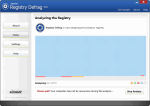
Simnet Registry Defrag - программа для дефрагментации реестра вашего компьютера.Абсолютно бесплатный инструмент, который повысит производительность системы. Simnet Registry Defrag это очень простой, надежный инструмент для дефрагментации системного реестра. При длительном использовании компьютера, в системном реестре, накапливается много фрагментов, то есть он становится фрагментированным, тем самым, увеличивая время отклика установленных в системе программ.

Quicksys RegDefrag - небольшая бесплатная утилита, предназначение которой, это дефрагментация и системного реестра. Реестр Windows, это своего рода база данных, которая хранит все настройки, настройки пользователя, программного обеспечения и информации об аппаратной конфигурации. Содержание реестра в идеальном состоянии имеет очень большое значение, для надлежащей работы операционной системы.

WinUtilities Free Registry Defrag . При работе, как сама операционная система, так и различные приложения обращаются к реестру несколько сотен раз в секунду. Поэтому фрагментация реестра является одной из основных причин, почему ваш компьютер может быть очень медленным. WinUtilities Registry Defrag может значительно ускорить ваш компьютер, путём дефрагментации реестра, удалит пробелы, и сделать его непрерывным, увеличивая скорость доступа к нему.

Free Registry Defrag - бесплатная, маленькая утилита для дефрагментации реестра. Реестр представляет собой базу данных, хранилище информации о конфигурации компьютера. Реестр постепенно растёт, когда вы используете Windows. Постепенно реестр приобретает фрагментарный характер. С фрагметацией реестра, может снизиться производительность всей системы и это может доставить много странных проблем, при использовании программного обеспечения.
WinASO RegDefrag - бесплатный и компактный продукт для дефрагментации реестра, поможет удалить в реестре дыры и провести оптимизацию структуры системного реестра. В результате чего повысится скорость работы и производительность системы в целом, Реестр Windows, даже если его данные удаляются, никогда не становится меньше. Со временем раздутый реестр с большим количеством ошибок, будет замедлять скорость загрузки системы, и влиять на производительность компьютера.
Ainvo Registry Defrag небольшая качественная программа для дефрагментации реестра на вашем компьютере. После использования программы увеличиться скорость и надежность работы Windows. Программа не требует инсталляции в систему, просто положите исполоняемый файл ainvo-registry-defrag-portable.exe в отдельно созданную папку и запустите файл. Программа сама проведёт анализ реестра, и далее следуйте советам мастера. Ainvo Registry Defrag проводит дефрагментацию любых разделов реестра, на всех популярных системах, включая новую Windows 7 и 64-битные платформы.

Simnet Registry Defrag - программа для дефрагментации реестра вашего компьютера.Абсолютно бесплатный инструмент, который повысит производительность системы. Simnet Registry Defrag это очень простой, надежный инструмент для дефрагментации системного реестра. При длительном использовании компьютера, в системном реестре, накапливается много фрагментов, то есть он становится фрагментированным, тем самым, увеличивая время отклика установленных в системе программ.

Quicksys RegDefrag - небольшая бесплатная утилита, предназначение которой, это дефрагментация и системного реестра. Реестр Windows, это своего рода база данных, которая хранит все настройки, настройки пользователя, программного обеспечения и информации об аппаратной конфигурации. Содержание реестра в идеальном состоянии имеет очень большое значение, для надлежащей работы операционной системы.
WinUtilities Free Registry Defrag . При работе, как сама операционная система, так и различные приложения обращаются к реестру несколько сотен раз в секунду. Поэтому фрагментация реестра является одной из основных причин, почему ваш компьютер может быть очень медленным. WinUtilities Registry Defrag может значительно ускорить ваш компьютер, путём дефрагментации реестра, удалит пробелы, и сделать его непрерывным, увеличивая скорость доступа к нему.
Free Registry Defrag - бесплатная, маленькая утилита для дефрагментации реестра. Реестр представляет собой базу данных, хранилище информации о конфигурации компьютера. Реестр постепенно растёт, когда вы используете Windows. Постепенно реестр приобретает фрагментарный характер. С фрагметацией реестра, может снизиться производительность всей системы и это может доставить много странных проблем, при использовании программного обеспечения.


