
Плей маркет просит зайти в гугл. Как войти в Play Market: советы для новых пользователей. Варианты решения проблемы
Вопрос, «почему не работает плей маркет?» знаком многим пользователям данного сервиса.
Иногда причиной сбоев в работе являются разнообразные технические проблемы, или же сбои в работе устройства, с которого вы пытаетесь им воспользоваться.
Ответов на данный вопрос множество – как и причин проблемы. Рассмотрим самые основные неполадки и пути, благодаря которым можно найти решение.
Не работает плей маркет. Что делать?
Способ 1. Перезагрузите Android
Если перед вами возник вопрос,почему не работает плей маркет на андроид, первым делом перезагрузите устройство.
Возможно, просто произошло «зависание» системы, с которым достаточно часто сталкиваются пользователи Android .
И самое удивительное, данное действие поможет найти решения в работе Google Play , но и с багами других сервисов.
Если же после рестарта чуда не произошло, попробуйте другой вариант устранения проблемы.
Способ 2. Сбросьте настройки Google Play Market
В большинстве случаев, при возникновении проблемы -почему не работает плей маркет на , помогает сброс настроек приложения.
Чтобы удалить всю ненужную информацию, необходимо выполнить следующие действия:
- зайдите в меню настроек вашего устройства;
- в меню выберите раздел под наименованием «Приложения» или «Диспетчер приложений»;
- в данном пункте меню выберите ;
- когда откроется окно управления, нажмите на кнопку «очистить кэш ». В более старых версиях Андроид она может называться «Стереть данные».


Теперь нужно выбрать все те пункты, которые Вы желаете синхронизировать. Чаще всего делают резервные копии «Контактов» и личной информации, хранящейся в устройстве.
Просто кликните на нужный вам раздел.
Если считаете, что инфа, имеющаяся в телефоне или планшете , важная, то нажмите на кнопку «Опции» и выберите там «синхронизировать», это поможет сделать резервную копию всех приложений одновременно.

Затем легко удаляйте свой Google-аккаунт. При повторном входе на него устройство непременно предложит восстановить данные с резервной копии.
Возвращаемся к проблемам в работе плей маркета – выполнив синхронизацию, снова вернитесь в предыдущее меню и, вместо «синхронизировать», выберите «удалить».
Подтвердите действие. перезагрузите устройство и наново войдите в аккаунт.
Удаление и восстановление аккаунта поможет с проблемами, связанными с работой приложений Google.
Если же плей маркет по-прежнему не радует хорошей работой, попробуйте следующий пункт.
Способ 7. Несовместимые приложения
Некоторые приложения, самостоятельно установленные пользователем, способны влиять на работу Play Маркета, вплоть до его блокировки.
Список таких программ достаточно широк.
Чаще всего «вредителем» оказывается популярный Freedom, позволяющий совершать внутриигровые покупки бесплатно.
Способ 8. Настройте файл «hosts»
Если на вашем устройстве установлен Freedom, и вы подозреваете, что именно оно стало причиной сбоев в работе плей маркета, то данный пункт будет вам точно интересен.
Зайдите в меню настроек и разделе «Диспетчер приложений» - Установленные, выберите «Freedom».
В открывшемся меню программы нажмите на кнопку «Stop», а потом удалите приложение.
Перезагрузите устройство и снова проверьте «работоспособность» плей маркета. Без изменений? Тогда переходите к следующему пункту рекомендаций.
Способ 9. Сбросьте настройки Android
Сброс всех настроек, сохраненных в памяти гаджета – это достаточно радикальное действие, однако, чаще всего оно помогает успешно решить многие проблемы в работе приложений и системы в целом.
Для этого перейдите в меню настроек Андроид и выберите раздел «Восстановление и сброс». В данном разделе подтвердите действие «Сброс настроек».

Желательно, перед выполнением этого действия убедиться, что синхронизация данных выполнена успешно. Что касается информации, хранимой на карте памяти, то она «не пострадает».
Перезапустите устройство и восстановите данные с запасной копии.
Способ 10. Проверьте соединение с Интернетом
Возможно, проблемы в работе плей маркета заключаются в банальном отсутствии соединения с интернетом. Проверьте качество связи. Можно выполнить перезапуск роутера.
Способ 11. Аккаунты Google отключен
Иногда причина неполадок кроется в том, что аккаунт Google отключен. Зайдите в нужный раздел меню, если приложение «Аккаунты Google» отключено, активируйте его.
Способ 12. Проверьте дату и время
Если постоянно выскакивает «Подключение отсутствует», но при этом в качестве вы уверены, проверьте, правильно ли установлены на устройстве дата и время.
Можно еще раз поставить правильное время и часовой пояс. Желательно синхронизировать эти параметры с сетью.
Для этого нужно зайти в меню «Настройки» → «Дата и время» и поставьте отметку напротив пунктов «Дата и время сети» и «Часовой пояс сети».
Не работает плей маркет??? Решение проблемы
Почему не работает Play Market (плей маркет) - 12 способов решить проблему
Регистрация (вход) в Google Play Market (Гугл Плей Маркет) в настоящее время стала очень востребованной, так как устройства на базе Андроид (телефоны, планшеты) стали ещё более популярны во всём мире. Google Play предлагает пользователям большие возможности по наполнению собственного смартфона или планшета различными полезными приложениями и играми, количество которых уже превысило миллион. Особенно это актуально людям, ведущим активный образ жизни в больших городах, где дополнительная информация и её синхронизация просто необходима.
Регистрация Google Play Market с компьютера или устройства Андроид
Сервис Google Play предусматривает все виды регистрации — с компьютера или устройства android (планшета или телефона). При первом переходе на Google Play, процесс регистрации сводится к наличию собственного :
- В случае, когда уже имеется зарегистрированная , все сервисы вместе с Google Play — становятся доступны автоматически.
- Если аккаунта Gmail нет , то регистрация и вход в Google Play Market требует создания новой почты (не выходя из сервиса), чтобы войти через неё.
Вход и регистрация c имеющимся аккаунтом Gmail (почтой)
Если ранее уже создан ящик Gmail, при входе в Googlе Play необходимо выбрать кнопку «Существующий»
.
И ввести свои данные от почты Gmail.
Регистрация Google Play Market без наличия почты Gmail
В случае, когда собственного аккаунта почты Google нет, при входе в Гугл Плей Маркет необходимо:
- нажать кнопку «Новый»;

- откроется окно, где необходимо ввести имя и фамилию;

- затем нужно придумать название собственной почты (обязательно записать где-нибудь, чтобы в дальнейшем не забыть). Система будет подсказывать возможные имена ящиков, которые еще не заняты;

- придумать пароль и записать его, так как почта будет доступна для пользования, как с Андроид-устройства так и с компьютера;

«Восстановление пароля аккаунта Google»
это возможность закрепления почты за номером телефона, с возможностью быстрого восстановления после утери пароля. Для этого следует выбрать «Настроить параметры»;

- по желанию, можно установить отметки, чтобы сохранять резервные копии от аккаунта и получать регулярную рассылку. Это обезопасит потерю данных;

- подтвердить согласие с правилами сервиса при входе в Google Play кнопкой «Принимаю»;

- ввести показанный текст для подтверждения, что регистрацию Google Play Market выполняет реальный человек, а не компьютерная программа;

- после может появиться просьба ввести номер собственной дебетовой карты, в случае приобретения платной продукции Гугл плей. В случае отказа выбрать вариант «Нет спасибо» .
Регистрация и вход в Google Play Market (Гугл Плей Маркет) завершены. Можно приступить к поиску приложения, программы, игры и т.д.

Google Play market это электронный магазин от компании Google , в котором можно найти и скачать приложения, книги, музыку и фильмы на андроид-устройства (планшеты и смартфоны). Вся продукция предоставлена как на бесплатной основе, так и на платной. Сразу стоит выделить, что при использовании бесплатного контента, стоит ожидать рекламы или отсутствие очень нужных опций. Эта методика создателей разработана специально для того, чтобы склонять пользователей к приобретению платной продукции.
Можно выделить резко растущий темп и популярность Google Play среди людей различных возрастов. Ещё в 2013 году ежемесячное количество скачиваний и установок составляло несколько десятков миллиардов. На сегодняшний день, точных цифр неизвестно, но исследователи этого сервиса говорят о действительно впечатляющих масштабах.
Или смартфоном на базе операционной системы Android, необходимо создать аккаунт в Play Market. Функционал мобильного устройства можно расширить при помощи разнообразных приложений, которые скачиваются именно в фирменном виртуальном магазине компании Google. Зарегистрировать личный аккаунт для пользования магазином приложений довольно просто, но если у вас все же появились какие-то сложности, тогда мы можем вам помочь.
Для начала целесообразно проверить, включена ли передача данных через сотовую сеть или . Если доступ к интернету есть, тогда можно начать процесс регистрации в Play Market.
Вход с помощью существующего аккаунта
Сначала вам нужно запустить сам магазин. Обычно его иконку можно найти прямо на рабочем столе смартфона или . Если вы ее там не обнаружили, значит, нужно поискать в меню устройства. Экран приветствия предложит вам два варианта:
- Войти под уже существующим логином.
- Создать новый аккаунт.

Если у вас есть аккаунт Google, который вы использовали для почты Gmail, социальных сетей Goolge Plus или YouTube, а может и для каких-то других сервисов компании, тогда вам следует выбрать первый вариант. На следующем вы должны ввести свой логин и пароль, после чего сможете пользоваться магазином.
Регистрация нового аккаунта Google Play Market
Если же ранее вы не авторизовали аккаунт Google, значит, придется создавать новый. Чтобы зарегистрироваться в аккаунте Play Market, нужно выбрать на первом экране второй вариант - «новый». Следующим шагом будет ввод имени и фамилии. Это не особо важные поля, так что вводить свои реальные данные необязательно.
Обратите внимание! Если на вашей клавиатуре нет русского языка, для его активации нужно нажать на кнопку настроек в виде шестеренки рядом с клавишей ABC, а в открывшемся списке поставить галочки напротив нужных пунктов.

На следующем экране будет только одно поле для ввода - выбор логина для почты Gmail. Здесь придется хорошенько подумать, поскольку все простые варианты уже давным-давно зарегистрированы. Если логин уже занят, приложение сообщит вам об ошибке и потребует придумать другой вариант. После нескольких попыток у вас получится добавить аккаунт в Play Market, и вы перейдете к следующему этапу - установке пароля.

Пароль нужно ввести сначала в верхнем поле, а затем повторить в нижнем. Вам стоит знать, что минимальная длина пароля для аккаунта Google - 8 символов. Использовать можно латинские буквы (большие и маленькие), символы и цифры. моментально сообщит вам о надежности выбранного пароля. После подтверждения откроется следующее окно, в котором необходимо выбрать контрольный вопрос для восстановления пароля. Это нужно на случай, если вы его забудете.
После выбора секретного вопроса нужно указать на него ответ. Он не должен быть банальным и предсказуемым. В то же время ответ вы должны будете писать в точности, как указали его на этом этапе, поэтому не стоит пытаться выдумывать слишком оригинальную фразу.
 Данные для восстановления учетной записи
Восстановить пароль вы можете прямо на сайте Google или же получить его на свою вторую почту, или в SMS на телефон. Для двух последних вариантов необходимо указать свой дополнительный e-mail и номер мобильного в соответствующих полях.
Следующие два экрана предложат вам необязательные функции. Первой из них будет создание профиля в социальной сети Google Plus. Мы «вежливо» отказываемся и продолжаем регистрацию. На следующем шаге можно включить сохранение истории поиска в интернете, которая со временем сможет выдавать для вас более интересные результаты. В этом же окне можно отказаться или согласиться с новостной рассылкой от Google.

Финальным этапом будет ввод капчи. Перед вами окно для ввода контрольного слова и само слово, которое написано далеко не самым читабельным шрифтом. Здесь тоже понадобится несколько попыток, чтобы выполнить это «испытание». Регистрация завершена, и остается лишь немного подождать, пока учетная запись будет создана.

Напоследок нам предложат указать свои данные для оплаты, но мы снова откажемся. Затем поступит предложение создать и хранить в облаке резервную копию нашего устройства. Эта функция полезна, поэтому в этот раз галочку поставим, после чего совершим свой первый вход в аккаунт Play Market.
После выполнения всех шагов регистрации вы окажетесь на главной странице магазина. Здесь вы можете найти огромное количество разнообразных приложений для и смартфонов, среди которых большая часть будет доступна бесплатно.
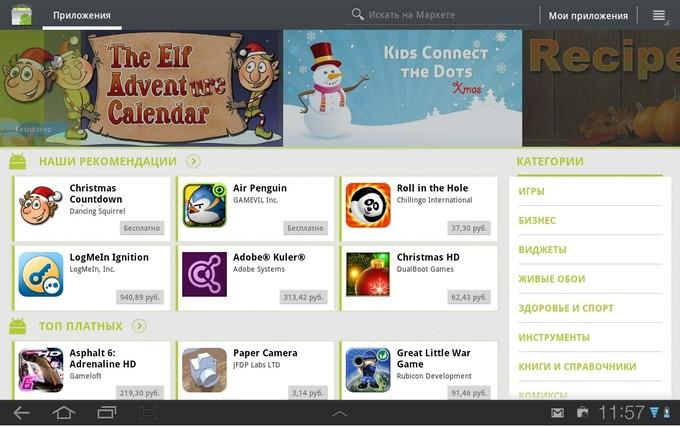
Теперь вы знаете, как создать свой аккаунт в Google Play Market. Мы надеемся, что наша статья помогла вам разобраться во всех нюансах этого процесса.
Андроид - одна из двух популярных систем мобильных гаджетов. И хоть поддержка платформы очень хорошая и оперативная, нередки случаи, когда в работе происходят сбои, в том числе и магазине приложений Google Play Market, откуда скачиваются практически все приложения для устройства. «Невозможно соединиться с сервером» одна из самых распространённых ошибок.
Ошибка сервера в Play Market: причины проблемы
Проблема соединения сервера может возникнуть из-за неправильно установленного обновления системы или Гугл плея. Это самая частая проблема. Также одна из возможных причин - неполадки из-за переполненного кэша приложения.
Возможно, что с Гугл плеем и нет никаких проблем, а просто отсутствует соединение с интернетом. Проверьте включён мобильный интернет или вай-фай.
Также соединение с сервером может отсутствовать если на устройстве стоит неправильная дата и время, например, после того как пользователь вынул батарею или полностью разрядил устройство эти данные автоматически сбрасываются.
Влияет на работу Плей маркета и синхронизация с аккаунтом гугл, который есть у всех пользователей Андроида. Возможно, проблема появилась из-за установки или удаления приложения, скачанного через магазин.
Проблема соединения может возникнуть, если вы установили взломанное приложение или используете кряки для игр.
И последнее. Как ни странно, не все устройства на системе Андроид поддерживают приложение и веб-версию магазина. Это связано с тем, что некоторые смартфоны и планшеты просто не соответствуют требованиям совместимости. Посмотреть список моделей можно на сайте Гугл плей в разделе справка.
Очистка кэша
Соединение с сервером невозможно установить, хотя интернет на устройстве работает стабильно и дата установлена правильно. Первое что нужно сделать - это очистить кэш приложений Плей Маркет и Сервисы Google Play.
Для этого заходим в настройки системы в пункте «Устройство» и выбираем «Приложения». Находим Плей маркет и последовательно нажимаем:
- остановить;
- стереть данные;
- очистить кэш;
- удалить обновления.
Те же действия проводим для приложения Сервисы Google Play.
Перезагружаем устройство и пробуем зайти в Плей маркет. Если соединение с сервером всё равно не удаётся установить, пробуем сделать следующий шаг.
Отключаем синхронизацию
Из-за ошибки синхронизации магазин приложений также не может корректно соединиться с сервером. Для её отключения снова заходим в настройки устройства, перемещаемся к пункту «Аккаунты», выбираем Google.
Отключаем всю синхронизацию и перезагружаем устройство. Снова заходим в аккаунт и включаем синхронизацию обратно. Может появиться ошибка, но на неё не обращаем внимания и пробуем зайти в Плей Маркет.
Важно обязательно включить синхронизацию обратно. Из-за её отсутствия также могут возникнуть неполадки в работе Маркета.
Если подключение к серверу все ещё отсутствует, переходим к следующему шагу.
Удаление аккаунта Google
Этот шаг может помочь в некоторых случаях и если к нему не привязаны игры и другие приложения, можно попробовать использовать этот способ исправления ошибки связи с сервером.
Для того чтобы удалить аккаунт нужно:
- зайти в Настройки;
- Аккаунты;
- нажимаем на электронный адрес;
- вызываем контекстное меню кнопкой на передней панели телефона (рядом с кнопками Домой и Назад), в некоторых телефонах контекстное меню вызывается нажатием кнопки с тремя точками в верхнем правом углу экрана;
- выбираем удалить аккаунт.
Переустановка Плей Маркета
Если проблема не исчезла, можно переустановить Play Market. Для этого:
- открываем настойки;
- приложения;
- выбираем Плей Маркет;
- остановить;
- жмём удалить обновления;
- стереть данные;
- удалить из запуска по умолчанию;
- скачиваем приложение с расширением.apk;
- заходим в файловый менеджер устройства;
- запускаем файл;
- после установки открываем Плей Маркет и вводим логин и пароль.
Приложение должно заработать.
Важно. Так как Маркет вшит в систему и его удаление не предполагается, на официальном сайте Гугл плея его нет, поэтому придётся скачивать со сторонних источников. Используйте только надёжные и безопасные сайты, чтобы обезопасить своё устройство. Последнюю версию Плей маркета можно найти на ресурсе 4PDA и ему подобным.
Что ещё можно сделать
Если связь с сервисом так и не установилась, несмотря на все предпринимаемые действия, скачивать приложения можно удалённо. Зайдите с любого браузера на сайт Гугл Плея и войдите под своей учетной записью.
Интерфейс почти не отличается от приложения, выбрав нужную программу, нажимайте установить, спустя некоторое время оно появится на вашем устройстве. Зайти на сайт можно как с компьютера, так и телефона или планшета. Главное, чтобы учётные записи в устройстве, на которое нужно установить приложение и на сайте совпадали. То есть если вы используете несколько аккаунтов, для удалённой установки нужно сделать активным какой-то один.
И самый радикальный вариант - это сбросить устройство до заводских настроек. Но при этом удаляться все данные пользователя: скачанные приложения, фото, музыка, контакты и прочее, смартфон или планшет придёт в состояние, как при покупке.
Видео: Плей Маркет - ошибка сервера, что делать
При неполадках в работе Плей Маркета в первую очередь перезагрузите устройство, это помогает при большинстве проблем. Если ошибка осталась, то какой-то из вышеперечисленных способов обязательно поможет устранить её. Не забывайте чистить кэш приложений, из-за его переполненности корректно не может работать не только Play Market, но и система в целом.
Ошибка «Необходимо войти в аккаунт Google » является очень распространенной проблемой на Android-устройствах. Когда она возникает, вы в полной мере осознаете, насколько сильно вы привыкли к продуктам Google для работы с вашим смартфоном, особенно к тем, которые загружаете из Google Play. Хорошая новость заключается в том, что исправить ситуацию - супер легкая задача даже для начинающих пользователей. Давайте посмотрим, как исправить эту ошибку при работе с Play Маркетом в три простых шага.
1. Просто удалите свой аккаунт Google
Ошибка может быть обычной проверкой, которая иногда инициируется после обновления Google Play. Первый способ заключается в том, чтобы войти в главное меню аппарата, зайти в "Настройки", а затем "Учетные записи" и просто удалить аккаунт Google , который вы зарегистрировали - именно тот, который получает сообщение "необходимо войти в аккаунт Google". После этого вы можете повторно добавить учетную запись, и всё должно работать нормально. Тем не менее, вам, возможно, придется сделать еще один шаг, описанный ниже.
2. Стереть данные Google Play
Чтобы стереть данные приложения Google Play Маркет, вам необходимо войти в "Настройки" -> "Приложения" и найти " Play Маркет". Выберите этот пункт, после чего найдите функцию "Стереть данные" (нажмите на неё). Вы можете попробовать для начала просто очистить кэш, но очистка данных очистит и кэш тоже. Если ранее предыдущий способ не сработал для вашего смартфона, вы можете повторить описанные там действия после очистки данных Google Play и получить желаемый результат.

3. Удалить обновления Play Маркета
Иногда проблема заключается не в учетных данных, а в самом Google Play. Точнее, в программном обеспечении сервиса. Один из действенных способов исправить ошибку в Google Play - удаление обновлений. Зайдите в "Настройки" -> "Приложения" -> Play Маркет и нажмите "Удалить обновления". Это позволит вам вернуться к оригинальной версии Google Play, которая была изначально установлена на вашем устройстве. Тогда все, что вам нужно сделать потом, чтобы исправить ошибку - это установить последнюю версию Google Play и войти в маркет заново.
Если после применения всех трех вышеописанных способов у вас все еще возникают проблемы, попробуйте проделать все шаги заново, перезагружая Android-смартфон после каждой последовательности действий: "Удаление учетной записи Google" -> перезагрузка -> "Удаление обновления, установка нового Google Play" -> перезагрузка - "Добавление учетной записи" -> перезагрузка и т.д. Просто продолжайте пробовать, пока ошибка не исчезнет.
Знаете, как избавиться от ошибки «Необходимо войти в аккаунт Google» другим способом? Поделитесь им в комментариях с другими пользователями.


