
Моменты в твиттере. Добавляйте в избранное
Навигация
Сегодня социальные сети играют большую роль в жизни пользователей Интернета. Благодаря подобным ресурсам люди имеют возможность общаться с друзьями и знакомыми со всех уголков мира, обмениваться фотографиями и видео, находить своих единомышленников по интересам и так далее. Социальная сеть «Twitter » является одним из таких Интернет ресурсов.
В этом обзоре мы поговорим о том, что такое «Твиттер », кто его придумал, зачем он нужен, как им пользоваться, что такое «твит » в «Twitter » и так далее. Проведём краткую экскурсию в мир «твитов».
Что такое «Twitter»?
Социальная сеть «Twitter » (от англ. «tweet » — «болтать» или «чирикать») даёт возможность пользователям Интернета делиться короткими сообщениями, в которых человек выкладывает то, о чём он думает, или чем он озабочен в данный момент времени.
«Twitter » был создан в Америке Джеком Дорси в 2006 г. и теперь является практически лидером среди всех так называемых микроблогов. «Twitter » отличается от других аналогичных ресурсов такими характеристиками:
Как пользоваться «Twitter»?

Что такое Твиттер в интернете, и зачем он нужен, как им пользоваться Что такое твит в Твиттере
Отправлять короткие сообщения с телефона или другого гаджета. Для этого нужно нажать на значок пёрышка, после чего открывается окошко сообщений.
Отправлять короткие сообщения с компьютера. Для этого необходимо зайти в свой аккаунт в любом браузере и воспользоваться строкой под аваторкой, или также нажать на пёрышко.
Как вы поняли, короткое сообщение – это и есть тот самый «твит». Отправить сообщение – означает «твитнуть». В одном таком «твите» вы можете:

Что такое Твиттер в интернете, и зачем он нужен, как им пользоваться Что такое твит в Твиттере
Твиты в «Twitter»
Выше мы уже объяснили, что такое твиты и твитнуть. Если у вас что-то наболело, или вы хотите чем-то обрадовать ваших подписчиков в «Twitter», то сообщите об этом. О чём можно твитеть в «Twitter »?
Твитнуть вы можете о разном:

Что такое Твиттер в интернете, и зачем он нужен, как им пользоваться Что такое твит в Твиттере
Что означает ретвит в «Twitter»?
Ретвиты в «Twitter » — это когда вы понравившиеся вам твиты других пользователей размещаете у себя на страничке. Для этого нужно нажать на значок двух зелёных стрелочек (подсвечиваются при наведении курсора мышки) внизу понравившегося твита, а затем в открывшемся окошке кликаете на кнопку «Ретвитнуть ». В этом же окне можно оставить свой комментарий к данному твиту. В итоге, и твит, и комментарий к нему отобразятся у вас на стене:

Что такое Твиттер в интернете, и зачем он нужен, как им пользоваться Что такое твит в Твиттере

Что такое Твиттер в интернете, и зачем он нужен, как им пользоваться Что такое твит в Твиттере

Что такое Твиттер в интернете, и зачем он нужен, как им пользоваться Что такое твит в Твиттере
Видео: Твиттер для чайников — как пользоваться
Все социальные сети придумывают что-то новенькое, чтобы удержать пользователей: истории в Instagram и Facebook, прямые эфиры, галереи, фильтры, новые возможности общения в Snapchat и Whatsapp. Twitter тоже не стоит на месте, и ещё в 2015 году в США стала доступна функция “Моменты”.
Twitter всегда был другим: он не увеличивает количество знаков в записи уже много лет. Вот и Twitter Моменты получились не похожими на истории и прямые эфиры других социальных сетей. Это скорее сборник актуальных тем, отобранная информация по каждой интересной теме. В этой вкладке Twitter собирает самые интересные публикации по какой-либо популярной и актуальной теме, так что Моменты меняются каждый день, и их содержание так же непостоянно в течение дня.
Когда Моменты Twitter только появились, они были доступны только крупнейшим изданиями, типа Nasa и CNN, а в 2016 году все пользователи получили возможность создавать, редактировать и удалять свои личные Моменты. Сейчас функция доступна только зарегистрированным пользователям, а в России использовать Моменты Twitter можно пока только в ограниченном объёме.
Вообще, Моменты — прекрасный инструмент для отслеживания всех популярных постов на ту или иную тему. По словам Пепе Лопеса Алайи, генерального директора Twitter в Испании, “Многие не знают, на кого подписаться, поэтому Моменты Twitter — лучший инструмент для понимания того, что происходит в Twitter, без путаницы в хэштегах и ретвитах”.
Моменты объединяют самые популярные твиты по теме в отдельную ленту, что очень удобно, когда при каком-то событии сразу появляется множество сообщений. Теперь они логично организуются в Момент.
Конечно, есть лучшие Моменты, которые набрали больше всего лайков и ретвитов и работают в качестве своеобразного новостного выпуска, но и любой пользователь также может создать Момент для своих друзей и подписчиков. Если он окажется очень интересным, то его смогут посмотреть и другие пользователи, найдя его в разделе лучших Моментов. Естественно, если личный профиль общедоступен.
Как найти раздел Моменты?
Внутри самого приложения в меню достаточно перейти на вкладку Моменты. В веб-версии Twitter меню Моментов находится в верхней части страницы рядом с разделом уведомлений. На мобильном телефоне, отображение Моментов зависит от операционной системы:
- iOS — найти колёсико в личном профиле и там выбрать Моменты;
- В системе Android всё проще — по аналогии с веб-версией, рядом с уведомлениями.
Моменты Twitter можно создать, дав им название, добавив свои твиты, вставить ссылку или ещё многими другими способами. Конечно, можно создавать свои личные моменты, и скоро мы расскажем, как.
Все вокруг что-то твитят и репостят, а вы понятия не имеете, что все это значит? Тогда пора вам узнать, что такое Твиттер и как им пользоваться! Все это вы найдете здесь.
Вряд ли стоит спрашивать о том, что такое Твитер у вашей бабушки – скорее всего, она решит, что вы занимались каким-то непотребством и интересуетесь по поводу венерических заболеваний. Проще обратиться к Википедии, прочесть эту статью или же вовсе попытаться дойти до всего «методом тыка» (читай «загуглить»).
Если попытаться ответить на вопрос о том, что такое Твиттер и зачем он нужен, то можно пойти двумя путями. Во-первых, сказать что-то вроде: Twitter – это социальная сеть, основанная на обмене небольшими (не более 127 символов) сообщениями – твитами. Во-вторых, можно обойтись человеческим языком и сказать так: представьте, что из вашего уютного ВКонтактика убрали абсолютно все, кроме списка друзей и строки статуса – это и будет Twitter.
Если вы все еще не понимаете, что такое Твиттер и зачем он нужен, то представьте следующую ситуацию. Вы – популярная личность, за жизнью которой следят сотни, тысячи или миллионы людей. Конечно, можно завести какой-нибудь блог, но его ведение будет занимать довольно много времени. Кроме того, вряд ли сообщение «Обедал в новой кафешке – понравилось!» сойдет за полноценный пост. В Твиттере же именно такие сообщения и составляют основную массу. Например, какой-нибудь популярный актер может анонсировать новый фильм, как это сделали, к примеру, Джефф Дэниелс и Джим Керри со своим «Тупой и еще тупее – 2»:
А смысл?
Теперь некоторые могут сказать, ну знаю я что такое Твиттер… и как им пользоваться? Пользоваться этой сетью довольно легко – зарегистрируйтесь, а дальше набирайте подписчиков, подписывайтесь сами, постите твиты, ретвиты и лайкайте чужие записи. Наверняка среди ваших друзей найдется немало людей, которым интересно, чем вы занимаетесь в данный момент.
Теперь, когда вы знаете слово Твиттер, что это такое и как примерно этим пользоваться, стоит сказать пару слов о практическом применении этой сети. Сегодня твиттер используется в одном из трех случаев:
- Сообщить подписчикам о том, что вы думаете по тому или иному вопросу;
- Рассказать о продвижении какого-либо проекта;
- Продвинуть сайт. Да-да, многие специалисты по продвижению сайтов активно используют Twitter, но это тема для отдельной статьи (или даже книги).
Все-таки, рекомендуем вам прямо сейчас зарегистрироваться в этой соцсети и не отставать от жизни. В конце концов, даже у Медведева есть свой Твиттер, а ведь он уже даже не президент! Чем вы хуже? Кроме того, когда в следующий раз кто-то спросит: Twitter – что это такое? У вас всегда будет готов ответ.
В Twitter Моменты — это просто коллекция твитов (с картинками, с видео или без них), посвященных определённым событиям и собранных в единую ленту.
В такие Моменты собирать можно всё, что получиться — от обновлений NFL до различных новостных публикаций, фото- и видеоподборок, да хоть сборников любимых анекдотов.
Создается новый Twitter Момент легко и быстро. Но всегда вручную и по-разному. В том смысле, что в сервисе предусмотрены кое-какие опции, с которыми надо уметь обращаться. Давайте попробуем с этим разобраться.
Значит, так:
Чтобы создать новый Момент, заходим в свой , открываем раздел «Моменты » и жмем кнопку «Создать новый момент «.
На следующей странице вам будет предложено указать заглавие Момента, установить картинку для его обложки (любое изображение, его можно выбрать позже прямо из твитов уже готового Момента) и выбрать твиты, которые будут содержаться в этом Момента. Выбирать можно из списков твитов, которые вы ранее отметили, как понравившиеся, или из твитов определенных пользователей (в том числе и своих), из , найденных через поиск, а также просто добавлять твиты по ссылкам (если таковые имеются). Чтобы твит попал в Момент, достаточно нажать галочку, расположенную справа от твита.

Кроме того создавать Моменты можно непосредственно с основной ленты твитов. Жмем кнопку «Еще» (три точки) под любым (или под нужным) твитом, появляется меню, и через него либо создаем «Новый момент «. Либо добавляем этот твит в один из уже готовых Моментов в списке (или в Момент без названия).
В мобильных версиях Twitter-а для Android и iOS Моменты тоже создаются по-разному.

В или для этого в Twitter-приложении открываем меню «Я» (кнопка рядом с кнопкой «Настройки «), жмем «Моменты » и в меню выбираем нужную опцию. Android-юзеру для этого надо зайти в «Профиль » приложения (кнопка в верхнем углу экрана) и тапнуть «Мои моменты «.
Далее — по той же схеме. Если создаем новый Момент, то указываем его заголовок, ставим картинку на обложку и выбираем из понравившихся и/или ищем через поиск подходящие твиты для Момента. Нужный твит просто отмечаем галочкой, и он автоматом попадает в Момент. В для этого просто тапаем по твиту и жмем «Готово «. В iOS — надо нажать стрелку в правом верхнем уголке твита.
… лучше потратить еще пару-тройку минут и перепроверить подборку на предмет качества. После публикации любой Момент тоже можно подредактировать или удалить его, но правильнее будет всё это сделать до того, как ваш Момент увидят посетители.
Также учитывайте, что в каждый новый Момент данные включаются автоматически, если их не убрать предварительно. Чтобы удалить эту инфу из Момента, открываем его настройки (три точки) и деактивируем опцию «Публиковать местоположение «.
1. Показать ленту действий
 Это аналог ленты новостей на Facebook и vk.com, а также отличный способ найти новый интересный контент и пользователей, которых можно читать. Проверяйте с помощью ленты действий (Activity feed), чем люди, которых вы читаете, заняты в Твиттере помимо собственных твитов. Выберете меню #В курсе > Действия (Discover > Activity), чтобы увидеть ленту действий тех, на кого вы подписаны.
2. Добавляйте в избранное
 Каждый пользователь Твиттера хочет заполучить как можно больше «фолловеров». Чтобы ускорить прогресс, сделайте поиск по словам, которые близки вашим интересам (или связаны с темой вашего микроблога, если вы журналист или другой производитель контента). Потом добавьте в избранное те твиты, в которых упоминается что-то, что вам нравится – и, скорее всего, их авторы «зафолловерят» вас в ответ.
3. Показать ответы
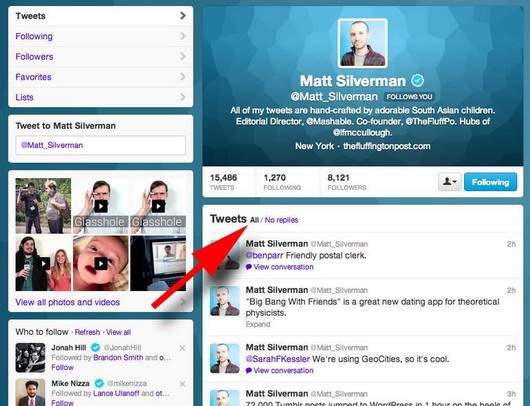 У подтверждённых пользователей Твиттера ответы и упоминания не отображаются в новостной ленте. Чтобы увидеть их, зайдите к пользователю на страницу профиля и нажмите «Все» (All) над лентой твитов.
4. Подпишитесь на списки
 Создание списков – лёгкий способ следить за твитами, когда вы подписаны на большое количество людей. Зайдите в Я > Списки (Me > Lists), чтобы распределить пользователей по категориям удобным для вас способом. Вы можете также подписаться на списки других пользователей, зайдя в их профиль и выбрав в меню «списки». В приложениях вроде TweetDeck у вас появится ещё и возможность сделать из каждого списка отдельную колонку.
Хотите видеть чьи-то твиты, не подписываясь на пользователя в вашей основной новостной ленте? Добавьте его в один из списков, но помните: пользователь сможет видеть списки, в которые он добавлен (если только вы не поставите на них отметку «Личные»).
5. Создайте пользовательские виджеты
 Создайте виджет Твиттера для своего вебсайта. Для этого зайдите в меню Настройки > Виджеты > Создать новый (Gear Icon > Settings > Widgets > Create New). Виджет будет отображать ваши твиты, также вы сможете настроить его внешний вид.
В Твиттере есть возможность создать виджеты и для других пользователей, что удобно, например, когда вы хотите разместить новостную ленту компании на вашем сайте. Зайдите на страницу нужного вам пользователя, нажмите иконку с силуэтом над лентой твитов и выберите «Вставить этот профиль» (Embed this Profile).
6. Выбирайте темы
 Если вам наскучил стандартный фон Твиттера, и у вас нет собственных подходящих фотографий, используйте сервис Themeleon, чтобы подобрать что-то близкое вам по духу.
7. Расширенный поиск
 Не можете найти что-то или кого-то? Попробуйте расширенный поиск, который найдёт для вас отдельные фразы, твиты с определённым местоположением, языком, и многое другое.
8. Горячие клавиши
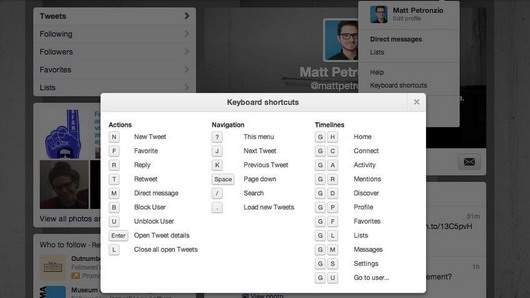 Твиттер позволяет использовать более 20 горячих клавиш, чтобы работать быстрее и эффективнее. Сочетание «G H» вернёт вас на домашнюю страницу, «R» используйте для ответа, а «G U», чтобы найти нужного пользователя.
9. Отложите на потом
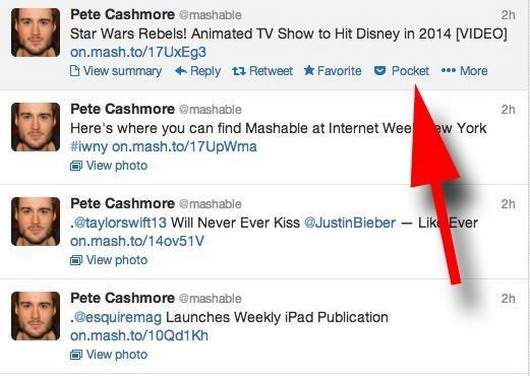 Сервис Pocket, помогающий вам удобно сохранять веб-контент, чтобы прочитать его позже в оффлайне, имеет уникальную интеграцию в Твиттер. Загрузив расширение для своего браузера, вы сможете сохранять «на потом» нужные ссылки на страницы прямо из твитов.
10. Измените актуальные темы
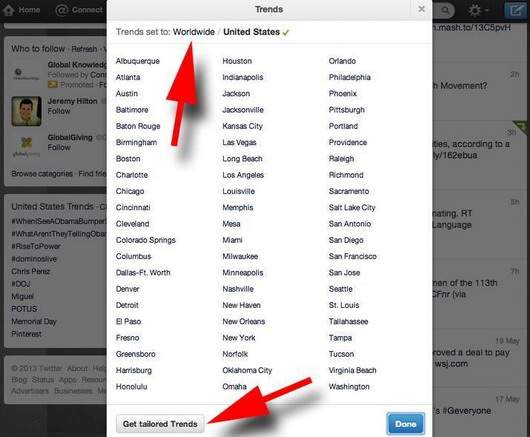 Актуальные темы в Твиттере позволяют вам быть в курсе того, что больше всего волнует людей в сети в данный момент. Вы можете изменять список тем, чтобы он отображал самые «горячие» темы вашей страны или города, или же фильтровал их согласно вашим интересам.
11. Найдите друзей
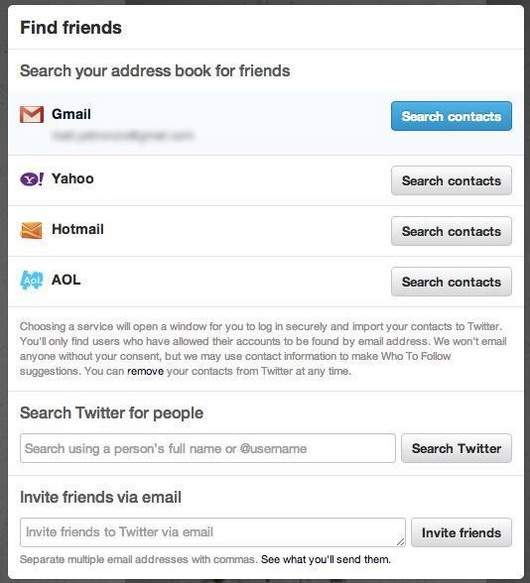 Синхронизируйте Твиттер с вашей электронной почтой и контактами в других социальных сетях. Для этого выберите В курсе > Поиск друзей > Поиск в адресной книге (Discover > Find Friends > Search your address book for friends).
12. Добавьте несколько аккаунтов
 Вы можете следить за твитами сразу с нескольких аккаунтов на своем мобильном устройстве. Для этого на вашей странице профиля нажмите кнопку под значком силуэта, а после знак «+» в правом верхнем углу. Введите ваше второе имя и пароль, и вы сможете переключаться между двумя аккаунтами.
13. Адаптируйте Твиттер под себя
 Чтобы информация, которую предлагает вам Твиттер, оказалась ещё более полезной, заставьте его свериться с историей вашего браузера. Нажмите Настройки > Учётная запись > Индивидуализация (Gear Icon > Settings > Account > Personalization) и отметьте галочкой поле «Адаптировать Твиттер исходя из недавно посещённых веб-страниц» (Tailor Twitter based on my recent website visits).
Например, если вы часто посещаете спортивные сайты, то Твиттер предложит микроблоги разных спортсменов и команд, которые читают другие пользователи, посещающие этот же сайт.
14. Загрузите архив твитов
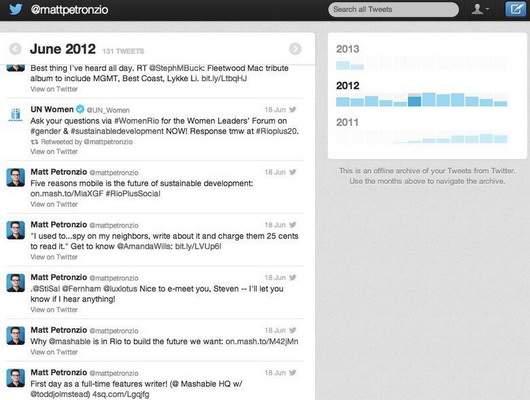 В конце 2012 года в Твиттере появилась возможность загружать архивы ваших твитов, начиная с самого первого в виде сохранённой HTML-страницы. Зайдите в Настройки > Учётная запись > Ваш архив Твиттера > Запросите свой архив (Settings > Account > Your Twitter Archive > Request Your Archive). Правда, у вас не выйдет скачать архив моментально, но вы получите уведомление, когда он станет доступен для скачивания.


