
Когда можно установить ios 10. Умный буфер обмена
Пользователи устройств компании Apple иногда сталкиваются с проблемой, как разблокировать iPhone/Айфон (4s, 5, 5C, 5S, 6, 6 Plus), если забыт пароль, самостоятельно через ITunes , iCloud , с помощью функции «Найти Айфон » и «Режим восстановления ». Любое мобильное устройство Apple, будь то телефон, планшет или плеер, работают под единой операционной системой. Соответственно, и проблемы являются похожими.
Под одной проблемой может подразумеваться сразу несколько неполадок, например, иногда бывают проблемы с известной службой «Найти iPhone», кроме того, телефоны иногда привязываются к определенному оператору. Каждая проблема требует отдельного разбора и предметного подхода к ее решению.
Блокировка по SIM-карте нужнадля того, чтобы телефон использовался только с конкретным оператором. В большинстве случаев, подобное используется в США, когда стоимость контракта вместе с телефоном является гораздо меньшей, чем свободный телефон. За существенную скидку, вплоть до цены в один доллар, приходится платить запретом на использование SIM-карт других операторов.
После глобального обновления операционной системы до 7-ой версии, поменялись визуальные составляющие оболочки, а также появилась опция минимизации краж мобильной техники. Речь идет о службе «Найти IPhone», которая не предполагает перепродажу третьим лицам. В случае приобретения подержанного телефона, если первоначальный владелец продаёт его с включенной функцией «Найти iPhone» (не отвязав от своего аккаунта), то гаджет будет заблокирован для нового пользователя.
По этой причине стали функционировать сервисные центры, предлагающие услуги по разблокировке iPhone, но только часть из них действительно решают проблему. Техника Apple является одной из самых сложных и починка аппаратной части смартфона под силу только тому, у кого есть специализированные инструменты и знания в этой области. При всей защищенности телефона, забытый пароль еще не является признаком того, что его нужно сдавать в ремонт, так как существуют способы, как разблокировать iPhone/Айфон самостоятельно, даже не зная тонкостей ОС.
Способы разблокировки iPhone/Айфон (с iOS 7, 8, 9) без пароля самостоятельно
Самая простая блокировка из существующих — пароль экрана iPhone, если он забыт. Разблокировать iPhone/Айфон (4S, 5, 5C, 5S, 6, 6 Plus) собственноручно можно несколькими способами:
Cбросить пароль iPhone/Айфон с помощью iTunes
Разблокировка Айфона (экрана iPhone) с помощью программы ITunes является самым распространённым методом. Он подходит для тех пользователей, кто ранее производил синхронизацию с iTunes и, соответственно, на компьютере сохранилась резервная копия данных, которой можно воспользоваться для решения проблемы с блокировкой.
Инструкция очень простая, а если уже было знакомство с управлением iTunes, то проблем быть не должно:
- подключить iPhone к компьютеру посредством кабеля USB;
- открыть подключенное устройство в программе iTunes и нажать кнопку «Восстановить iPhone ».

Все выполняется в автоматическом режиме, подтверждать на телефоне или компьютере ничего не надо.
Сбросить пароль iPhone/Айфон через iCloud
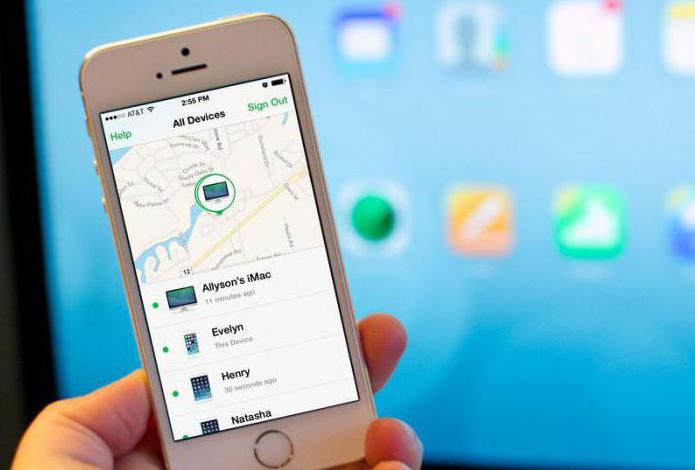
Разблокировать Айфон через iCloud самостоятельно можно очень быстро, только для этого метода должно совпасть сразу несколько составляющих: доступ к сети Wi-Fi и подключённый к ней смартфон или подключение к интернету через мобильную сеть (при имеющейся мобильной сети устройство настраивается самостоятельно), а также предварительно активированный сервис «Найти Айфон» . Если телефон имеет эти необходимые составляющие, то:
- перейти на сервис iCloud и ввести «Аpple ID » и пароль;

- перейти в раздел «Найти iPhone »;

- после входа в сервис iCloud выбрать необходимое устройство (вверху);

- после этого необходимо нажать на иконку с названием и далее выбрать правее кнопку «Стереть iPhone »;

- система потребует ввод пароля к Apple ID;

- запустится процесс сброса, в результате все данные будут удалены (дисплей на смартфоне вначале погаснет и позже загорится логотип);

Разблокировка (сброс пароля) iPhone/Айфона с помощью режима восстановления
Если ранее не производилась синхронизация с программой iTunes и функция «Найти iPhone» не активировалась, то первыми двумя способами сбросить пароль с iPhone/Айфона самостоятельно не удастся, остаётся воспользоваться режимом восстановления. В результате будет стёрта информация с устройства, настройки и пароль. Для этого необходимо:
- подключить iPhone к компьютеру через USB-кабель и запустить программу iTunes (скачать последнюю версию) ;.
- после чего нажать и удерживать одновременно кнопки «Включение» (сон/пробуждение) и «Домой» (Home), пока не появится логотип устройства и далее режим восстановления в виде появления таблички, где выбрать кнопку «Восстановить» .

Программа iTunes в зависимости от устройства приступит к установке iOS на устройство. Если во время восстановления Айфон по каким-то причинам будет выходить из режима (полное восстановление не будет завершаться) или процесс длится более 15 минут, рекомендуется попробовать заново.
Когда восстановление завершится успешно, можно приступить к установке индивидуальных настроек.
Отвязка через службу поддержки
Если телефон приобретался за рубежом и поэтому осталась привязка к иностранному оператору мобильной связи (SIM-карте), то подход должен быть иным. Это самый распространенный тип блокировки. Сброс настроек до заводских показателей и последующая процедура восстановления из резервной копии не принесут никакого результата. Способ выхода из ситуации более долгий и сложный, и никто не даст гарантии, что отвязать Айфон получится успешно.
Все попытки обойти контрактную привязку сопровождаются с большими трудностями. Можно попытаться сделать официальное обращение к тому оператору, который поставил данное ограничение. Относительно США можно сказать то, что наибольшее распространение там получили операторы Sprint и AT&T, но это нужно уточнять отдельно.
Должно совпасть очень много критериев, которые позволяют отвязать телефон. Ключевые из них:
- срок контрактного соглашения с оператором (два года) должен пройти на момент обращения к нему;
- долгов за связь быть не должно;
- никаких нарушений или черных списков;
- наличие чека с магазина, где было куплено устройство.
Можно доверить этот процесс опытному специалисту, который как раз и занимается проблемой привязанных айфонов по IMEI.
Через R-SIM
Сразу нужно сказать, что для этой разблокировки приобретается чип с лотком R-SIM
, куда будет вставляться новая СИМ-карта.
Перед его покупкой уточняется модель телефона и версия операционной системы, а так же, какой именно оператор подлежит разблокировке. Ценовая политика тут достаточно простая – чем выше версия ОС, тем выше стоимость этого чипа. Кроме того, нельзя будет обновлять операционку, иначе процедуру потребуется выполнять сначала, от покупки чипа и т.д.
Единственные положительные моменты – независимость от типа оператора, а также низкая расценка, если сравнивать с официальным способом разблокировки. Лучше сразу искать телефоны, которые не имеют привязки, тогда и подобных проблем не будет.
Снятие Activation Lock
Существует еще и блокировка по Apple ID — не отключённая функция «Найти iPhone » у приобретённого б/у iPhone, если предыдущий хозяин устройства забыл или намеренно не снял привязку . Если речь идет о такой привязке, то нужно приготовиться к некоторым трудностям.
- Можно попробовать выйти на контакт со старым владельцем и попросить его отвязать Apple ID, отключив функцию «Найти iPhone» .
- Если это не представляется возможным — обратиться к разработчикам, но для этого нужно найти коробку и чек . Потребуется доказать, что Айфон не украден, выслав фото его самого и коробки.
Как разблокировать iPhone, если забыт Apple ID
Оказавшись в ситуации, когда забыт пароль или утерян его к Apple ID, приходится удалённо доказывать принадлежность к данному устройству. Как разблокировать iPhone/Айфон (4s, 5, 5C, 5S, 6, 6 Plus), если забыт пароль, самостоятельно? Потребуется связаться со службой поддержки, если есть в наличии копия чека о покупке, коробка и само устройство. Необходимо сделать фото этих вещей и отправить на почту службы поддержки, доказав тем самым свою принадлежность.
Через эту процедуру потребуется проходить даже, если пароль забыт первоначальным владельцем устройства. Избежать поможет хранение пароля на том же компьютере. Если существует намерение продать телефон, то нужно самому позаботиться об отвязке.
Заключение
В данной статье описаны доступные варианты разблокировки iPhone/Айфона (4s, 5, 5C, 5S, 6, 6 Plus), если забыт пароль, самостоятельно: через ITunes, iCloud, с помощью функции «Найти айфон» и «Режима восстановления». Все эти методы рекомендованы технической поддержкой разработчика.
Чтобы не сталкиваться с данными проблемами:
- Нужно хранить свои пароли от аккаунтов сохранном месте, например, на компьютере или в блокноте.
- Чек, полученный при приобретении, выбрасывать нельзя.
- Перед покупкой поддержанного телефона следует проверять, нет ли блока по СИМке, привязки по Apple ID с неотключенной функцией «Найти Айфон».
Стала одним из самых неоднозначных нововведений платформы. Невозможно подсчитать статистику спасенных ей гаджетов, как и количество «кирпичей», оставшихся на руках у незадачливых пользователей.
К тому же, к минусам Activation Lock
стоит отнести и тех владельцев заблокированных устройств, которые стали жертвами аферистов, предлагающих услуги по разблокированию iPhone. В этом материале мы постараемся в сжатой форме описать все нюансы и проверенные способы обхода блокировки по Apple ID, а также признаки, по которым можно отличить мошенников, выдающих себя за «мастеров обхода Activation Lock».
В первую очередь, необходимо уяснить, что блокировка смартфона производится непосредственно на серверах Apple, а не на самом устройстве. То есть, никакая перепрошивка или сторонне приложение не способны заставить ваш телефон полноценно функционировать. При этом, существует два типа блокировки. В первом случае, пользователь просто перепрошивает устройство, не отключив функцию , что случается довольно часто. Во втором — первый владелец устройства помечает устройство как украденное (на экране появляется надпись «This iPhone was lost and erased»). Сразу стоит отметить, что во втором случае вы можете только связаться с предыдущим владельцем смартфона и попросить его разблокировать гаджет — никакие другие манипуляции и обращения в службу поддержки Apple не помогут. Любого, кто возьмется разблокировать такое устройство следует считать мошенником. Таким образом, все нижеописанные методы обхода Activation Lock
будут действительны только для первого случая.
Сразу стоит отметить, что во втором случае вы можете только связаться с предыдущим владельцем смартфона и попросить его разблокировать гаджет — никакие другие манипуляции и обращения в службу поддержки Apple не помогут. Любого, кто возьмется разблокировать такое устройство следует считать мошенником. Таким образом, все нижеописанные методы обхода Activation Lock
будут действительны только для первого случая.
1. Баг функции Voice Over.
Один из самых популярных методов — использование бага функции Voice Over. На YouTube доступно несколько десятков видеороликов, наглядно демонстрирующих алгоритмы действий, которые могут несколько отличаться друг от друга (один из них мы ). Важный нюанс — данный метод превращает «кирпич» в iPod Touch, то есть вы получите смартфон, который сможете использовать только в качестве муьтимедиа-девайса (звонки и СМС будут недоступны).
2. Обращение в техподдержку Apple
Самый популярный метод полной разблокировки iPhone — это обращение в службу поддержки Apple. Для того, чтобы специалисты компании разблокировали ваш гаджет, необходимо предпринять следующие действия:
1. Совершить звонок в техподдержку. При этом, вам необходимо слукавить — вы утверждаете, что являетесь законным владельцем устройства, он зарегистрирован на ваш , но ни e-mail адреса, ни пароля вы не помните. Кроме того, вы утверждаете, что в наличии имеются документы, подтверждающие покупку смартфона у официального ритейлера;
2. Прислать в техподдержку ([email protected] — на русском, [email protected] — на английском) письмо, в теме которого должен быть указан номер обращения, полученный по телефону. К письму следует приложить фотографии смартфона, на которых отчетливо виден IMEI и чек, подтверждающий покупку устройства.
Естественно, никакого чека у вас нет, его придется подделать, что, естественно, незаконно. Поэтому лучшим вариантом будет обратиться к посредникам в интернете, которые занимаются этим профессионально. При этом, стоит максимально изучить продавца услуг — он может оказаться мошенником. Следует убедиться, что данный посредник не предлагает невозможного (разблокировки устройств с надписью «This iPhone was lost and erased», гарантий успешного полноценного обхода Activation Lock и т.д.), а также поискать отзывы о нем на сторонних ресурсах и форумах.
3. Специальные утилиты
Еще один способ — это использование инструментов от проверенных разработчиков, коих существует очень мало. Например, владельцы iPhone 4
могут воспользоваться для привязанного джейлбрейка последней версии ОС. Правда, в результате пользователь получает все тот же iPod Touch без возможности принимать и совершать звонки. Собственно, большинство популярных iOS-хакеров не устают отрицательно отвечать на вопросы пользователей касательно возможного выхода инструментов для обхода Activation Lock
, сетуя на нежелание способствовать кражам iPhone.
Что в результате? А в результате имеем несколько действенных способов превращения «кирпича» в iPod Touch и единственный метод полноценной разблокировки (через службу поддержки Apple). Кроме того, вооружившись данной информацией, вы наверняка сможете посредством прямого диалога отличить мошенника от действительно эффективного посредника, предоставляющего услуги по обходу блокировки Apple ID.
Смартфон - полифункциональное устройство, хранящее обилие информации, столь важной для его владельца. Эти данные непременно должны находиться под строгой защитой современных методов шифрования.
Безопасность данных пользователей и защита устройств от злоумышленников всегда были основной целью Apple. Это главный принцип компании, являющийся краеугольным камнем в ее фундаменте, который корпорации удалось сохранить по сей день, внедряя все больше защитных инструментов. Уровень защищенности в iOS вышел на беспрецедентный уровень, вплоть до того, что кража телефона стала практически бессмысленной.
Что такое блокировка активации в iPhone?
Блокировка активации - это защитный инструмент, ставший расширением для ранее введенной опции "Найти iPhone". Блокировка активации была внедрена в операционную систему iOS в 2013 году вместе с релизом седьмого поколения программного обеспечения и описана компанией как идеальный инструмент против воров.
Действительно, калифорнийской корпорации уже удалось отчитаться в том, что количество краж iPhone значительно сократилось, а те, что продолжают совершаться, более не сопровождаются потерей данных и попаданием их в чужие руки.

Возникает вопрос о том, может ли подобная, казалось бы, идеальная система защиты навредить законному владельцу iPhone? Блокировка активации, увы, была мгновенно изучена злоумышленниками и нередко используется для вымогательства и шантажа.
Принцип работы
Если на одном из устройств Apple активирована функция "Найти iPhone", а также используется операционная система седьмого поколения и новее, все данные, включая информацию об активации, перемещаются на серверы Apple и хранятся там до тех пор, пока функция "Найти iPhone" не будет отключена владельцем устройства. По факту устройство полностью привязывается к одной единственной ID. Лишь истинный владелец аппарата сможет активировать его после прошивки и полностью контролировать все данные, хранящиеся на нем и в цифровом облаке. Никакие ключи при этом не хранятся, поэтому получить доступ к данным не смогут даже сотрудники Apple, что говорит о максимальной безопасности данной технологии.
Проверка блокировки активации iPhone
Зачем это может понадобиться? В первую очередь это важно для тех, кто отдает/продает свой гаджет стороннему лицу, и, естественно, для тех, кто покупает устройство, что называется, с рук. Во включенном состоянии данная функция может доставить массу проблем как старому владельцу устройства, так и новому. Поэтому стоит удостовериться в том, включена ли блокировка активации iPhone. Проверить это можно на сайте iCloud, введя гаджета или номер IMEI.
Также статус блокировки можно проверить, попытавшись включить гаджет. На определенном этапе заблокированный телефон попросит ввести пароль к Apple ID (который заранее был активирован на данном смартфоне).
Блокировка как снять защиту?
Суть в том, что блокировка активации напрямую связана с функцией "Найти iPhone", поэтому отключать нужно именно ее. Для этого необходимо:
- Перейти в настройки устройства.
- Найти и выбрать подпункт iCloud.
- Пролистать вниз и выбрать подменю "Найти iPhone".
- Переключить тумблер в выключенное положение.
Вот и все, в несколько простых шагов можно отвязать аппарат от учетной записи. При необходимости данную процедуру можно проделать и удаленно, используя веб-сайт iCloud.com. Для этого необходимо:
- Перейти на веб-сайт iCloud.com.
- Выбрать пункт "Найти iPhone".
- В списке устройств отыскать необходимый гаджет и удалить его из списка.
- Ввести данные учетной записи для подтверждения.
Подводные камни системы
Как ни странно, но столь продвинутый механизм защиты может выйти боком конечному пользователю, причем как по его собственной вине, так и из-за мошенников. Обо всем по порядку.
Важно понимать, что безуспешные попытки войти в учетную запись могут запустить механизмы защиты в iPhone. Блокировка активации не заставит себя ждать независимо от того, забыли вы пароль или это кто-то другой вводил его неправильно. Apple ограничит доступ к устройству до тех пор, пока пароль не будет сброшен.

Вторая проблема, связанная с мошенниками, несколько сложнее. Начинающие вымогатели под разными предлогами заставляют нерадивого пользователи ввести предложенные злоумышленником данные Apple ID на своем смартфоне, после чего моментально переводит его в режим кражи и просят пользователя перевести энную сумму денег, если тот вновь хочет пользоваться устройством. Естественно, платить никому не нужно, поскольку есть как минимум два варианта решения проблемы.
Обход защиты посредствам взлома (Jailbreak)
Если так вышло, что был украден доступ к iPhone 4 с установленной на нем iOS 7, то можно воспользоваться утилитой JB iOS, которая позволит вернуть доступ к устройству, правда, в ограниченном виде. Телефон перестанет работать с сим-картой и, по сути, будет представлять нечто похожее на Данный подход не работает с другими моделями, например iPhone 5. Блокировка активации в этом случае не будет снята.
Возвращение доступа к устройству с помощью техподдержки Apple
Самый действенный, честный и легальный способ вернуть себе гаджет - это звонок в службу поддержки компании Apple. Можно обратиться в российскую службу поддержки (заказать звонок можно на официальном сайте), но им необходимы доказательства того, что устройство было куплено официально. Кроме этого, нужен товарный чек. Если таковой отсутствует, необходимо обратиться в магазин, где был куплен гаджет (чек должен храниться в базе данных до 4-х лет).

При отсутствии чека можно попытать счастья и обратиться в американскую службу поддержки. До них можно "добраться", позвонив в Skype 1-800-MY-IPHONE. Для подтверждения того факта, что вы являетесь владельцем устройства, необходимо будет предоставить IMEI, серийный номер, ответить на секретные вопросы (очень важно), знать, какие покупки совершались в AppStore и iTunes Store. В большинстве случаев специалисты из США идут навстречу неопытным пользователям и в течение получаса возвращают доступ к устройству. Российская техподдержка такой лояльностью похвастать, увы, не может.
Вместо заключения
Независимо от продвинутости защитных механизмов гаджета всегда следует дважды подумать, прежде чем совершать какие-либо подозрительные манипуляции, и в первую очередь полагаться на себя, а не на компьютер.
- Как разблокировать iPhone , заблокированный icloud ?
- Как сделать обход активации iCloud ?
- Как разблокировать iCloud по imei?
- iCloud на iOS можно разблокировать?
- Купил айфон, сбросил все настройки, включил, а он просит Apple id, что делать?
- Как удалить icloud если забыл пароль?
- Как обойти Activation Lock ?
- Как обойти блокировку активации iCloud?
- Обход активации apple id , как сделать?
- В настройках моего iPhone чужой Apple ID. Что делать?
Начнем с того, что такое Activation Lock (блокировка активации)?
После выхода в свет операционной системы для iPhone – iOS 7, компания apple ввела новую защитную функцию Activation Lock , которая позволяет проверить включена или выключена на вашем iPhone блокировка активации. Она служит для защиты айфона и всех данных его владельца в случае кражи или же потери. При активированной функции устройством нельзя пользоваться без ввода данных учетной записи iCloud - иными словами, Apple ID.
Проверить состояние блокировки активации можно здесь Activation Lock . После ввода IMEI или серийного номера iPhone, который можно найти в разделе «Об устройстве» основных настроек смартфона, а также проверочных букв и чисел, вы узнаете, включена данная функция или нет.
iPhone, привязанный к Apple ID, после сброса настроек или обновления сможет активировать только владелец, введя данные последней активной учетной записи. При покупке iPhone в интернете на «eBay» или с рук многие пользователи не задумываются проверить отвязан ли iPhone от аккаунта предыдущего владельца.
Поэтому, при покупке iPhone с рук необходимо убедится в том, что прежний владелец удалил свою учетную запись iCloud. Зайдите в меню «Настройки» – «Основные» – «Сброс», выберите пункт «Стереть контент и настройки», затем нужно подтвердить сброс. Если после сброса увидите окно для ввода Apple ID и пароля - устройство привязано к Apple ID и iCloud хозяина iPhone или включена функция «Найти iPhone». В таком случае этот телефон не отвязан от iCloud и покупать его не рекомендуется. Потребуйте продавца подтвердить Activation lock вводом e-mail и пароля, после этого в настройках телефона отключите функцию «Найти iPhone» . И попробуйте повторно сделать сброс. В ином случае, когда сброс произошел без запроса пароля - устройство не привязано к Apple ID и его можно покупать.
Что такое iCloud и Apple id ?
iCloud – это хранилище информации от компании Apple, которое дает возможность пользователям получать доступ к своей музыке, фотографиям, документам и другим файлам с любого устройства а также сохраняет резервные копии данных iPhone и iPad, помогает владельцу найти потерянные устройства и позволяет делиться фотографиями с другими людьми.

Идентификатор Apple ID - это адрес электронной почты, который используется в качестве имени для входа практически во все службы Apple. С его помощью можно использовать iCloud для хранения содержимого, покупать песни, фильмы и телешоу в iTunes Store, а также загружать программы из App Store.
Проблема обхода блокировки активации iCloud стала печалью для пользователей которые неудачно приобрели iPhone с рук. Нужно знать, что ни перепрошивка, ни сброс настроек не помогут удалить привязку iPhone к Apple ID прежнего владельца . Поэтому мы решили написать общие рекомендации, как разблокировать iCloud для телефонов Apple приобретенных не официально. Проблема многих людей, покупающих с рук iPhone, в том, что они пытаются сэкономить тысячу рублей на очень важных вещах. Нужно покупать б/у iPhone с полным комплектом, в который входит сам iPhone, гарнитура (наушники с микрофоном),USB кабель, зарядное устройство (блочок), коробка с наклейкой, на которой IMEI и серийный номер совпадают с данными в телефоне и желательно товарный чек. В том случае, когда продавец не может вам это предложить, то вероятность того, что ваш iPhone в ближайшие дни станет непригодным «кирпичом», очень велика!

Как снять Activation Lock и сменить Apple ID?

1 .Чтоб сделать отвязку Apple ID от прежнего владельца телефона необходимо составить официальное письмецо в службу поддержки компании Apple, к нему прибавить фотку вашего айфона а также наклейки с коробки и товарного чека. В том случае, если вы имеете полный набор с коробкой и чеком, переходите к последующему шагу 3 «Составление письма». Если они у вас отсутствуют, нужно их изготовить самому!
2 .Коробка с под айфона нам необходима в любом случае. Нужно, во-первых отсканировать наклейки с коробки от телефона (требуется найти коробку от нужной вам модели айфона) и на основе этих макетов сделайте наклейки с данными вашего iPhone (IMEI и серийный номер). В Apple больше всего смотрят на Serial No. Не советуем экономить, сделайте наклейки на качественной бумаге и хорошем принтере.

3 .Теперь нам нужно сделать чек о приобретении iPhone. Его можно изготовить в эмуляторе кассового аппарата и распечатать на принтере, но помните, что за подделку чека вас могут привлечь к ответственности. Первое письмо можно попробовать написать без чека, указав, что предыдущий хозяин его не сохранил. Итак, что должно быть указано в нашем чеке: модель iPhone (iPhone 6S 16 Gb Space Gray), IMEI (должен содержать 15 цифр 353313071931976) и серийный номер (FK8QGSF0GRY5)

4 .После того как вы подготовили коробку и чек, которые подтверждают что вы являетесь владельцем айфона, необходимо сделать фото. Положите на стол iPhone задней панелью вверх, коробку с наклейкой и чек, сделайте фото так чтобы все составляющие поместились в один снимок.
5 .Письмо пишем на e-mail: . Если вам придет ответ что ваш iPhone залоченый функцией Find My iPhone (компания Apple расценивает это как украденный) в таком случае пишем на почту [email protected]
6 .В графе тема письма пишем Case 22153744. Activation Lock. Purchase Validation . (Case 22153744 – номер вашего первого письма в службу поддержки Apple) Как узнать Case? Заходим на сайт службы поддержки Apple в России . Теперь нужно заполнить форму обращения, жмакаем «Начать», потом выбираем ваше устройство. Необходимо установить «Запрос на обслуживание и устранение неполадок», где нужно выбрать – невозможно установить или снять блокировку телефона. Дальше выбираем «запланировать звонок», указав серийный номер айфона (FK8QGSF0GRY5), имя, фамилию, номер телефона и свой e-mail. И через пару минут вы получите письмецо с присвоенным номером Case, а также может поступить звонок.
7 .Пример письма в службу поддержки Apple чтобы сделать отвязку Activation Lock и заменить Apple id.
Hello. Case 22153744 . I have a problem with activation my iPhone 6S. I have bought the iPhone in a shop one week ago and update iOS 11.1 yesterday. After update iPhone has an activation screen and asks previous owner’s Apple ID and Password. I don’t know Apple ID and Password; I haven’t communication with him. I can not use my iPhone for 2 days. I am so disappointed this situation. Can you help me to disable this function, please? Serial No of my iPhone is FK8QGSF0GRY5 and IMEI is 353313071931976 . I attach photos of the box and the sales receipt.
Best Regards,
I have a problem.
8 .Ответ придет в течении 5-10 дней. В ответе будет написано, что вашей проблеме присвоен номер в системе и нам нужно дождаться письма от Apple примерно такого содержания:
Hello.
Thanks for sending the proof of purchase for this product.
Product: iPhone 6S
Serial number: FK8QGSF0GRY5
After reviewing the provided documentation, we unlocked the product.
If you need help, use Contact Apple Support to start your support request online and get connected to an expert.
9 .После получения ответа из компании Apple вы можете смело активировать iPhone и сделать новый Apple id. В случае неполучения ответа пишем повторно письмо на [email protected]
Как удалить учетную запись iCloud (Apple id) не зная пароля?

Если у Вас есть iPhone либо iPad который привязан к учетной записи Apple id
и включена функция “Найти iPhone” (Find My iPhone ON
)
. Вы не помните пароль от iCloud или же стали жертвой недобросовестного продавца и на устройстве в настройках iCloud находится чужой аккаунт, в таком случае не стоит расстраиваться ведь мы нашли решение как удалить icloud аккаунт прежнего пользователя!
Итак, хотим представить Вам программное обеспечение iRemove Tools
– лучшее решение для разблокировки iCloud (Apple id)
на любом устройстве iOS: iPhone, iPad, iPod Touch (WIFI или GSM).

Почему это лучшее решение для Apple iPhone, iPad привязанных к учетной записи iCloud ?
- Сервис полностью автоматизирован, Вам не нужно быть “технически подкованным” программа сама все сделает за Вас!
- Поддержка ВСЕХ версий iOS (самая последняя версия iOS 11.2 )
- Программа подходит для всех мобильных устройств Apple iPhone, iPad и iPod Touch
- Поддержка Windows 7 (x32 x64), 8, 10
- Для обхода / удаления iCloud требуется лишь несколько минут!
Как удалить учетную запись iCloud если забыли пароль с помощью сервиса iRemove Tools :
Шаг 1
. Убедитесь, что на Вашем устройстве iOS присутствует учетная запись iCloud
, которую необходимо удалить.
Шаг 2
. Скачайте программу iRemove Tools
Шаг 3
. Запустите программу и подключите iPhone или iPad к компьютеру с помощью USB кабеля Lightning.

Шаг 4
. Теперь необходимо на самом устройстве разрешить доступ программе к iPhone или iPad нажав на предупреждение «Доверять этому компьютеру»
Шаг 5
. Если Вы сделали все правильно программа определит имя, модель, IMEI, серийный номер, версию iOS и номер телефона вашего устройства.

Обратите внимание! В том случае, если на Вашем устройстве Apple (iPhone или iPad) стоит блокировка активации Apple ID или активирован «режим пропажи»
программа iRemove
не сможет удалить учетную запись iCloud. Внизу вы увидите сообщение что данное устройство не поддерживается «Unfortunately, your device is not supported
»

Шаг 6
. Если Вы видите сообщение «Congratulation! Your device is supported»
это означает что Ваш айфон или айпед поддерживается программой iRemove Tools и Вы можете удалить учетную запись Apple id предыдущего владельца! Нажмите на кнопку «Make Paymant» и
акажите услугу удаления iCloud
, заполните форму и оплатите.
После оплаты IMEI и серийный номер устройства будет автоматически добавлен в базу iRemove Tools и Вы сможете воспользоваться программой!
Шаг 7 . Нажмите «Remove iCloud Account» чтобы приступить к процессу удаления учетной записи iCloud (Apple iD) . Также Вы увидите предупреждение о том что с девайса помимо аккаунта iCloud будут удалены все фотографии, контакты, напоминания, заметки и т. д. Одним словом будет стерта вся связанная с iCloud информация.

Шаг 8 . Теперь на самом устройстве Apple необходимо зайти в «Настройки > Основные > Сброс» выберите пункт «Сбросить все настройки» . После сброса девайс перегрузиться и начнется процесс удаления, который длится несколько минут, не отсоединяйте устройство Apple от компьютера.

Шаг 9 . После окончания процесса удаления учетной записи iCloud (Apple id) на экране iPhone, iPad появится приветствие. Процесс удаления завершен и Вы можете настроить устройство как новое, создать свою учетную запись Apple id либо ввести существующую и пользоваться им без каких либо .

Вот так, на самом деле, все просто. Теперь вы знаете как удалить iCloud из iPhone или iPad не зная пароля от учетной записи.
*Важно!
После разблокировки iCloud по imei, Вы можете привязать девайс к своей учётной записи и включить функцию “Найти iPhone” , создать идентификатор Apple id и скачивать любые приложения на iPhone / iPad, но обновлять прошивку нужно только непосредственно с телефона по Wi-Fi (« обновление по воздуху» ), ни в коем случае не обновляйте айфон, айпед через iTunes. Также не рекомендуется делать полный сброс настроек «Стереть контент и настройки», так как программа iRemove Tool не удаляет устройство с сервера Apple полностью! После полного сброса настроек учетная запись Apple id предыдущего владельца снова появиться в настройках iCloud.
Всем привет! В интернете существует просто огромное количество инструкций по поводу Activation Lock и способов обхода данного «безобразия». Это плюс. Минус же заключается в другом – в некоторых статьях (справедливости ради, стоит отметить, что далеко не во всех) написана такая ерунда, что просто диву даешься. Придумываются какие-то невообразимые комбинации, специальные программы и прочая жесть, которая только отнимает время – пользы от всего этого ровно «ноль целых ноль десятых».
Возможно, именно поэтому в нашей с вами группе вконтакте и мне на почту продолжают поступать вопросы из серии «на iPhone блокировка активации, что мне теперь делать?» или «я вот отдал деньги, мне обещали разблокировать, но человек взял деньги и пропал – как быть?» и т.д.
А что нужно сделать, когда часто спрашивают об одном и том же? Правильно – написать подробную инструкцию.
Давайте раз и навсегда разберемся с этой проблемой – так будет легче и вам (не нужно напрягаться и писать кому-то) и мне (дал ссылку на статью и всем стало хорошо).
Итак, вся правда об Activation Lock на iPhone уже здесь. Поехали!
Что это такое?
Буду краток.
Activation Lock – это блокировка активации iPhone на уровне серверов компании Apple. Если говорить чуть более понятным языком – эта самая штука мешает включить и полноценно пользоваться iPhone.
Блокировка происходит по двум показателям:
- Apple ID.
- Пароль.
До тех пор, пока на устройстве не будет введен правильный (тот, который был на момент включения блокировки) Apple ID и пароль, пользоваться iPhone будет нельзя. Вообще нельзя. Никак. Даже на секундочку. Даже просто посмотреть.
Больно? Очень (особенно если телефон принадлежит вам). Но такова защита компании Apple от несанкционированного использования iPhone другим человеком – покупая iPhone мы соглашаемся с этим правилом.
И хорошо если вы знаете эту самую пару (Apple ID и пароль) – ввели данные и начали пользоваться устройством. А если нет? Вот тут-то мы и подходим к…
Статус блокировки активации
Очень важный момент, без изучения которого вся дальнейшая процедура в некоторых случаях будет бесполезна. Итак, блокировка активации может быть трех видов – устройство имеет статус:
- OFF – никакой блокировки нет. Возможна активация с использованием любого Apple ID.
- CLEAN – устройство можно активировать только после отвязки от предыдущей учетной записи.
- LOST – устройство стерто (LOST AND ERASED), потеряно или украдено (LOST OR STOLEN), находится в черном списке оператора (BLACKLISTED).
Как узнать о том, какой статус имеет ваш iPhone? Есть несколько вариантов:

Зачем вообще все это знать? Для того, чтобы понять – стоит ли «заморачиваться» и тратить свое время на разблокировку.
Вот два основных вывода:
- Если устройство имеет статус CLEAN – шансы на разблокировку есть.
- Если устройство имеет статус LOST – шансов практически нет. В данном случае у вас должны быть просто железобетонные аргументы для снятия Activation Lock – которых, к сожалению, практически всегда не хватает.
Ну а теперь о самом главном…
Как обойти блокировку Activation Lock
Если говорить про iPhone, то способов всего два:
- Ввести правильную пару Apple ID и пароль.
- Разблокировка через техническую поддержку.
Никаких других общераспространенных вариантов не существует. Нельзя как-то хитро перепрошить, обновить, откатить прошивку, сделать Hard Reset и т.д.
Запомните! Вся блокировка происходит на серверах компании Apple – снять ее могут только сотрудники технической поддержки и прочие специальные сотрудники из компании Apple.
Вы спросите: «А вот ребята в интернете говорят что пришлют какую-то хитрую прошивку (всего за 500-600 рублей!) и все будет хорошо!».

Хорошо будет. Но не вам, а им. Они получат 550 рублей и будут рады. Вы не получите ничего и будете расстроены.
Впрочем, не всегда все так категорично. Ведь есть…
Сервисы, которые предлагают обход блокировки
Действительно, в интернете можно встретить сервисы и сайты, которые предлагают (за определенную плату) разблокировать ваш iPhone. Пользоваться ими или нет? Решать только вам. Я же, со своей стороны, дам несколько простых советов.
Если вы надумали воспользоваться подобными услугами, то:
- Обязательно почитайте и проверьте все отзывы. В этой сфере очень много мошенников.
- Никуда и никогда не вводите данные своей карты! Повторюсь, мошенников – масса.
- Не делайте полную оплату до момента получения результата. Заберут деньги – потом концов не найдете.
- Если предоплата все-таки необходима, то пользуйтесь теми системами, где возможен возврат денег. Например, PayPal. Вообще, если сайт долго и плодотворно работает с «палкой», то это хороший признак.
- В назначении платежа пишите о том, за что происходит перевод. Так будет чуть проще вернуть платеж за неоказанную услугу.
- Нормальный сервис разблокировки не будет сразу требовать денег, а сначала спросит серийник и скажет – есть ли шансы на разблокировку. Если вам говорят о 100% гарантии результата в любом случае, то это, скорей всего, обман.
В общем, будьте бдительны.
И да, стоит помнить, что все эти сервисы работают по одному и тому же способу – добиваются разблокировки через поддержку. А значит, вы можете сделать это сами.
Снятие Activation Lock через поддержку
Повторюсь, это единственный рабочий способ разблокировать iPhone. Других просто нет.
Можно доверить эту задачу другим людям и заплатить денег (о специальных сервисах мы уже поговорили) или попытаться сделать все самостоятельно и бесплатно. Что от нас требуется?

Это если в общих чертах. А теперь несколько важных моментов, вопросов и ответов на них.
- Основательно подготовьтесь к разговору. Ваша история должна быть понятной и логичной.
- Не надо ругаться и «качать права». Решение о разблокировке принимают люди – агрессия только уменьшит шансы на успех.
- Что делать, если нет документов? Искать. Делать запросы в магазин – многие из них хранят базу данных проданных устройств (можно попросить распечатать чек и поставить печать). Если брали в кредит, то звонить в банк и просить какие-то выписки по кредиту. Повторюсь, чем больше бумажек – тем лучше.
- А если есть коробка, полный комплект, но нет документов – так можно? К сожалению, нет.
Как видим, ситуация сложная – но здесь ничего не поделать, такие вот у Apple правила.
Выводы
Статья получилась большая – самое время немного подытожить все вышесказанное.
Итак, вот основные тезисы.
- Activation Lock может иметь статусы CLEAN и LOST. Первый имеет шансы на разблокировку, второй – практически нет.
- Блокировка происходит на серверах Apple.
- Не стоит доверять тем сервисам, которые дают 100% гарантию результата даже не видя серийного номера устройства.
- Снять блокировку активации на iPhone (не зная Apple ID и пароля) можно только через техническую поддержку.
- Поддержка Apple не верит на слово – ей нужны документы, которые подтверждают покупку.
Надеюсь, теперь у вас сложилось правильное мнение о способах обхода Activation Lock на iPhone и вы не станете тратить время (деньги) на непонятные программы, прошивки и прочие «специальные штуки». Лучше бросьте все силы на поиски документов – вот это точно поможет.


