
Как вернуть закрытое окно в яндексе. Восстановление закрытой вкладки браузера. Как открыть последнюю закрытую вкладку помощью расширений браузера
Здравствуйте! Бывает зайдешь в интернет, откроешь кучу страниц и решаешь закрыть ненужные. И вот случайность – нечаянно закрыт нужный адрес. Как вернуть вкладку которую закрыл в браузере? У меня такие ситуации не редкость, поэтому я подыскал пару удобных способов решения этой задачи, которые работают в Яндекс браузер, Гугл Хром и Мозила Файрфокс.
Первый связан с использованием горячих клавиш, второй – с поиском нужных элементов в истории просмотров. Обо всем расскажу чуть подробнее.
Комбинация клавиш для возврата последней закрытой вкладки в Яндекс браузер, Google Chrome и Mozilla Firefox
Сразу предоставлю сочетание горячих клавиш, которое нужно будет нажать на клавиатуре.
Примечательно, что данная комбинация клавиш работает сразу в трех программах – в Хроме, Мозиле и браузере от Яндекс. Удобная возможность, чтобы вернуть недавно закрытые вкладки.
А что делать, если требуется посмотреть адреса, которые открывались уже давно? В данном случае следует обратить внимание на вариант, описанный ниже.
Возврат недавно закрытых вкладок из истории просмотров
Отмечу, что это можно будет сделать, если исторические сведения уже не были удалены в автоматическом режиме или сами пользователем вручную. Это уже станет понятно после открытия истории. Покажу на картинках, где ее можно найти для каждого из трех браузеров.
Для Google Chrome это делается в порядке, показанным на скриншоте ниже.
После открытия соответствующего пункта отобразится список просмотренных ранее страниц. Из них можно выбрать последнюю или уже давно закрытую вкладку и вернуть ее назад для просмотра.
В Яндекс браузере посмотреть историю также достаточно просто.

Осталось показать действия еще в одной из рассматриваемых программ – Mozilla Firefox.

Как видите, ничего сложного нет. Кстати, покажу еще одно удобное сочетание кнопок на клавиатуре, которое также работает в трех рассмотренных выше программных продуктах.
Наверняка, уже догадались, что делает эта комбинация. Все правильно – она сразу открывает список адресов, которые были ранее просмотрены.
Напоследок хочу отметить, что блог Workip преимущественно посвящен нюансам продвижения информационных сайтов и работы в интернете. Уже получали деньги, благодаря возможностям, открывающимся на просторах глобальной сети? Для начала будет полезно изучить востребованные профессии удаленной работы. Подробнее о них можно узнать на бесплатном онлайн марафоне .
Оставайтесь на связи. За краткими анонсами публикаций на блоге можно следить в социальных сетях. Для удобства своих читателей создал в них тематические страницы и группы. Как альтернатива – есть бесплатная подписка на электронную почту. Из нее можно узнать много интересного о событиях, связанных с этим проектом. До связи.
«, тема сегодняшней статьи — как быстро открыть последнюю закрытую вкладку браузера, я думаю, это все активные пользователи интернета этим вопросом задавались и не раз.
Каждому знакома ситуация когда при просмотре информации в браузере неожиданно самостоятельно или при неаккуратном движении закрываются все или одна из вкладок. Иногда бывает так, что закрытая вами вкладка вам снова понадобилась. Вполне реально быстро восстановить данную информацию не вбивая снова запрос в поисковую систему. Итак, разберемся, как восстановить все только что закрытые вкладки в следующих браузерах.
Существует сразу несколько способов возвращения потерянных вкладок в этом браузере. Каждый из них работает в определенном случае.
- Комбинация клавиш.
- Установка расширения в хроме.
- Активизация пункта в настройках.
Самый легкий способ вернуть вкладку в Гугл Хроме это нажать клавиши Ctrl+Shift+T . Так нельзя восстановить сразу несколько вкладок, можно вернуть только одну. Есть еще одно ограничение, о котором нужно помнить. Это работает, только если браузер не прерывал работу после закрытия вкладки, например, если браузер завис, или вы отключили его (неважно каким способом). В таком случае вернуть информацию можно только через историю.
Google Chrome предусмотрено специальное расширение. Оно позволяет решить нашу проблему. Разработчики дали ему название Session Buddy . Это восстановитель вкладок. Программа является наиболее популярной и действенной, она разрабатывалась для сохранения последних шагов в браузере.
В данном браузере уже предусмотрена такая функция как восстановление утерянной информации посредством функции «история». Однако это не единственный метод, к тому же времени он занимает больше всего
В настройках Хрома предусмотрен пункт, включив который последние вкладки сохраняются автоматически при его закрытии. Как его найти.

Теперь каждый раз, запуская браузер, у вас откроются те вкладки, с которыми вы работали в предыдущий раз.
Mozilla Firefox
Здесь все просто. Есть три способа, которые помогут вернуть утерянную информацию.
- Комбинация клавиш.
- Активация пункта в главном меню.
- Через журнал посещений.
Нажатие правильной комбинации клавиш является самым простым методом. Аналогично первому браузеру — клавишами Ctlr+Shift+T . Но, как и в предыдущем случае, этот способ эффективен, когда «обозреватель» не был закрыт.
На Макбуках волшебной комбинацией будет — Cmd+Shift+T .
Активация пункта в данном меню так же эффективна и распространена среди пользователей этого браузера.

Появятся последние сайты, которые вы закрыли случайно или же специально. В любом случае, при хорошей операционной памяти и быстром интернете можно открыть сразу все вкладки.
Способ восстановления через журнал посещений будет наиболее эффективен, когда необходимо на одном сайте найти конкретную информацию. Чтобы активировать журнал нажмите сочетание клавиш Ctrl+H . Вверху в строку спишите название или адрес нужного сайта (можно не полный, по памяти).
В Мозилле есть возможность скачивания специальных дополнений, которые смогут автоматически восстанавливать утерянную информацию. В этом случае специалисты рекомендуют Undo Closed Tabs Button
Разработчики постоянно работают над улучшением функциональности программы. В последний раз они создали отдельную кнопку, которая способна быстро открывать утерянную информацию.  Пользоваться ею очень удобно. При необходимости для постоянного доступа ее можно перетащить в любое свободное место браузера.
По умолчанию, после того как вы установили расширение, этой кнопки нет. Чтобы это исправить кликните правой кнопкой мыши на ту часть панели, на которой нет других ярлыков. Нажмите на пункт «Настроить» и на иконку «Отменить закрытие вкладок». Иконку можно свободно перетаскивать в удобное место панели.

Яндекс Браузер
По своем функционалу мало чем отличается от своего собрата Google Chrome, поэтому и для открытия недавно потерявшихся вкладок нужно воспользоваться сочетанием клавиш Ctrl+Shift+T .
Для владельцев же браузера в системе iOS схожая комбинация клавиш — Cmd+Shift+T
.
Opera
В этом случае есть только два вида восстановления. В Опере лучше всего поможет сочетание клавиш Ctrl+Shift+T . Или можно нажать на иконку «закрытые вкладки». Справа выпадет меню со страницами, из которых выберите нужную вам.
Во всех трех общий принцип восстановления вкладок. Это очень удобно, ти позволяет сориентироваться в любой ситуации.
Наверное, каждому из нас известна такая ситуация, когда при длительном чтении информации вдруг неожиданно закрывается одна из вкладок браузера. Согласитесь, не очень приятный момент. Однако восстановить данную информацию вполне реально, причем не надо заново вбивать в поисковик запрос или же листать сайты в журнале посещений. Как открыть недавно закрытую вкладку в браузерах «Гугл Хром», «Мозилла» и «Опера»?
Ответы на эти вопросы узнаете в ходе нашей сегодняшней статьи.
«Гугл Хром»
Итак, как открыть случайно закрытую вкладку в браузере «Гугл Хром»? Для начала отметим, что в Google Chrome уже реализована данная функция, при помощи которой можно за считанные секунды восстановить закрытый сайт в окне. Открыть закрытую вкладку «Хром» можно несколькими методами, которые мы рассмотрим по отдельности.
Наиболее простым способом является нажатие комбинации клавиш Ctrl+Shift+T. Кстати, этот метод можно использовать не только в браузере «Гугл Хром». Однако здесь есть свои нюансы. Во-первых, данная комбинация может восстановить только одну страницу, то есть вы сможете открыть последнюю закрытую вкладку «Хром», а не все сразу. А во-вторых, применять ее можно только тогда, когда браузер продолжает работать далее.

То есть, если «Хром» вдруг внезапно «завис», и вам через диспетчер задач пришлось его отключить, восстановить все предыдущие вкладки вам удастся лишь при просмотре журнала посещений. Комбинация клавиш Ctrl+Shift+T здесь уже бесполезна.
Каковы шансы?
Шансы восстановить все вкладки в браузере при его «падении» резко снижаются. И так происходит не только в «Гугл Хроме», но в «Опере», «Мозиле» и многих других программах. Почему так случается? Дело в том, что браузер может сохранить лишь одну резервную копию, которая затем переписывается при очередном старте. Таким образом, при обнулении (перезагрузке программы) восстановить или открыть закрытые вкладки вы вряд ли сможете.

Можно ли открыть все сайты, которые внезапно закрылись в браузере? Конечно, можно. Но прежде чем это сделать, вам необходимо будет создать 4 резервные копии файлов, которые хранятся в папке пользовательских данных. То, где именно она расположена, зависит от типа программы и версии ОС.
Что нужно копировать?
Сохранять нужно такие файлы, как:
- Current Tabs.
- Current Session.
- Last Tabs.
- Last Session.
Сохранить их можно практически на любом жестком диске в любой папке компьютера. И если что-то пошло не так, вы в любой момент можете переместить скопированные файлы в директорию с оригинальными. В случае если вы открыли в браузере очень много вкладок (к примеру, 15-20 и более), можете воспользоваться именно таким способом - скопировать все 4 файла в надежное место. Проблем с этим у вас возникнуть не должно. Однако если вы зашли в ОС через аккаунт, не владеющий правами администратора, то при копировании данных файлов у вас могут возникнуть трудности.
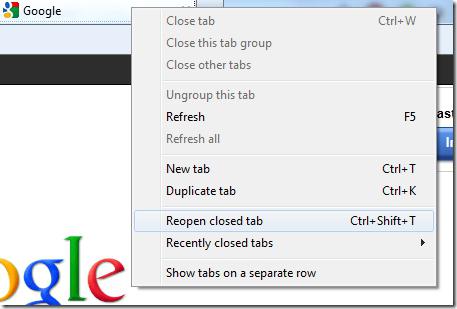
Как именно открыть закрытые вкладки в «Хроме» при помощи данного способа? Для начала вам необходимо будет закрыть браузер, скопировать все 4 вышеперечисленных файла и затем в папке с установленной утилитой найти «Local State». Его мы открываем через блокнот и находим следующую строку:
exited_cleanly entry
Значение данной строки меняем на «false». Далее сохраняем файл и снова запускаем браузер. Тут на экране должно отобразиться сообщение с текстом «ваш Google Chrome закрылся некорректно». Внизу нажимаем кнопку "восстановить" и ждем, пока все вкладки восстановятся в браузере. В это время ничего делать не нужно, просто дождитесь, пока программа откроет все нужные вам сайты. Не исключено, что утилита отобразит не все адреса http и страницы, однако шансы у вас все-таки есть.
Восстановитель вкладок для браузера "Гугл Хром"
Для того чтобы проблемы с закрытыми сайтами и их восстановлением в дальнейшем вас не беспокоили, лучше всего установить специальное расширение для «Гулг Хром». Называется оно аналогично нашему подзаголовку - "восстановитель вкладок". Наиболее популярным считается Session Buddy. Данная программа изначально разрабатывалась для сохранения последних сессий в браузере. При помощи этого расширения сохранять и конфигурировать их вы можете как в ручном, так и в автоматическом режиме с определенной периодичностью.

Есть также еще один способ восстановления закрытых вкладок. Для этого в браузере «Гугл Хром» проделайте несколько действий:
- Найдите значок «Меню» (он находится в правом верхнем углу) и кликните по нему левой кнопкой мышки.
- Выберите пункт «Настройки».
- Перейдите в раздел «Начальная группа».
- Активизируйте «Последние открытые страницы».
Все, теперь при каждом новом запуске браузера у вас будут отображаться все те вкладки, с которыми вы работали в предыдущей сессии. Действует данная функция не всегда, а лишь в тех случаях, когда сайты были закрыты без вашего подтверждения, то есть внезапно. При каждом закрытии окна браузера программа высвечивает окошко с текстом наподобие «Вы собираетесь закрыть 5 вкладок. Вы хотите сделать это прямо сейчас?» Если «Гугл Хром» закрылся без этого сообщения, вы спокойно можете восстановить всю сессию даже при многократной перезагрузке операционной системы.
Также стоит отметить, что при открытии большого количества сайтов, в случае если у вас слабый компьютер либо медленный интернет, ОС может на несколько минут зависнуть, поэтому не всегда функция открытия всех вкладок является полезной.
Как открыть закрытые вкладки в «Мозилла Фаерфокс»? Способ номер 1: комбинация клавиш
Здесь тоже все очень просто. Наиболее популярным и простым методом восстановления сессии является комбинация клавиш.

Открыть закрытую вкладку можно при нажатии Ctlr+Shift+T (аналогично браузеру «Гугл Хром»). Но опять же данный способ будет результативным только тогда, когда программа находится в рабочем состоянии. Таким образом, при перезагрузке компьютера комбинация клавиш Ctlr+Shift+T будет уже бесполезной.
Способ номер 2: находим соответствующий пункт в главном меню
Этот метод также широко популярен среди пользователей интернета. Заключается он в использовании главного меню браузера. Как это действует? Сначала нажимаем ПКМ на кнопке главного меню, которое находится в левом верхнем углу, и ищем раздел «Журнал». После этого наводим стрелку на пункт «Недавно закрытые вкладки» и выбираем те сайты, которые у вас внезапно исчезли несколько минут назад. Те, у кого на компьютере хорошая операционная память и скоростной интернет, могут воспользоваться функцией "открыть закрытые вкладки в полном количестве", а именно «Восстановить все вкладки».
Способ номер 3: используем журнал посещений
Как открыть случайно закрытую вкладку? Если вам необходимо найти только конкретную информацию на одном сайте, лучше всего найдите его через журнал посещений. Для этого нажмите Ctrl+H и вверху вписывайте адрес (можно неполный) или название сайта, который вам нужен. Тут же отображается время и количество посещений, что также очень удобно для поиска.
Дополнение для «Мозиллы»
Аналогично браузеру «Гугл Хром», в «Мозиллу» можно установить похожий восстановитель закрытых вкладок, которой тоже является расширением для данной программы. И если в первом случае мы использовали «Local State», то для Firefox специалисты рекомендуют устанавливать Undo Closed Tabs Button.

Как показывает практика, пользоваться данным расширением очень просто. Для увеличения функциональности разработчики данной утилиты сделали специальную кнопку для быстрого открытия закрытых вкладок, которую можно поместить в любое удобное для вас место в меню браузера. Если после установки данного расширения вы не увидели такой кнопки, не пугайтесь - вы можете создать ее самостоятельно. Для этого кликните правой кнопкой мышки на ту часть панели, которая не заполнена иными ярлыками и закладками. После этого выберите пункт «Настроить» и найдите иконку с надписью «Отменить закрытие вкладок». Перетащите ее в нужное место на панели и открывайте сайты без каких-либо опасений, так как в любой момент открывшийся адрес можно восстановить по одному клику данной иконки.
Как открыть закрытую вкладку «Опера»?
Здесь можно пойти двумя способами. Первый - классическая комбинация клавиш Ctrl-Shift-T. Второй - более сложный. Здесь для восстановления закрытых сайтов нажмите на иконку «Закрытые вкладки» и с правой стороны панельки в выпадающем меню выберите нужную страницу. При этом приватную вкладку восстановить нельзя.
Как видите, в браузере «Опера», «Гугл Хром» и «Мозилла» можно использовать один и тот же способ открытия закрытых сайтов. Разработчики данных программ поступили очень правильно, сделав общий принцип восстановления вкладок.
Вы можете настроить свой веб-браузер так, чтобы при каждом новом открытии программы, открывались все последние вкладки и окна, или чтобы каждый раз открывалось только одно, пустое окно.
Если вы настроили Chrome так, чтобы он каждый раз начинал новые сеансы, а не восстанавливал их, вы не сможете продолжить работу на том месте, где вы остановились. Если вы случайно закрыли окно с необходимыми вкладками, их можно восстановить. Существует несколько способов восстановления закрытых вкладок:
- Обычное восстановление.
- Восстановление последних сеансов на постоянной основе.
- Восстановление с помощью расширений для режима Инкогнито.
Видео — восстанавливаем закрытую вкладку
Шаг 1. Запустите браузер Хром.
Шаг 2. Откройте историю посещений, как ее найти смотрите на скриншоте ниже, или нажмите Ctrl+H.

Шаг 3. Выберите необходимую вкладку в истории посещений и восстановите ее.

Этот несложный способ сохранения просмотренных страниц в будущем может сэкономить много времени.
Видео — Как восстановить вкладки в Google Chrome


Здравствуйте, друзья! Современный пользователь, работая в Интернете, зачастую открывает одновременно 10, 20 или больше страниц. Естественно, может случиться так, что при закрытии трех-четырех ненужных, можно закрыть ту, которая еще может пригодиться. Или вообще, можете по ошибке нажать на красный крестик, закрыв, таким образом, сам браузер.
В этой статье мы рассмотрим несколько способов, используя которые вы сможете, как открыть случайно закрытую вкладку в Яндекс браузере, так и восстановить все вкладки, с которыми работали, перед тем, как умудрились закрыть веб-обозреватель.
Как открыть последнюю закрытую вкладку, используя комбинацию клавиш
Для того чтобы восстановить ее, нажмите на клавиатуре комбинацию клавиш Ctrl+Shift+T. В результате, откроется последняя закрытая страница в Интернете.
Если вы закрыли их штук пять, и не помните, какая именно нужна, нажимайте упомянутую комбинацию несколько раз. При этом страницы будут открываться, в порядке, противоположном их закрытию – последняя закрытая, откроется первой.
Тоже самое можно сделать и используя панель вкладок. Расположена она сверху от поисковой строки. Кликаем по ней или по пустому месту, или по любой открытой вкладке и выбираем из выпадающего меню «Открыть только что закрытую вкладку».

Как открыть недавно закрытые вкладки, через меню браузера
Если нужно восстановить несколько недавно закрытых, причем вы примерно знаете какие, и когда их закрывали, то, чтобы не открывать их все подряд в определенном порядке, лучше это сделать через меню браузера.
Для этого кликните по кнопочке «Настройки браузера Yandex» в виде трех горизонтальных полос в правом верхнем углу и наведите курсор на пункт «История». Раскроется дополнительное меню. В нем вы увидите категорию «Недавно закрытые», в которой будет отображаться список сайтов.
Выберите нужный, кликните по нему мышкой и он будет открыт в новой вкладке.

Обратите внимание, что восстановить можно только то, что указано в списке, а там их всего 8 штук.
Открытие закрытых вкладок в Яндекс браузере с помощью Истории
Если, работая в Интернете, вы закрывали множество различных сайтов, то для восстановления необходимых, можно воспользоваться сохраненной Историей браузера.
Более того, данный способ подойдет и в том случае, если нужно восстановить последние вкладки, после случайного закрытия браузера, или если нужно открыть ту, которая была закрыта день, два, неделю назад.
Нажимаем по кнопочке в виде трех горизонтальных полос, выбираем из выпадающего меню «История» и в открывшемся списке, также кликаем по пункту «История». Можно просто воспользоваться комбинацией горячих клавиш Ctrl+H.

Откроется страничка с историей. Здесь в виде списка представлены все сайты, которые просматривали, используя Яндекс браузер. Если интересно, прочтите статью, перейди по ссылке.
Список отсортирован в хронологическом порядке по дате посещения и времени просмотра, от более новых, к более старым.
Для восстановления закрытой, найдите нужный сайт в списке, кликните по нему правой кнопкой мыши и выберите из меню нужный пункт.

Таким образом, можно восстановить все необходимые, ранее просмотренные, сайты.
Настройка автоматического восстановления вкладок
Теперь давайте разберемся, как сделать так, чтобы в Яндекс браузере сохранялись все сайты, которые были открыты пользователем на момент его закрытия.


