
Как в скайпе записать разговор с собеседником? Скрытая запись Скайп программой Skype Parental Control Скрытая запись разговоров в skype
Работая с приложением Skype пользователи получают массу возможностей: начиная от обмена мгновенными сообщениями, заканчивая бесплатной видеосвязью из любой точки земного шара. Единственное, о чем не позаботились разработчики - это о функции записи вызовов, которая несомненно была бы полезной. В этой статье мы расскажем как записать разговор в Скайпе, а также предоставим ТОП-3 самых популярных программ, предназначенных для этого!
Запись разговора в Скайпе при помощи Free Video Call Recorder
Это бесплатная программа, позволяющая записывать аудио и видеозвонки, поддерживающая несколько языков, в числе которых и русский. При её использовании у вас не будет лимита на длительность файла, а все данные сохраняются в формате mp3 и mp4.
После запуска приложения вы увидите предупреждающее сообщение, в котором сказано о необходимости уведомления собеседника о том, что разговор будет записываться. Поставьте «галочку» напротив пункта «Не показывать больше». Первое включение будет на английском языке, поэтому софт следует русифицировать: откройте меню Tools, выберите пункт Language и в выпадающем перечне выберите Русский.
Чтобы программа не запускалась вместе с операционной системой, откройте «Инструменты» и снимите флажок с параметра «Автозапуск».
Запись звонков Скайп начинается с вызова необходимому собеседнику. После того, как связь установится, в окошке программы следует нажать кнопку «Запись». В процессе можно прерываться, нажимая на кнопку «Пауза», а для завершения следует воспользоваться командой «Стоп». В рабочем окне находится таймер, подсчитывающий общее время. Просмотреть ролик или прослушать файл можно, выбрав команду «Показать в папке».
Как записать разговор в Скайпе с помощью MP3 Skype Recorder
После инсталляции приложение автоматически запустится, а в дальнейшем включать его можно будет через меню «Пуск». Рабочее окно небольшое: оно содержит 3 основные кнопки и несколько полей для настройки. Как все подобные утилиты софт начинает работу после того, как произошло соединение с вашим Skype-собеседником.
Нажав на кнопку «Старт» вы активируете процесс сохранения разговора, а иконка с названием Off его останавливает.
Здесь же в окне можно выбрать место для хранения файла, установить автоматический запуск вместе с системой и задать необходимые параметры записи.
Как происходит запись звонков Скайп в программе Pamela

В этом приложении вы найдете целый комплекс услуг: здесь и голосовой автоответчик, и органайзер контактов, и планировщик вызовов, и запись аудио и видеозвонков.
Русскоязычный интерфейс предельно прост и с ним сможет разобраться каждый. Настройка записи находится на вкладке «Общие», среди функций вы найдете:
- Регулировку максимальной длительности звонка.
- Разрешение текстового или звукового предупреждения о фиксации разговора.
- Автоматическое завершение вызова после превышения заданного лимита.
- Регулирование включения программы (с запросом или в автоматическом режиме).
- Выбор места хранения файлов.
Skype – популярная программа для осуществления голосовых и видеовызовов, которая активно используется для связи с родственниками и друзьями, для проведения рабочих разговоров, когда из-за большого расстояния лично встретиться нет никакой возможности, и многих других задач. Особенно важные разговоры в Skype может потребоваться записать, и ниже мы рассмотрим, каким образом это можно сделать.
К сожалению, по умолчанию программа Skype не предусматривает функции записи разговоров, поэтому в любом случае для выполнения поставленной задачи нам потребуется обращаться к помощи специального программного обеспечения. К счастью, существует достаточно широкий выбор программ для записи разговоров, наиболее примечательные из которых и будут рассмотрены ниже.
Запись с помощью программы MP3 Skype Recorder
Полностью бесплатная программа для записи голосовых вызовов, осуществляемых в программе Skype. Из названия программы уже становится понятно, что полученная запись будет записана в формате MP3.
Достоинством программы является тот факт, что она позволяет выполнять запись разговоров в автоматическом режиме, то есть каждый разговор программа самостоятельно будет записывать в отдельный файл, но, при необходимости, может быть активирован и ручной режим, когда запуском и завершением записи вы будете управлять собственноручно.


Запись разговоров с помощью программы iFree Skype Recorder
Еще одна бесплатная программа для записи разговоров, осуществляемых в программе Skype.
Чтобы воспользоваться программой, вам потребуется загрузить ее с официального сайта по ссылке ниже и выполнить инсталляцию на компьютер. Как и в первом случае, чтобы программа смогла записывать разговоры, ей необходимо предоставить доступ в программе Skype.

Программа способна записывать разговоры как в автоматическом режиме, так и ручном, когда включать запись вы будете самостоятельно. По умолчанию в программе активирован именно автоматический режим, поскольку он считается наиболее удобным (но, при необходимости, вы можете сменить режим через настройки программы).


По умолчанию записанные файлы сохраняются в папку программы, но, при необходимости, конечное месторасположение для MP3-записей может быть изменено.

С точки зрения удобства и функциональности, автор статьи отдает предпочтение именно этой программе, поскольку в этом плане она продумана намного лучше, чем предшествующий вариант.
Запись видео с экрана с помощью программы oCam Screen Recorder
И, наконец, переходим к третьей программе из нашего обзора, которая не совсем предназначена для записи разговоров, выполнения в программе Skype. Дело в том, что рассматриваемый нами инструмент oCam Screen Recorder является программным обеспечением для записи видео с экрана компьютера, потому она станет отличным решением в том случае, если вам требуется записать не только разговор в Skype, но и картинку видеочата.

Собственно, в статье были рассмотрены далеко не все варианты записи разговоров из программы Skype, но наиболее удобные и эффективные. Если у вас на примете есть инструмент, не уступающий перечисленным в статье программам, но даже превосходящий, расскажите о нем в комментариях.
Среди всех функций Скайпа возможность совершать видеозвонки самая популярная. Она привносит в разговор личный контакт и помогает создать ощущение, что друзья, коллеги или любимые люди находятся с тобой в одной комнате, а не за несколько тысяч километров. И часто в процессе таких видеозвонков у пользователей возникает необходимость зафиксировать некоторые моменты (особенно если Скайп используется для работы), то есть сделать запись разговора. Возможно ли это?
Напрямую – нет. Разработчики Skype пока не спешат добавлять эту функцию своему детищу. Однако сторонние компании активно разрабатывают и выпускают на рынок приложения, позволяющие сохранять видеоразговор в Скайпе.
Без программ фиксация разговора в Скайпе с картинкой и звуком пока невозможна.
Правила записи видео в Skype
Прежде чем скачивать программы для записи и применять их во время общения, вспомните об интернет-этикете. Мы всё больше общаемся в Сети, и здесь появляются свои правила вежливости. Потому прежде чем начать записывать видеозвонок, необходимо предупредить об этом собеседника, иначе вы рискуете испортить с ним отношения.
К тому же уже есть целый ряд стран, где фиксация разговора без уведомления не только нарушает интернет-этикет, но и преследуется законом.
Теперь, зная это, можно переходить к рассмотрению популярных решений, позволяющих записать видео в Скайпе.
Запись видео в Скайпе при помощи Free Video Call recorder
Программа для записи видео с компьютера Free Video Call recorder пользуется огромной популярностью среди тех, кто регулярно записывает видео разговоров в Skype. Как минимум потому, что она была разработана специально для этого.
Эта программа есть в Сети в свободном доступе. Скачать её можно бесплатно с официального сайта или сторонних трекеров.
Шаг 1 – Установка. При установке этой программы на компьютер внимательно читайте текст в окнах: там будет предложение установить дополнительные программы. Если они вам не нужны, снимите галочки, прежде чем переходить к следующему шагу.
Шаг 2 – Настройка. Вероятнее всего, Free Video Call recorder будет на английском языке во время первого запуска. Чтобы поменять язык на русский, откройте меню «Tools», затем «Languages», а в открывшемся списке выберите русский язык. Также при первом запуске программы появится сообщение о необходимости уведомить собеседника о намерении записать разговор. Поставьте галочку возле текста «Не показывать больше», чтобы не видеть это сообщение в дальнейшем.
Шаг 3 – Запись. Интерфейс программы достаточно простой и понятный. Красная кнопка записывает. Черная – останавливает запись и сохраняет файл. Кнопка с двумя полосами позволяет временно приостанавливать запись видеозвонка, ставит её на паузу. Можно выбрать режим записи и выходную папку, куда будет помещен записанный видеофайл. Работать с ней просто: нужно начать разговор, нажать на красную кнопку, а потом сохранить видео на компьютер, нажав на кнопку «Стоп».
Шаг 4 – Просмотр. Видео будет сохранено в mp4, а аудио – в mp3. Найти его можно, нажав на кнопку «Показать в папке».
Запись видео в Скайпе при помощи «Экранной камеры»
Экранная камера – другая популярная программа для записи разговоров. Она также бесплатная, простая и легко устанавливается.
Основное преимущество этой программы в том, что пользователь сам выбирает, какие части экрана записывать, то есть потенциальная область записи не ограничивается окном с видео собеседника.
Скачайте загрузочный файл и запустите его. В процессе рекомендуется поставить галочку возле команды «Добавить ярлык на рабочий стол».
Установив программу, запустите её и выберите опцию «Запись экрана».

В этом меню выберите режим записи – фрагмент, окно или полный экран – и отрегулируйте размер видео.

Чтобы начать записывать видео через Скайп, наберите собеседника и дождитесь, пока его изображение появится на экране. После этого можно нажимать на кнопку «Записать» в «Экранной камере».
Итоговое видео можно посмотреть в разделе «Созданное видео».
Также в программе есть возможность редактировать видео – вырезать нужные фрагменты, добавлять аудиодорожки и титры.
Ещё программа «Экранная камера» дает возможность экспортировать видео в нужном формате. Отредактировав проект, выберите «Создание видео», и программа предложит вам варианты сохранения ролика.
Рассмотренные программы далеко не единственные, которые могут делать запись видео со Скайпа, однако они уже успели зарекомендовать себя как самые простые и удобные.
Skype является наиболее используемой программой для связи через интернет. С помощью Skype и ноутбука можно проводить телефонные интервью, круглые столы, создавать теле- и видеоконференции, а также общаться в обычном чате.
Но, вне зависимости от того, с какой именно целью используется Skype, однажды может возникнуть необходимость записать один или даже несколько разговоров и сохранить их на компьютере.
Это позволит со временем повторно их прослушать самому или передать кому-то еще. Но, к сожалению, в функции скайпа не входит запись разговора. Это стало толчком для разработки сторонних дополнений и программ, которые могли бы заменить недостающие возможности.
Вообще, есть различные решения, но наиболее оптимальными для рядового пользователя являются MP3 Skype Recorder и iFree Skype Recorder. Обе представленные программы в полной мере выполняют свое основное предназначение, они удобные и обладают интуитивно понятным интерфейсом, разобраться с которым не составит труда даже неопытному пользователю.
Изучив работу и характеристики обоих вариантов, я отдал предпочтение программе iFree Skype Recorder. Лучшим вариантом ее делают удобный интерфейс, гибкие настройки, несколько режимов записи, и главное – отличное качество записи! О ней и пойдёт речь в этой статье.
Если требуется записать видео со скайпа, нужно пользоваться программами . Эти программы хорошо записывают как видео, так и звук.
В этом случае скайп не будет отличаться от любой другой программы, просто пишется в файл всё, что происходит на экране или только окно программы, почитайте статью.
Познакомимся поближе с iFree Skype Recorder
Программа на английском языке, но работать с ней очень легко. Распространяется она на основе бесплатной лицензии и позволяет записывать все разговоры, даже конференцсвязь. Она может быть использована как для записи полной версии разговора, так и для «односторонней» записи звука (например, только со стороны собеседника, или звук с микрофона пользователя). Все разговоры сохраняются в виде mp3 файла.
Для нетерпеливых представляю видеоурок:
Наиболее актуальную версию можно найти по ссылке:

С появлением новых версий скайпа, может оказаться что ни одно дополнение не будет работать. Тогда нужно использовать программы для записи с экрана.
Теперь запускаем Skype и следом iFree Skype Recorder. Если программа запущена впервые, она сразу же захочет соединиться с самим Скайпом. Для этого ей понадобится авторизация доступа, которую необходимо подтвердить вручную.
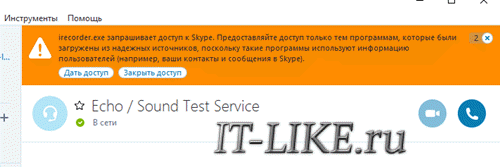
Окно скайпа само всплывёт перед глазами, возможно с изменёнными размерами окна, и там, в появившемся окне, нажимаем «Дать доступ».
Если всё прошло успешно, то внизу слева в окне программы будет написан ваш логин и фраза «Ready for Recording» (готов к записи).

Если не получается, посмотрите в конец статьи.
Теперь программа будет автоматически захватывать и записывать все звонки через Skype.
Окно записи звонков
Программа работает только во время разговоров, т.е. начать что-то писать «просто так», например наговаривая в микрофон, не получится. iFree может начинать запись в двух режимах:
- автоматическом (активация записи во время начала разговора, а прекращение – после окончания)
- ручном (пользователь контролирует начало и приостановку процесса записи самостоятельно)
Теперь рассмотрим окно программы:

1 – Статус пользователя в Skype
2 – Старт/Остановка записи
3 – Приостановить/Возобновить запись
5, 6 – Состояние программы. Во время записи появляется текст «Recording in progress»
7 – Диалоговое окно, отображающее историю записи, упорядоченную по времени создания аудиофайлов. В любой момент пользователь может выбрать нужный аудиофайл и прослушать его (для этого в программе имеется собственный проигрыватель), или перейти в папку, чтобы передать/удалить аудиодорожку

8 – Открыть окно с расширенными настройками (к нему мы еще вернемся позже).
9 – Включить/Выключить отображение поверх всех окон.
10 – Окно помощи. По сути команда просто вызывает страницу на официальном сайте программы, на которой кратко описано как сохранять записи. Сайт поддерживает только английский язык.
Настройки iFree Skype Recorder
Диалоговое окно с настройками можно вызвать, нажав на классический значок «инструменты» (см. выше №8). При этом должно открыться следующее окно:

Первая вкладка «General», представляет собой список основных настроек. Здесь можно настроить несколько алгоритмов запуска программы. Например, чтобы программа запускалась автоматически при включении компьютера, нужно просто поставить галочку в строке «Start when I start windows» .
В этом же окне можно дать программе команду, в, соответствии которой, при запуске она будет сразу сворачиваться в трей (возле часиков). Для этого необходимо отметить опцию «Hide to system tray startup» . Остальные пункты, которые отмечены по умолчанию, можно просто не трогать.
Переходим к следующей вкладке «Call Recording»

Здесь можно указать когда записывать и что записывать. В первом блоке настраивается старт записи:
- При выборе режима «Automatically» (по умолчанию), ВСЕ звонки будут записываться автоматически.
- При выборе режима «Manually», пользователь может включать запись переговоров вручную. Для этого нужно нажать кнопку с красным кружком (см. кнопку №2)
Второй блок позволяет выбрать, в каком направлении будет вестись запись:
- both sides – звук записывается с обеих сторон, то есть входящий и исходящий. Таким образом, можно записать разговор полностью
- my side – записывается исходящий звук, то есть только ваш голос
- remote side – записывается входящий звук, то есть только голос собеседника
Учтите, что при записи в обоих направлениях звук собеседника будет попадать в запись ещё и через микрофон, если вы слушаете не в наушниках! Если качество устраивает, то всё нормально.
И ещё внизу можно увидеть путь под названием «Recording folder». Этот пункт представляет собой место для сохранения созданных файлов. Можно перейти в папку (кнопка «Open»), а можно изменить место хранения (кнопка «Browse»).
Во вкладке «Mp3 Quality», можно настроить качество, в котором будет храниться записанное аудио:

Рекомендую выбирать режим «Mono», чтобы голоса гарантированно звучали из обеих колонок. Качество записи в блоке «Recording Bitrate» выбирайте не ниже 128 и частоту дискретизации 48000 (чем больше, тем лучше). От этих трёх параметров зависит также размер получаемого файла. Но даже при максимальных настройках час записи будет занимать на диске всего около 100Мб.
Последняя вкладка «Chat reply» предоставляет возможность включения и настройки автоответчика для окон с чатом. Также, в программе имеются «быстрые настройки». Найти их можно, щелкнув правую кнопку мышки на иконке программы (обычно она находится внизу экрана, справа). Это вызовет следующее контекстное меню:
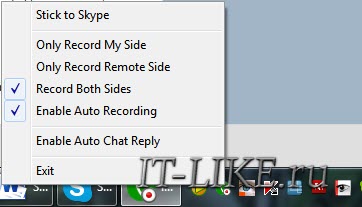
Здесь можно найти уже знакомые настройки, такие как выбор направления записи, включение/выключение режима автоматической записи и автоответчик. Отсюда можно выйти из программы («Exit»).
Как видите, разобраться в работе программы совершенно не сложно. Даже отсутствие русской локализации не станет препятствием для её освоения любым пользователем, вне зависимости от опыта работы за компьютером.
Возможные проблемы
Если что-то пошло не так и доступ не был предоставлен, то в окне программы будут сообщения «Searching for Skype» и «Waiting to access Skype…»
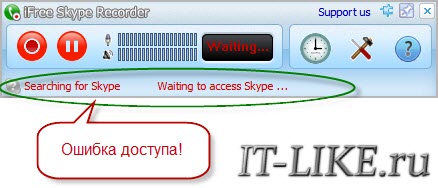
А на рабочем столе может всплыть сообщение подобного рода:
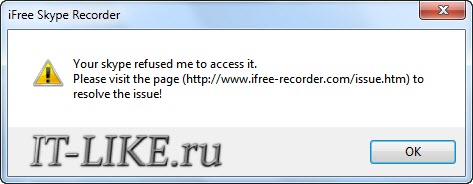
В этом случае надо зайти в настройки скайпа и добавить права вручную. Идём в меню «Инструменты -> Настройки -> Дополнительно» и нажимаем кнопку «Контроль доступа других программ к Skype».

Если там уже есть запись о программе, то нажимаем «Изменить» и разрешаем программе пользоваться Skype

Если там было пусто, то пробуем всё заново: закрываем iFree Recorder и Skype и заново пробуем запускать, только на этот раз сначала iFree, затем Skype.
У пользователей Skype нередко возникает необходимость записать разговор с собеседником. Существует достаточное количество рекордеров для этой цели. Какой из них выбрать? Чтобы ответить на вопрос, попробуем сравнить свойства и функции некоторых из них.
Как правило, каждую разработчики позволяют скачивать бесплатно для того, чтобы пользователи могли попробовать, как с ее помощью записать звук в скайпе. Некоторые, правда, в бесплатном варианте имеют ограничения по времени или урезанный функционал. Другие выполняют свою работу полностью бесплатно.
Устанавливая программу, особенно бесплатную, внимательно следите за процессом установки и убирайте галочки с ненужных компонентов.
Подключение к скайпу
Обычного процесса установки бывает недостаточно для того, чтобы начать запись разговора. Большинство рекордеров нужно подключить к скайпу.
Процесс подключения довольно прост: запускаем рекордер Skype.
Открываем последовательно Инструменты /настройки /дополнительно (в левой панели) /контроль доступа других программ к Skype. В окне контроля доступа отражаются все запущенные скайп-рекордеры.

Выделяем нужный, щелкаем «Изменить». Ставим точку «Разрешить этой программе пользоваться Skype»/OK/Сохранить.

Может понадобиться еще один клик в скайпе на верхней панели.

Щелкнуть «Дать доступ».
Теперь можно приступать к записи.
В большинстве программ автоматическое начало и конец записи настраивается: вы выбираете автозапись (автостарт) или ручной вариант, где требуется нажать «Пуск», а по окончании – «Стоп».
На первый взгляд, более удобной кажется наличие функции автозаписи. С другой стороны, не каждый звонок требует включения рекордера, да и хранить на диске массу ненужных аудио файлов нерационально. «Весят» они немало, а диск не резиновый.
Общее для всех программ записи разговора со скайпа - отображение стандартных кнопок пуск – стоп. В некоторых есть индикаторы работы микрофона и динамиков.
Программы отличаются по количеству и разнообразию настроек.

Это одна из самых популярных программ для записи разговоров в скайпе.
Все настройки находятся в главном окне:
- Вызов папки сохранения в проводнике.
- Выбор папки сохранения записей. По умолчанию – папка Recording в «Моих документах».
- Автостарт вместе с Windows
- Выбор моно, стерео или объединенного стереозвучания
- Качество записи

Главное окно:
- Таймер
- Папка сохранения
- Индикаторы работы микрофона и динамиков
- Extras / Settings открывает настройки

Установки (Settings) по строкам:
Вкладка «Encoder» доступна только в платном варианте:

- Выбор формата файла
- Формат выходного файла
- Частота
- Качество записи звука со скайпа
- Кодирование в реальном времени
- Запись на две дорожки
Главное окно:
- История записей.
- Настройки
- Справка

История записей щелчок правой кнопкой открывает меню. Можно прослушать выделенный файл.
Настройки:

- Загружать вместе с Windows
- Вывод окна в начале разговора
- Спрятать окно в конце
- Показать историю в конце
- Открывать в трее

- Автоматически
- Запись обоих или только одного собеседника
- Папка сохранения

- Моно – стерео
- Качество
- Частота
Параметры чата:

Галочка включает параметры чата:
- Чат возможен, когда вы находитесь онлайн
- Сообщения доходят в статусах: не в сети, не беспокоить
Для сохранения настроек в каждом окне нужно нажать кнопку Apply .
Эта программа для записи звонков в скайпе очень многофункциональная, а потому имеет самые разнообразные настройки. Здесь есть и видео, и эффекты, и прочее.
Неоспоримым преимуществом этой программы является русский интерфейс.
Для записи разговора важны две позиции настроек:
- Общие
- Запись звонка


Скромненькая программа, никаких настроек нет. Подключается автоматически, можно отключить вручную. За качество проигрыватель Windows Media ставит твердую четверку.
Сравнение разных программ
Как вы видите, ни одна из перечисленных программ не может похвастаться всем набором инструментов, которые могут заинтересовать пользователя.
Дает возможность выбрать моно или стереозвучание.
Предусматривает двухдорожечную запись, а также назначение формата выходного файла.
Выделяется возможностью записи только одной стороны, выводит параметры чата.
Делает акцент на предупреждении о начале записи и разрешениях на запись.
Три наиболее важных опции, при всем разнообразии имеющихся настроек для записи разговора в скайпе, имеются во всех представленных программах, кроме CallGraph:
- Переключение начала записи автоматически/вручную (кроме CallGraph)
- Установка качества записи (что может иметь значение, если нужно записать голос, а на фоне шумы)
- Назначение папки сохранения (в CallGraph присутствует)
Если вы пользуетесь функцией записи часто, важен и размер файла.
Все программы по умолчанию сохраняют выходной файл в наиболее распространенном формате MP3.
В таблице приведены сравнительные данные по итогам тестирования пяти программ. Во всех случаях была установлена настройка качества 64 Кб/сек. Приведены выходные параметры качества. Оценку «ставил» проигрыватель Windows Media.
|
Программа |
Бесплатно |
Настройки |
Размер файла |
||
|
Качество Кб/сек |
|||||
|
15 мин. записи |
|||||
Программы, как видите, в чем-то похожи. Имеющиеся отличия в опциях, наверное, для кого-то из вас имеют значение. В любом случае, есть из чего выбрать.
Занимаетесь ли вы в вебинаре, проводите видеоконференции или просто любимый внук читает вам стишок во время сеанса в скайпе, в любой подобной ситуации вы можете записать звук непосредственно во время общения.


