
Как создать анимацию в css. Девять простых примеров CSS3 анимации. Дудл от Google на CSS
CSS3-анимация придаёт сайтам динамичность. Она оживляет веб-страницы, улучшая взаимодействие с пользователем. В отличие от CSS3-переходов, создание анимации базируется на ключевых кадрах, которые позволяют автоматически воспроизводить и повторять эффекты на протяжении заданного времени, а также останавливать анимацию внутри цикла.
CSS3-анимация может применяться практически для всех html-элементов, а также для псевдоэлементов:before и:after . Список анимируемых свойств приведен на странице. При создании анимации не стоит забывать о возможных проблемах с производительностью, так как на изменение некоторых свойств требуется много ресурсов.
Введение в CSS-анимацию
Поддержка браузерами
IE: 10.0
Firefox: 16.0, 5.0 -moz-
Chrome: 43.0, 4.0 -webkit-
Safari: 4.0 -webkit-
Opera: 12.1, 12.0 -o-
iOS Safari: 9, 7.1 -webkit-
Opera Mini: —
Android Browser: 44, 4.1 -webkit-
Chrome for Android: 44
1. Ключевые кадры
Ключевые кадры используются для указания значений свойств анимации в различных точках анимации. Ключевые кадры определяют поведение одного цикла анимации; анимация может повторяться ноль или более раз.
Ключевые кадры указываются с помощью правила @keyframes , определяемого следующим образом:
@keyframes имя анимации { список правил }
Создание анимации начинается с установки ключевых кадров правила @keyframes . Кадры определяют, какие свойства на каком шаге будут анимированы. Каждый кадр может включать один или более блоков объявления из одного или более пар свойств и значений. Правило @keyframes содержит имя анимации элемента, которое связывает правило и блок объявления элемента.
@keyframes shadow { from {text-shadow: 0 0 3px black;} 50% {text-shadow: 0 0 30px black;} to {text-shadow: 0 0 3px black;} }
Ключевые кадры создаются с помощью ключевых слов from и to (эквивалентны значениям 0% и 100%) или с помощью процентных пунктов, которых можно задавать сколько угодно. Также можно комбинировать ключевые слова и процентные пункты. Если кадры имеют одинаковые свойства и значения, их можно объединить в одно объявление:
@keyframes move { from, to { top: 0; left: 0; } 25%, 75% {top: 100%;} 50% {top: 50%;} }
Если 0% или 100% кадры не указаны, то браузер пользователя создает их, используя вычисляемые (первоначально заданные) значения анимируемого свойства.
Если несколько правил @keyframes определены с одним и тем же именем, сработает последнее в порядке документа, а все предыдущие проигнорируются.
После объявления правила @keyframes , мы можем ссылаться на него в свойстве animation:
H1 { font-size: 3.5em; color: darkmagenta; animation: shadow 2s infinite ease-in-out; }
Не рекомендуется анимировать нечисловые значения (за редким исключением), так как результат в браузере может быть непредсказуемым. Также не следует создавать ключевые кадры для значений свойств, не имеющих средней точки, например, для значений свойства color: pink и color: #ffffff , width: auto и width: 100px или border-radius: 0 и border-radius: 50% (в этом случае правильно будет указать border-radius: 0%).
1.1. Временная функция для ключевых кадров
Правило стиля ключевого кадра также может объявлять временную функцию, которая должна использоваться при перемещении анимации к следующему ключевому кадру.
Пример
@keyframes bounce { from { top: 100px; animation-timing-function: ease-out; } 25% { top: 50px; animation-timing-function: ease-in; } 50% { top: 100px; animation-timing-function: ease-out; } 75% { top: 75px; animation-timing-function: ease-in; } to { top: 100px; } }
Пять ключевых кадров указаны для анимации с именем «bounce». Между первым и вторым ключевым кадром (то есть между 0% и 25%) используется функция замедления. Между вторым и третьим ключевым кадром (то есть между 25% и 50%) используется функция плавного ускорения. И так далее. Элемент будет перемещаться вверх по страницу на 50px , замедляясь по мере того, как он достигает своей наивысшей точки, а затем ускоряясь, когда он падает до 100px . Вторая половина анимации ведет себя аналогичным образом, но только перемещает элемент на 25px вверх по странице.
Временная функция, указанная в ключевом кадре to или 100% , игнорируется.
2. Название анимации: свойство animation-name
Свойство animation-name определяет список применяемых к элементу анимаций. Каждое имя используется для выбора ключевого кадра в правиле, которое предоставляет значения свойств для анимации. Если имя не соответствует ни одному ключевому кадру в правиле, нет свойств для анимации, отсутствует имя анимации, анимация не будет выполняться.
Если несколько анимаций пытаются изменить одно и то же свойство, то выполнится анимация, ближайшая к концу списка имен.
Имя анимации чувствительно к регистру, не допускается использование ключевого слова none . Рекомендуется использовать название, отражающее суть анимации, при этом можно использовать одно или несколько слов, перечисленных через дефис - или символ нижнего подчеркивания _ .
Свойство не наследуется.
Синтаксис
Animation-name: none; animation-name: test-01; animation-name: -sliding; animation-name: moving-vertically; animation-name: test2; animation-name: test3, move4; animation-name: initial; animation-name: inherit;
3. Продолжительность анимации: свойство animation-duration
Свойство animation-duration определяет продолжительность одного цикла анимации. Задаётся в секундах s или миллисекундах ms . Если для элемента задано более одной анимации, то можно установить разное время для каждой, перечислив значения через запятую.
Свойство не наследуется.
Синтаксис
Animation-duration: .5s; animation-duration: 200ms; animation-duration: 2s, 10s; animation-duration: 15s, 30s, 200ms;
4. Временная функция: свойство animation-timing-function
Свойство animation-timing-function описывает, как будет развиваться анимация между каждой парой ключевых кадров. Во время задержки анимации временные функции не применяются.
Свойство не наследуется.
| animation-timing-function | |
|---|---|
| Значения: | |
| linear | Линейная функция, анимация происходит равномерно на протяжении всего времени, без колебаний в скорости. |
| функции Безье | |
| ease | Функция по умолчанию, анимация начинается медленно, разгоняется быстро и замедляется в конце. Соответствует cubic-bezier(0.25,0.1,0.25,1) . |
| ease-in | Анимация начинается медленно, а затем плавно ускоряется в конце. Соответствует cubic-bezier(0.42,0,1,1) . |
| ease-out | Анимация начинается быстро и плавно замедляется в конце. Соответствует cubic-bezier(0,0,0.58,1) . |
| ease-in-out | Анимация медленно начинается и медленно заканчивается. Соответствует cubic-bezier(0.42,0,0.58,1) . |
| cubic-bezier(x1, y1, x2, y2) | Позволяет вручную установить значения от 0 до 1. вы сможете построить любую траекторию скорости изменения анимации. |
| пошаговые функции | |
| step-start | Задаёт пошаговую анимацию, разбивая анимацию на отрезки, изменения происходят в начале каждого шага. Вычисляется в steps(1, start) . |
| step-end | Пошаговая анимация, изменения происходят в конце каждого шага. Вычисляется в steps(1, end) . |
| steps(количество шагов,положение шага) | Ступенчатая временная функция, которая принимает два параметра. Первый параметр указывает количество интервалов в функции. Это должно быть положительное целое число больше 0 , если вторым параметром не является jump-none — в этом случае оно должно быть положительным целым числом больше 1 . Второй параметр, который является необязательным, указывает позицию шага — момент, в котором начинается анимация, используя одно из следующих значений:
Со значением start анимация начинается в начале каждого шага, со значением end - в конце каждого шага с задержкой. Задержка вычисляется как результат деления времени анимации на количество шагов. Если второй параметр не указан, используется значение по умолчанию end . |
| initial | |
| inherit | |
Синтаксис
Animation-timing-function: ease; animation-timing-function: ease-in; animation-timing-function: ease-out; animation-timing-function: ease-in-out; animation-timing-function: linear; animation-timing-function: step-start; animation-timing-function: step-end; animation-timing-function: cubic-bezier(0.1, 0.7, 1.0, 0.1); animation-timing-function: steps(4, end); animation-timing-function: ease, step-start, cubic-bezier(0.1, 0.7, 1.0, 0.1); animation-timing-function: initial; animation-timing-function: inherit;
С помощью пошаговой анимации можно создавать интересные эффекты, например, печатающийся текст или индикатор загрузки.
5. Повтор анимации: свойство animation-iteration-count
Свойство animation-iteration-count указывает, сколько раз проигрывается цикл анимации. Начальное значение 1 означает, что анимация будет воспроизводиться от начала до конца один раз. Это свойство часто используется в сочетании со значением alternate свойства animation-direction , которое заставляет анимацию воспроизводиться в обратном порядке в альтернативных циклах.
Свойство не наследуется.
Синтаксис
Animation-iteration-count: infinite; animation-iteration-count: 3; animation-iteration-count: 2.5; animation-iteration-count: 2, 0, infinite;
6. Направление анимации: свойство animation-direction
Свойство animation-direction определяет, должна ли анимация воспроизводиться в обратном порядке в некоторых или во всех циклах. Когда анимация воспроизводится в обратном порядке, временные функции также меняются местами. Например, при воспроизведении в обратном порядке функция ease-in будет вести себя как ease-out .
Свойство не наследуется.
| animation-direction | |
|---|---|
| Значения: | |
| normal | Все повторы анимации воспроизводятся так, как указано. Значение по умолчанию. |
| reverse | Все повторы анимации воспроизводятся в обратном направлении от того, как они были определены. |
| alternate | Каждый нечетный повтор цикла анимации воспроизводятся в нормальном направлении, каждый четный повтор воспроизводится в обратном направлении. |
| alternate-reverse | Каждый нечетный повтор цикла анимации воспроизводятся в обратном направлении, каждый четный повтор воспроизводится в нормальном направлении. |
| initial | Устанавливает значение свойства в значение по умолчанию. |
| inherit | Наследует значение свойства от родительского элемента. |
Чтобы определить, является ли повтор цикла анимации четной или нечетной — количество повторов начинается с 1 .
Синтаксис
Animation-direction: normal; animation-direction: reverse; animation-direction: alternate; animation-direction: alternate-reverse; animation-direction: normal, reverse; animation-direction: alternate, reverse, normal; animation-direction: initial; animation-direction: inherit;
7. Проигрывание анимации: свойство animation-play-state
Свойство animation-play-state определяет, будет ли анимация запущена или приостановлена. Остановка анимации внутри цикла возможна через использование этого свойства в скрипте JavaScript. Также можно останавливать анимацию при наведении курсора мыши на объект — состояние:hover .
Свойство не наследуется.
Синтаксис
Animation-play-state: running; animation-play-state: paused; animation-play-state: paused, running, running; animation-play-state: initial; animation-play-state: inherit;
8. Задержка анимации: свойство animation-delay
Свойство animation-delay определяет, когда анимация начнется. Задается в секундах s или миллисекундах ms .
Свойство не наследуется.
Синтаксис
Animation-delay: 5s; animation-delay: 3s, 10ms;
9. Состояние элемента до и после воспроизведения анимации: свойство animation-fill-mode
Свойство animation-fill-mode определяет, какие значения применяются анимацией вне времени ее выполнения. Когда анимация завершается, элемент возвращается к своих исходным стилям. По умолчанию анимация не влияет на значения свойств, когда анимация применяется к элементу — animation-name и animation-delay . Кроме того, по умолчанию анимация не влияет на значения свойств после ее завершения — animation-duration и animation-iteration-count . Свойство animation-fill-mode может переопределить это поведение.
Свойство не наследуется.
| animation-fill-mode | |
|---|---|
| Значения: | |
| none | Значение по умолчанию. Состояние элемента не меняется до или после воспроизведения анимации. |
| forwards | После того, как анимация заканчивается (как определено значением animation-iteration-count), анимация будет применять значения свойств к моменту окончания анимации. Если animation-iteration-count больше нуля, применяются значения для конца последней завершенной итерации анимации (а не значения для начала итерации, которое будет следующим). Если значение animation-iteration-count равно нулю, применяемыми значениями будут те, которые начнут первую итерацию (так же, как и в режиме animation-fill-mode: backwards;). |
| backwards | В течение периода, определенного с помощью animation-delay , анимация будет применять значения свойств, определенные в ключевом кадре, которые начнут первую итерацию анимации. Это либо значения ключевого кадра from (когда animation-direction: normal или animation-direction: alternate), либо значения ключевого кадра to (когда animation-direction: reverse или animation-direction: alternate). |
| both | Позволяет оставлять элемент в первом ключевом кадре до начала анимации (игнорируя положительное значение задержки) и задерживать на последнем кадре до конца последней анимации. |
Синтаксис
Animation-fill-mode: none; animation-fill-mode: forwards; animation-fill-mode: backwards; animation-fill-mode: both; animation-fill-mode: none, backwards; animation-fill-mode: both, forwards, none;
10. Краткая запись анимации: свойство animation
Все параметры воспроизведения анимации можно объединить в одном свойстве — animation , перечислив их через пробел:
animation: animation-name animation-duration animation-timing-function animation-delay animation-iteration-count animation-direction;
Для воспроизведения анимации достаточно указать только два свойства — animation-name и animation-duration , остальные свойства примут значения по умолчанию. Порядок перечисления свойств не имеет значения, единственное, время выполнения анимации animation-duration обязательно должно стоять перед задержкой animation-delay .
11. Множественные анимации
Для одного элемента можно задавать несколько анимаций, перечислив их названия через запятую:
Div {animation: shadow 1s ease-in-out 0.5s alternate, move 5s linear 2s;}
CSS3 анимация достаточно широко используется. Пришла пора разобраться даже самым начинающих сайтостроителям что же такое CSS анимация и как ее создать. Возможно Вы думаете что CSS3 анимация заключается в том, чтобы заставить двигаться блоки и это похоже на мультфильм. Но CSS анимация это не только перемещение элемента из одной точки в другую, а это еще искажение и другие трансформации. Чтобы это было понятно даже для начинающих — я расписал всё по шагам.
1. Основные свойства CSS3 анимации
Небольшой теоретический блок, из которого Вы поймете какие свойства CSS3 отвечают за анимацию, а также какие значения они могут принимать.
- animation-name — уникальное имя анимации (ключевых кадров, о них поговорим чуть ниже).
- animation-duration — длительность анимации в секундах.
- animation-timing-function — кривая изменения скорости анимации. На первый взгляд очень непонятно. Всегда легче показать на примере, а их Вы увидите ниже. Может принимать следующие значения: linear | ease | ease-in | ease-out | cubic-bezier(n,n,n,n) .
- animation-delay — задержка в секундах перед началом анимации.
- animation-iteration-count — количество повторов анимации. Задается либо просто числом, либо можно указать infinite и анимация будет выполняться бесконечно.
Здесь находятся лишь основные свойства, которых более чем достаточно, чтобы создать свою первую анимацию на CSS3.
Последнее, что нам нужно знать и понимать из теории — это то, как создавать ключевые кадры. Это делать также легко и делается это с помощью правила @keyframes , внутри которого указываются ключевые кадры. Синтаксис этого правила следующий:
Выше мы задали первый и последний кадр. Все промежуточные состояния рассчитаются АВТОМАТИЧЕСКИ!
2. Реальный пример анимации CSS3
Теория как обычно скучна и не всегда понятна. Намного проще увидеть всё на реальном примере, а лучше всего сделать своими руками на какой-нибудь тестовой HTML страничке.
При изучении языка программирования обычно пишут программу "Hello, world!", по которой можно понять какой синтаксис у этого языка и еще какие-нибудь базовые вещи. Но мы изучаем не язык программирования, а язык описания внешнего вида документа. Поэтому у нас будет свой "Hello, world!".
Вот что мы сделаем для примера:
пусть у нас какой-нибудь блок Вроде бы всё понятно — просто нужно сжать блок Сначала HTML разметка. Она очень простая, потому что мы работаем только с одним элементом на странице. А вот что находится в файле стилей: Как видите, мы указали только первый и последний ключевой кадр, а все промежуточные "построились" автоматически. Вот и готова Ваша первая CSS3 анимация. Чтобы закрепить полученные знания — создайте HTML документ и CSS файл, и там вставьте (а лучше руками напечатайте) код из примера. Тогда Вы уж точно всё поймете. Затем попробуйте сделать тоже самое с высотой блока (он должен уменьшаться по высоте), чтобы закрепить материал. Выше Вы узнали как можно легко создать CSS3 анимацию. Если попробовали своими руками это сделать, то уже поняли весь процесс и сейчас хотите узнать как можно создать более сложную и красивую анимацию. А ее создать действительно можно. Ниже есть 3 урока где анимация создается также, как в примере выше. ВНИМАНИЕ! Поскольку в этом уроке мы с вами разберем анимацию, на картинках я вам пример ее работы продемонстрировать не смогу, поэтому смело открывайте редактор для кода и записывайте туда код, приведенный в этот статье. Итак, прежде всего нужно начать с того, как ее создавать. Вы наверняка привыкли к тому, что любая вещь в css реализуется прописыванием нужному селектору нужных свойств с соответствующими значениями. Так вот, при создании анимации только этим не обойтись. Схема выглядит следующим образом: Создаются сами эффекты переходов с помощью @keyframes Нужному элементу задается эта самая анимация, а также ее параметры (все это с помощью свойств и их значений). Итак, для начала нам нужно описать нужные изменения в @keyframes, давайте подробнее разберем, как с ними работать. Собственно, мне проще будет объяснить вам все на готовом примере, пусть и очень простом. Вот он (код добавляется в css-файл): @keyframes pulse{
0%{font-size: 50px;}
50%{font-size: 60px;}}
100%{font-size: 50px;}} @
keyframes
pulse
{
0
%
{
font
-
size
:
50px
;
}
50
%
{
font
-
size
:
60px
;
}
}
Итак, после ключевика @keyframes идет произвольное слово, которое будет выступать названием анимации. В нашем случае это “pulse”. Далее открываются фигурные скобки, в которых записываются нужные правила. Проценты, это так называемые временные отметки, на которых к элементу будут добавляться указанные свойства. В нашем случае записанное означает следующее: в самом начале выполнения размер шрифта будет составлять 50 пикселей, в ее середине он увеличиться до 60-ти, а в конце опять уменьшиться до начального размера. Ключевые слова from и to могут заменить процентную запись, они обозначают 0% и 100% соответственно, то есть начало и конец воспроизведения. Пока у нас просто код, который формирует анимационный эффект, но он нигде не применяется. Если вы обновите вашу веб-страницу, на ней ничего не изменится. Соответственно, чтобы применить анимацию, нужно выполнить два действия: Выбрать элемент, для которого она будет применяться Связать его с правилами, описанными через @keyframes (посредством имени), а также задать дополнительные настройки если это будет необходимо. В своем html-файле я создал блок с классом shadow, в котором располагается простая строка текста. Наша цель – применить анимационные эффекты, описанные нами ранее, к этому текстовому элементу. Есть два обязательных свойства, которые нужно указать в таком случае, чтобы все заработало. Во-первых, это имя, которое мы писали в keyframes. Во-вторых, это длительность анимации, потому что без этого параметра браузер просто не сможет ее воспроизвести. Итак, помимо тех стилей, что уже есть у нашего блока, добавляем новые: animation-name: pulse;
animation-duration: 2s; Таким образом, все повториться 4 раза, после чего прекратиться. Как вы понимаете, вместо четырех можно вписать любое число. Реализуется очень легко с помощью этого же свойства. На самом деле вы можете просто задеть количество повторений в пару тысяч, этого вполне хватит, но теоретически наша анимация не будет повторяться бесконечно. animation-iteration-count: infinite; animation
-
iteration
-
count
:
infinite
;
Все, теперь мы сделали бесконечный повтор. Проверять так ли это, просидев всю жизнь за монитором, я не советую. Просто это применяется в тех случаях, когда вы хотите, чтобы эффект постоянно повторялся и не исчезал. Если он ненавязчивый и не отвлекает пользователя, то почему бы и нет. По умолчанию воспроизведение начинается после полной загрузки страницы. Этим поведением можно управлять с помощью свойства animation-delay. Его значение задается в секундах. Еще одно интересное свойство – animation-direction. По умолчанию стоит как нормальное, если поставить reverse, то все описанные кадры будут выполняться в обратном направлении. Давайте проверим, в чем разница. Для этого я немного изменил эффект, добавив еще один кадр. @keyframes pulse{
0%{font-size: 50px;}
50%{font-size: 60px;}
70%{font-size: 80px;}
100%{font-size: 50px;}} @
keyframes
pulse
{
0
%
{
font
-
size
:
50px
;
}
50
%
{
font
-
size
:
60px
;
}
70
%
{
font
-
size
:
80px
;
}
100
%
{
font
-
size
:
50px
;
}
}
Итак, при нормальном направлении в первой половине анимации размер шрифта увеличиться до 60 пикселей, потом он резко увеличиться еще раз, уже до 80-ти, после чего вернется в исходное положение. Рис. 2. Исходный размер текста
Рис. 3. Размер шрифта почти в конце анимации, перед резким возвращением к исходному состоянию.
Теперь задаем: animation-direction: reverse; animation
-
direction
:
reverse
;
Все перевернулось наоборот. Сначала текст увеличиться аж на 30 пикселей, до 80-ти, оставшуюся часть анимации он будет плавно уменьшаться, в конце концов вернув себе прежние размеры. Все просто. А это, пожалуй, одна из самых интересных настроек, в экспериментах с которой можно провозиться долгое время. По умолчанию все изменения выполняются с одинаковой скоростью. Такой тип выполнения анимации называется линейным, кроме него есть и другие. В данной подборке собраны самые лучшие и качественные CSS фишки. Тут Вы сможете встретить различные и удивительные демо примеры и техники от знаменитых верстальщиков и дизайнеров, которые стараются доказать, что сейчас возможно сделать практически всё только на чистом CSS. Так же Вы тут сможете встретить несколько уроков в которых подробно рассказывается как сделать подобное творение. Надеюсь, что эта подборка окажется Вам полезной. В этом демо Вы сможете создавать и редактировать причудливые облака в 3D. Данные облака на CSS дают понять нам, что возможности веб технологий практически безграничны. Это примеры логотипов сделанных только на чистом CSS. Вы только вдумайтесь, при создании не использовались изображения. Это просто нечто. Отличный и художественный пример использования CSS в алфавите Простая но очень стильная панель навигации для сайта, конечно же сделанная с помощью только CSS3. никаких изображений и скриптов. Один из многочисленных дудлов от поисковика Google, сделанный на CSS. Это отличный пример качественного использования CSS анимации Хорошо и качественно сделанный слайдер для картинок. Плюс 4 примера в демо. Красивое оанимационное и разноцветное кольцо с не сильно большим кодом CSS Мне кажется очень нужный фильтр, тем более он сделан на чистом CSS. с помощью размытия можно привлечь внимание пользователя к определённой точке. Данная статья о адаптивных блоках Flexbox. В ней рассказывается полностью о данных блоках, правда статья на Английском. Красивое выпадающее меню для сайта с иконками. Огромным плюсом является то, что оно сделано полностью на CSS. Качественный материал на Английском, в котором рассказывается о применении CSS фильтров на изображения. Пост о CSS формах с многочисленными примерами Урок о том как создать стильные прогресс бары на чистом CSS и с анимацией. Также Вы можете посмотреть пример и скачать исходники. Самый популярный проект CSS анимации в интернете на сегодняшний день. И наверное самый простой и качественный, и к тому же бесплатный. 1
<div
class
=
"toSmallWidth"
>
1
2
3
4
5
6
7
8
9
10
11
12
13
14
15
16
17
18
19
20
21
22
.toSmallWidth
{
margin
:
20px
auto
;
/*внешние отступы сверху и снизу по 20px и выравнивание по середине*/
background
:
red
;
/*красный фон у блока*/
height
:
100px
;
/*высота блока 100px*/
width
:
800px
;
/*начальная ширина 800px*/
-webkit-animation-name
:
animWidthSitehere;
-webkit-animation-duration
:
5s;
/* свойство с префиксом для браузеров Chrome, Safari, Opera */
animation-name
:
animWidthSitehere;
/* указываем название ключевых кадров (находятся ниже)*/
animation-duration
:
5s;
/*задаем длительность анимации*/
}
/* ключевые кадры с префиксом для браузеров Chrome, Safari, Opera */
@-webkit-keyframes animWidthSitehere {
from {
width
:
800px
;
}
to {
width
:
100px
;
}
}
@keyframes animWidthSitehere {
from {
width
:
800px
;
}
/*первый ключевой кадр, где ширина блока 800px*/
to {
width
:
100px
;
}
/*последний ключевой кадр, где ширина блока 100px*/
}
3. Примеры анимации CSS3 посложнее
Основы создания
Синтаксис @keyframes

Применяем анимацию в действии
Пробуем
Бесконечная анимация в css3
Задержка перед началом
Направление
Форма анимации
CSS 3D облака

Логотипы на чистом CSS

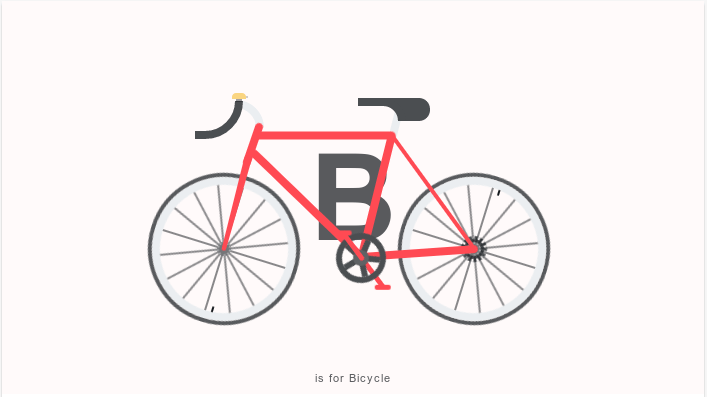
Алфавит с CSS анимацией
3D навигация для сайта

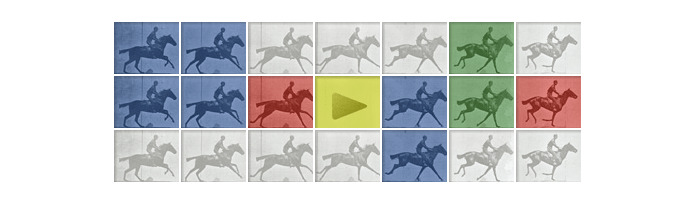
Дудл от Google на CSS
Слайдер

Двойное анимированное кольцо

Размытие на CSS

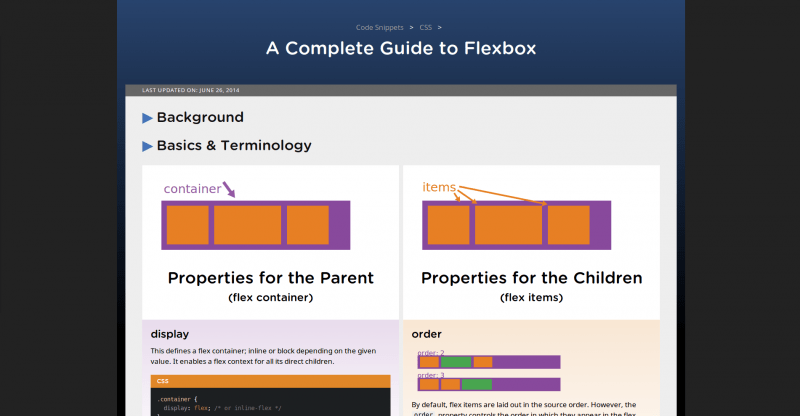
Полное руководство по Flexbox
Красочное и анимированное меню на CSS3

CSS фильтры

CSS формы

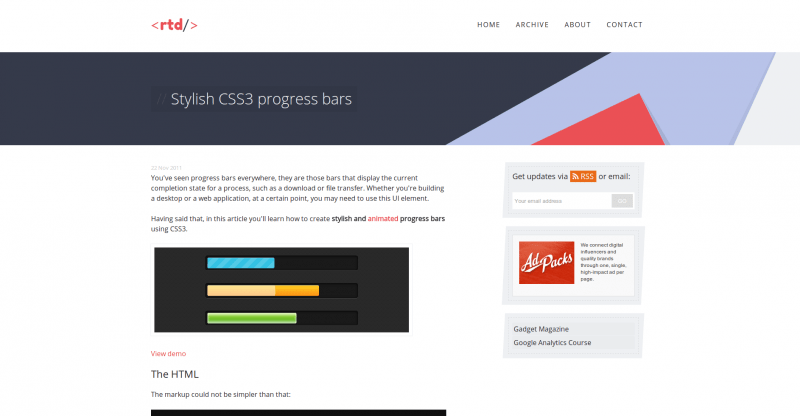
Прогресс бары на CSS
Анимация — Animate.css


