
Как снимать фронтальной камерой на андроид. Как настроить и улучшить камеру на андроиде. Позаботьтесь об освещении
Качество сделанной на телефон фотографии зависит не только от технических характеристик камеры, но также от правильно выставленных настроек и умений пользователя. В статье ниже разберем все аспекты улучшения камеры на Андроиде: правила съемки, параметры стандартного приложения и настройки инженерного меню. Также назовем несколько сторонних программ, расширяющих возможности объектива.
Правила для создания хорошего фото
Перед непосредственным изменением параметров камеры и поиском приложений с расширенным функционалом, следует убедиться в соблюдении основных правил съемки:
Настройки стандартного приложения «Камера»
Желая знать, как улучшить качество камеры на Андроид, следует обратить внимание на параметры приложения, с помощью которого выполняется съемка. В зависимости от производителя смартфона и используемого в нем ПО, количество и расположение настроек может отличаться. Тем не менее их названия и эффект будут схожими.
Итак, для улучшения камеры потребуется установить следующие параметры:
- Качество фото и видео устанавливается как наилучшее или максимальное. В некоторых смартфонах параметр выставляется по разрешению или количеству Мп - в любом случае следует выставить самый высокий показатель из возможных.
- Частота или устранение мерцания - выставляется максимальное значение (обычно 60 Гц) или автоматическое определение.
- Режим съемки. Это предустановленные параметры, подходящие для тех или иных условий создания фото. Например, можно выставить режим «На пляже» или «В городе».
- Если предустановленные режимы не дают ожидаемого эффекта, следует перейти на ручное управление и выставить параметры по собственным ощущениям:

- HDR - расширение динамического диапазона. С активацией этой опции снимки становятся более насыщенными, но одновременно может увеличиваться количество шумов.
- Резкость - определяет, насколько хорошо будут видны контуры объектов.
- Насыщенность - количество цвета. Минимальное значение - черно-белый снимок.
- Контрастность - разница между характеристиками разных участков снимка. Лучше установить средний показатель.


Как улучшить камеру на телефоне Андроид через инженерное меню
В некоторых смартфонах, изменить параметры камеры можно через инженерное меню. Зачастую представленные там параметры по большей части повторяют те, что и так присутствуют в настройках приложения. Применять этот метод регулировки качества фотографий следует только людям, обладающим соответствующими знаниями обращения с электроникой.
Инструкция:
- Открыть набор номера и ввести код: *#*#3646633#*#*. Внимание! Методика открытия инженерного меню может отличаться в зависимости от модели телефона. Подробные рекомендации следует искать на специализированных форумах.
- Перейти на вкладку «Hardware testing».
- Выбрать раздел «Camera».
- В новом окне отобразятся параметры, которые позволяют выполнить улучшение камеры на Андроид:

- После выставления настроек можно выйти из меню и провести тестирование возможностей камеры.


После запуска DSLR Camera Pro, пользователь сможет регулировать:
- Работу вспышки: автоматически, постоянное срабатывание, съемка с включенной подсветкой.
- Режим фокусировки: постоянная, после спуска затвора, по нажатию на объект, макросъемка, обнаружение лица.
- Баланс белого.
- Значение ISO.
- Сцены.
- Качество и разрешение снимков.
- Экспозицию и многое другое.
С подобным приложением телефон превращается в профессиональную камеру, на которой можно выставлять все параметры в ручном режиме для получения наилучшего результата.
Схожими возможностями обладает HD Camera Pro. Программа платная - 129 рублей.
В последнее время камеры мобильных устройств стали настолько функциональными, что некоторые из них их уже можно сравнивать с фотоаппаратами средней ценовой категории. Трудно встретить на улице человека с «мыльницей» в руках, пытающегося выжать из нее мало-мальски приемлемую фотографию. Всю работу теперь выполняет камера смартфона в автоматическом режиме. Однако именно эта функция пока не позволяет делать снимки приличного качества, и вопрос, как улучшить камеру на телефоне Android, для многих доморощенных фотографов до сих пор актуален.
Современная камера смартфона
Важно уяснить основные моменты. В последующем материале мы объясним, как настроить камеру на телефоне Android, чтобы она соответствовала требованиям пользователя.
- Проверить разрешение.
- Включить стабилизацию изображения.
- Настроить баланс белого.
- Отрегулировать экспозицию.
- Настроить цветопередачу.
Качество снимков будет сопоставимо с лучшими образцами, которые мы иногда встречаются в Instagram, при условии, что получится настроить фотоаппарат на Android правильно.
Проверка разрешения
Когда мы выбираем камеру (смартфон), в первую очередь обращаем на размер матрицы (количество пикселей). Это не совсем правильно, поскольку на качество изображения, кроме этого параметра, влияют апертура, возможности ПО и стабилизации. Чем выше разрешение, тем лучше будет смотреться фото на большом экране.
Чтобы получить снимок лучшего разрешения, в настройках необходимо установить максимально возможный параметр. Дело в том, что по умолчанию стоит среднее значение. Поэтому не будет лишним это проверить.
Рядом с параметрами всегда указывается размер конечного фото в мегабайтах. Если не нужен слишком качественный снимок или в памяти устройства маловато места, разрешение можно поставить меньше.
Включение стабилизации изображения
Мало хорошо настроить фотокамеру на Android. Чем менее подвижен смартфон в момент съемки, тем лучше получается результатный снимок. Малейшее колебание, вызванное дыханием или банальной дрожью рук, непременно приведет к смазыванию изображения. Приходится затаивать дыхание и как можно меньше давить на смартфон.
Это непросто, поэтому разработчики оснащают камеры двумя видами стабилизации:
- цифровой (на гаджетах среднего ценового диапазона);
- оптической (на топовых моделях).
Первой доверять стопроцентно не стоит. Если в настройках имеются опции автоспуска, голосового управления или управления жестами, следует ими воспользоваться. Особенно при плохой освещенности. Для большей уверенности рекомендуется установить камеру на неподвижную поверхность.
Вторая увеличивает выдержку и позволяет делать неплохие фото даже во время движения, но максимальный эффект достигается в режиме видео. Пользователь может просто включить/отключить опцию в настройках камеры. Никаких дополнительных действий не предполагается. О типе стабилизации, за редким исключением, не сообщается.
Настройка баланса белого
Эта функция способна корректировать цвет, добавляя теплые или холодные тона. Камера смартфона способна самостоятельно выбрать оптимальный баланс в зависимости от освещения. Однако при резкой смене освещенности автоматика не успевает отрабатывать, и ей приходится давать некоторое время на адаптацию.
Пользователь может сам установить наиболее подходящий вариант из предложенных в настройках режимов:
- «Авто»;
- «Естественное освещение»;
- «Солнечно»;
- «Облачно»;
- «Тень»;
- «Лампа накаливания»;
- «Флуоресцент».
Выбор вариантов может быть различным на разных моделях смартфонов, но смысл названий всегда понятен. Остается просто включить камеру, войти в настройки и выбрать режим, в наибольшей мере соответствующий текущему уровню освещенности. Можно это сделать так:
- Навести камеру на лист бумаги и оценить, насколько белым он выглядит на экране.
- Подобрать оптимальный баланс.
Перед съемкой нужно обратить внимание на расположение основного источника света. Если он будет за объектом съемки, снимок получится темным. Лучший вариант, когда свет падает из-за спины фотографа.
Регулировка экспозиции
Под экспозицией понимается количество света, которое попадает на линзу камеры. Фото может стать слишком светлым или темным, если параметр выбран неправильно.
Камера на Android с выдержкой в автоматическом режиме обычно в настройках имеет изменяемый цифровой параметр экспозиции в пределах от «-3» до «3» единиц. Если снимается темный объект на светлом фоне, устанавливается отрицательное значение и наоборот.
На экспозицию в автоматическом режиме съемки также влияет режим встроенного экспонометра. Как правило, функция в настройках называется «Экспозамер». Обычно доступен выбор из трех вариантов:
- точечный;
- центрально-взвешенный;
- матричный.
Первый хорош при фотографировании яркого объекта на темном фоне или темного объекта на ярком. Например, если съемка ведется против солнца. Второй позволяет улучшить качество фронтальной камеры на Android, когда яркости объекта и фона отличаются незначительно, либо объект занимает бо́льшую часть композиции. Третий оптимален в любой ситуации.
К сожалению, регулировка цветопередачи на телефонной камере не используется. Цветовые эффекты не в счет. По сути, это фильтры, которые только сглаживают погрешности и добавляют стилизации. Есть еще возможность весьма условной настройки качества изображения.
Пользователю доступны три варианта на выбор:
- наилучшее;
- отличное;
- обычное.
И на этом всё. То есть, кроме регулировки баланса белого и экспозиции других инструментов настройки света и цвета нет. Если результат не удовлетворяет, готовую фотографию придется корректировать в графическом редакторе.
Теперь конкретнее о том, как правильно пользоваться камерой на смартфоне Android. Аспектов много, но мы выделим основные рекомендации, позволяющие всегда получить лучший результат.
- Правильно используйте свет.
- Держите объектив в чистоте.
- Фокусируйте объекты.
- Избегайте использование зума.
- Используйте вспышку в редких случаях.
Использование света
Как мы уже отметили, лучше, чтобы источник света был расположен за спиной фотографа. Если свет попадает в объектив, получить хороший снимок очень трудно.
Светочувствительность камер не так уж и велика, поэтому ей необходим хорошо освещенный объект. Чем слабее освещение, тем больше шумов на фотографии. Поэтому нужно по максимуму использовать правильную компоновку кадра. В темное время желательно пользоваться вспышкой.
Чистый объектив
Линза объектива всегда должна быть чистой. Перед съемкой ее можно протереть сухой мягкой тряпочкой. Это поможет избавиться от механических дефектов в кадре. Песок, пыль, следы от пальцев и разводы с грязью всегда будут видны.
Правильный фокус
На большинстве гаджетов используется только автоматический фокус, который работает не идеально ввиду небольшого фокусного расстояния. Когда не хватает резкости при захвате объекта съемки, следует максимально ограничить перемещения смартфона, точно навести камеру на объект и дать ему время для захвата.
Но на некоторых моделях можно встретить другие режимы:
- Бесконечность. Используется для съемки удаленных объектов и пейзажей;
- Гиперфокальный. Идеален для съемки через стекло, в движении, а также спортивных состязаний;
- Крупный план. Применим при фотографировании с расстояния до полуметра.
Эти режимы несколько расширяют возможности пользователя, хотя и не дают той свободы, которая характерна для настоящей камеры.
Влияние зума
Оптический зум на камерах смартфонов является еще большей редкостью. Это большая удача для доморощенного фотографа, и пользоваться опцией можно без ограничений. Цифровой зум, который есть в каждом гаджете, лишь портит изображение, порой довольно прилично искажая пропорции.
Если оптического нет, лучше приблизиться самому к объекту съемки, иначе хорошего кадра не получится. В крайнем случае картинку можно обрезать в редакторе – она станет визуально ближе. Улучшить камеру на телефоне Android в домашних условиях можно, приобретя накладную камеру.
Стоит ли часто пользоваться вспышкой
Ночью снимать без вспышки плохо. Если освещения недостаточно, фото получится мало различимым. Увлекаться этим делом не стоит, поэтому автоматический режим лучше отключить. Дело в том, что освещенности даже ночью с головой хватит, если речь не идет об абсолютной темноте.
Яркая вспышка в этом случае может оставить неприятный блик на полкадра. Когда есть сомнения в необходимости использования, рекомендуется для сравнения сделать пару кадров – со вспышкой и без.
Приложения, которые являются альтернативой камере
Как бы она ни была хороша, порой хочется обновить камеру. Причин для этого есть масса: скучный интерфейс, «глючное» ПО, недостаток функционала или что-то еще. К счастью, стандартное приложение можно дополнить. В Google Play можно подобрать вариант под любые требования.
Прокачка камеры: HD Camera
Приложение не поддерживает русский язык, но считается одним из лучших. Поддерживается устройствами с ОС Android 4.0 и новее. Эта камера с автофокусом, но поражает количеством расширенных настроек. Главной особенностью является красивый и удобный интерфейс с тремя темами оформления: золотой, розовой, синей.
Здесь реализованы настройка спуска и стабилизация, позволяющая делать снимки без заваливания горизонта и встроенного сканера QR-кодов.
Есть платная версия HD Camera Pro.
DSLR Camera: большой функционал со множеством настроек
Это камера для Android с ручным фокусом, и одно из лучших подобных приложений. Совместимо с гаджетами под ОС от версии 4.0 и выше. Есть платная версия.
Отличается от аналогов двухрежимной кнопкой спуска затвора, возможностью установки зоны фокуса в любом месте, выбора ISO, наглядной гистограммой, удобной сеткой построения кадра с тремя режимами и следящим фокусом.
Кроме того, есть возможность использовать клавиши регулировки громкости вместо кнопки затвора. Таким образом, замена стандартной камеры на эту, коренным образом преобразит фотографию.
Сделаем выводы
Не стоит забывать о таком параметре, как ISO (светочувствительность). В настройках камер смартфонов он тоже регулируется. Как правило, предлагается режим «Автомат» и несколько числовых значений (100, 200 и более) на выбор. Более высокое значение дает возможность получать снимки большей четкости при слабом освещении. При нормальном рекомендуется использовать пониженные значения, чтобы ограничить появление шумов и поднять резкость.
Камеры современных телефонов сделали обладание фотоаппаратами-мыльницами бессмысленным. Высокое качество разрешения, автоматическая стабилизация и HDR, вспышка и замедленный старт, режим панорамы и быстрой съёмки – это и многое другое делает из нашего телефона отличный инструмент для получения качественных снимков. Телефоны южнокорейской компании «Samsung» славятся своими снимками, но открыв приложение «Камера» на своём телефоне, пользователь может быть смущён разнообразием доступных настроек. Что же делать? Ниже разберём, каким образом настроить правильно камеру на вашем Самсунге.
Функции камеры на смартфонах Samsung
Разумеется, моделей смартфонов Самсунг великое множество, и каждая их таких моделей имеет свою специфику настроек камеры телефона. Но абсолютное большинство из таких камер имеет следующие основные настройки, о которых мы расскажем ниже.
Настройки камеры Самсунг Галакси S5
Вспышка (Flash) - доступны 3 варианта настроек
Настройки вспышки обычно доступны в трёх основных опциях – вкл, выкл и авто . В последнем случае система сама будет решать, когда необходимо задействовать вспышку, позволяющую получить снимки более высокого качества.
Таймер (Timer)
С помощью данной опции вы можете установить время задержки между нажатием кнопки съёмки и самой съёмкой. Обычно доступны опции в 2, 5, 10 секунд .
Настроить камеру Samsung под себя можно с помощью HDR
Опция HDR (high dynamic range – высокий динамический диапазон) изменяет соотношение между светлыми и тёмными изображениями в режиме реального времени. Это позволяет достичь реализма в цветопередаче получаемых нами снимках. При активации данной опции ваш телефон Самсунг делает три снимка с разной экспозицией, а затем смешивает их вместе для создания максимально реалистичного изображения.
Рекомендуется использовать HDR для пейзажных снимков, снимков при слабом освещении, снимков с большим количеством солнечного света. Где бы ни находился источник света, вы должны использовать HDR для получения оптимального результата.

Использование HDR позволяет получить результат более высокого качества
Эффекты (Effect)
Кнопка «Эффект » позволяет добавлять к фотографиям фильтры, которые придают снимку уникальный вид. Просто нажмите «Эффект» и выберите нужный фильтр для настройки. Также здесь может быть доступен значок «Загрузить », позволяющий перейти в магазин приложений Samsung и загрузить дополнительные фильтры.
Размер изображения (Picture size)
Чтобы настроить правильно камеру на вашем Самсунге необходимо указать размер будущего фото. Повышение размера улучшит его качество, но сделает файл фото более объёмным. Понижение – уменьшит потенциальный объём файла, но и ухудшит уровень фото.
Размер видео (Video size)
То же, что и с изображением, но в области видео. Чем выше выбранное вами качество видео, тем больше места оно занимает в памяти устройства. Обычно, самое высокое качество записи видео на телефонах Samsung – это 4К . Помните, что такое видео занимает очень много места в памяти устройства.

Опции выбора размеров изображения и видео в Самсунг
Соотношение сторон (Aspect Ratio)
Параметр «Соотношение сторон » показывает соотношение сторон фотографии по горизонтали и вертикали. К примеру, соотношение 16:9 соответствует широкому экрану с разрешением 1080p. Если вас интересует соотношение 4:3 (старые форматы телевизоров ) или 1:1 (размер квадрата ), то вы также можете выбрать указанный опционал в настройках.
Автофокус отслеживания (Tracking AF)
Данный параметр используется для отслеживания объекта, который вы выбираете тапом на экране в процесс съёмки. Телефон поддерживает фокусировку на этом объекте независимо от того, куда он движется и что происходит. Эта функция, характерная для дорогих зеркальных камер, поддерживается и на телефонах Самсунг.
Стабилизация видео (Video stabilization)
Данная опция теоретически способна сгладить дрожь видео, вызванную движение рук, порывами ветра и чем-либо ещё. Обратите внимание, что опция «Стабилизация видео » и «Автофокус отслеживания » часто не могут быть активированы одновременно.

Функция стабилизации видео позволит получить более качественные и чёткие видео
Линии сетки (Grid lines)
Данная опция отображает линии сетки на экране вашей камеры. Это может быть полезно для выравнивания снимков особенно при снимках гор, пейзажей и другом.
Теги местоположения (Location Tags)
Благодаря данной опции к каждому вами снимку будут добавлены теги GPS. Если вы беспокоитесь о своей конфиденциальности, тогда данную опцию необходимо отключить на Самсунге.
Голосовой контроль (Voice control)
Данная опция даёт возможность делать снимки произнося ключевую фразу. К примеру, это могут быть «Cheese», «Smile» (Улыбка), «Record video» (Запись видео) , после произнесения которых делается снимок или начинается запись видео.

Привязка кнопок (Volume Keys)
Вы можете привязать ваши кнопки громкости для делания снимков, зума или записи видео. Это может быть удобно для создания селфи и другие функций, для запуска которых вы можете использовать кнопки громкости.
Кнопка «Режим» (Mode)
В настройках камеры своего Самсунга вы можете найти кнопку «Mode » (Режим ), которая даст вам доступ к функционалу кнопки «Pro ».

Настройки режима "Pro" в Самсунг
Последняя откроет вам доступ к профессиональным настройкам камеры.
В частности, здесь можно настроить:
- Яркость;
- ISO (светочувствительность камеры к свету );
- Баланс белого;
- Фокусная длина;
- Фильтры и другие опции, которые подойдут профессионалам цифровых камер.
Познакомившись с базовыми настройками камеры, разберёмся, каким образом настроить фотокамеру на Samsung на примерах ряда моделей.
Способ настроить съемку фото и видео на Самсунг Galaxy A-7
Настройка встроенной камеры на смартфоне Самсунг А-7 выполняется следующим образом:
- Тапните на значок камеры на домашнем экране смартфона;

Нажмите на значок приложения "Камера"
- Затем нажмите на значок с изображением шестерёнки слева сверху (Настройки
);

Нажмите на значок настроек
- Нажмите на опцию «Размер видео
» для установки оптимального размера (доступны FHD, HD и VGA
). После выбора нажмите на кнопку «Назад
»;

Выберите оптимальный видеорежим
- Далее при необходимости активируйте опцию «Линии сетки » (Grid Lines );
Казалось бы, до этого должен додуматься каждый, но многие забывают. Смартфоны находятся с нами повсюду, поэтому стекло объектива часто пачкается отпечатками пальцев и грязью. Вы можете не заметить пятен, но потратить пару секунд и протереть его перед съёмкой важной фотографии не помешает.
Это особенно важно для съёмки передней камерой, поскольку здесь объектив часто отделён от основного стекла поверх экрана и на нём пятна появляются с большей вероятностью. Передняя камера обычно обладает более низким разрешением и качеством снимков, поэтому эти пятна особенно критичны. Протерев объектив, вы можете значительно улучшить качество фото.
Включите сетку видоискателя
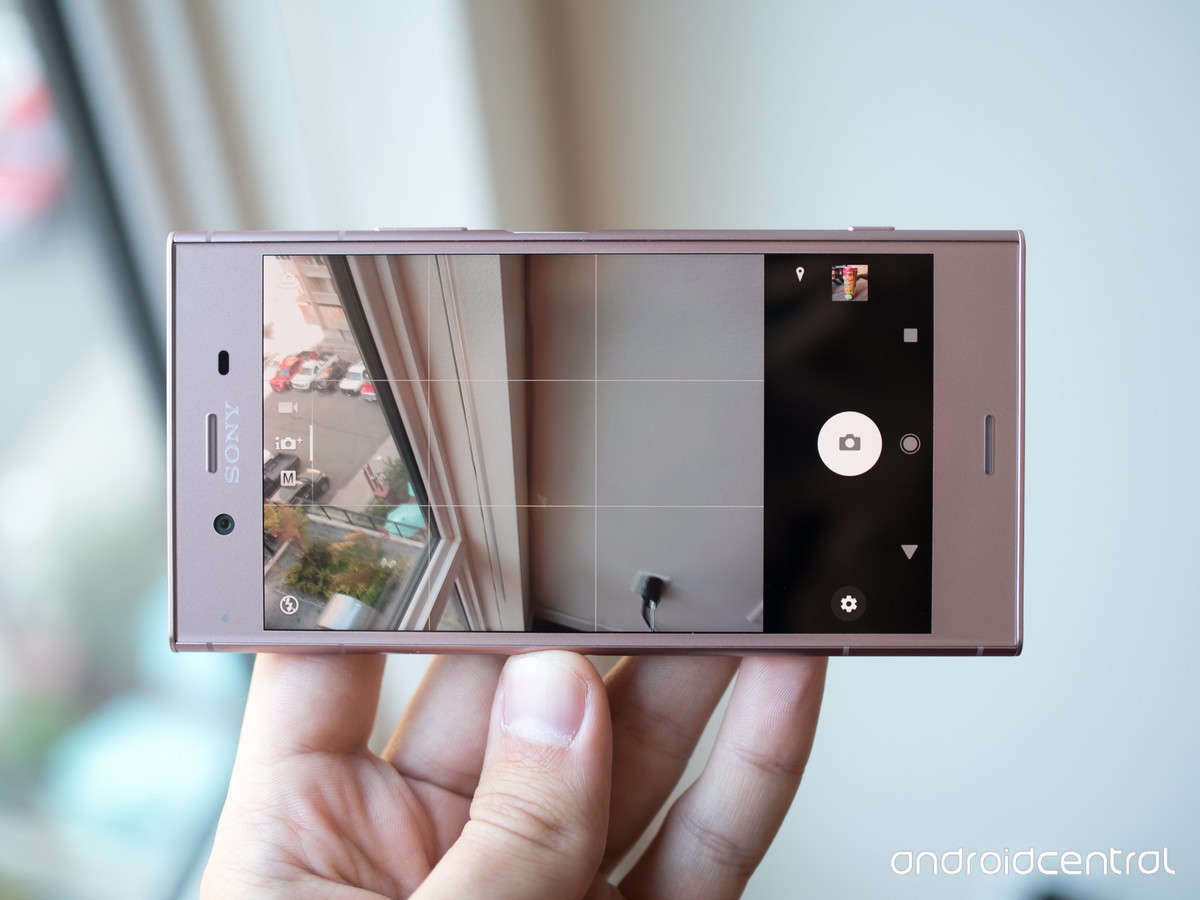
Большинство приложений-камер позволяют включить сетку, но по умолчанию она обычно выключена. Если у вашего смартфона такая опция имеется, она поможет ровнее выстраивать объекты на фотографиях. Эти полоски на экране могут поначалу раздражать, но вскоре вы поймёте важность разделения и пропорций на фотографиях.
Обычно сетка имеет размер 3х3, что помогает придерживаться принципа построения композиции под названием «правило третей». Плоские линии позволяют выровнять горизонт на фотографиях с большого расстояния.
Используйте вспышку только в крайнем случае
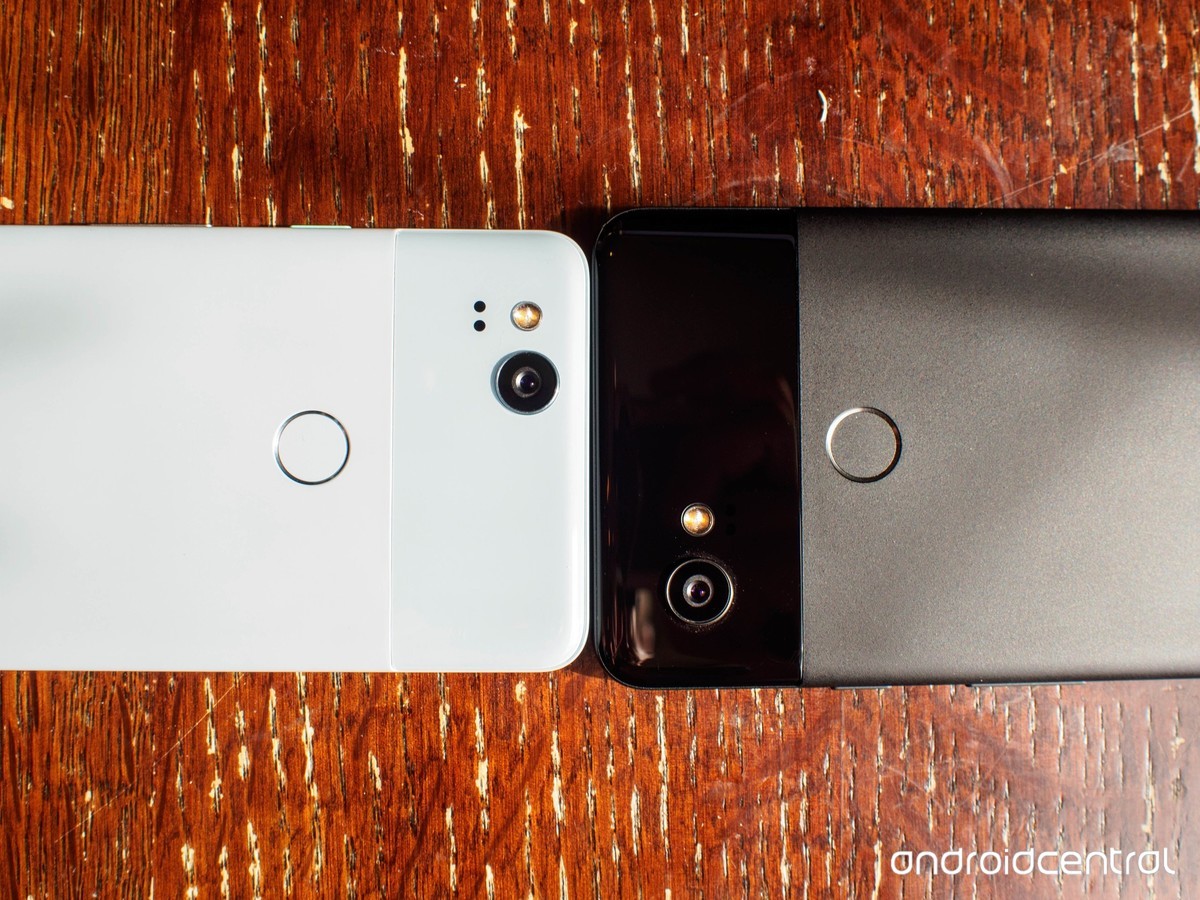
Говорят, что фотографирование представляет собой искусство освещения. На смартфонах с крохотными сенсорами камер это выражение особенно актуально, поскольку они испытывают затруднения с получением света. При слабом и смешанном освещении может возникнуть желание включить вспышку, но не поддавайтесь искушению. Вспышка обычно слишком яркая для объекта перед вами, она размывает его. В то же время, она недостаточно сильная, чтобы осветить большое пространство.
Вместо этого переместите смартфон или объект съемки, чтобы настроить освещение. На большинстве смартфонов можно фокусировать камеру по нажатию на определённый участок экрана, чтобы изменить экспозицию. Часто достаточно просто осветить объект вместо фона, о чём обычно не думают.
Используйте небольшой штатив
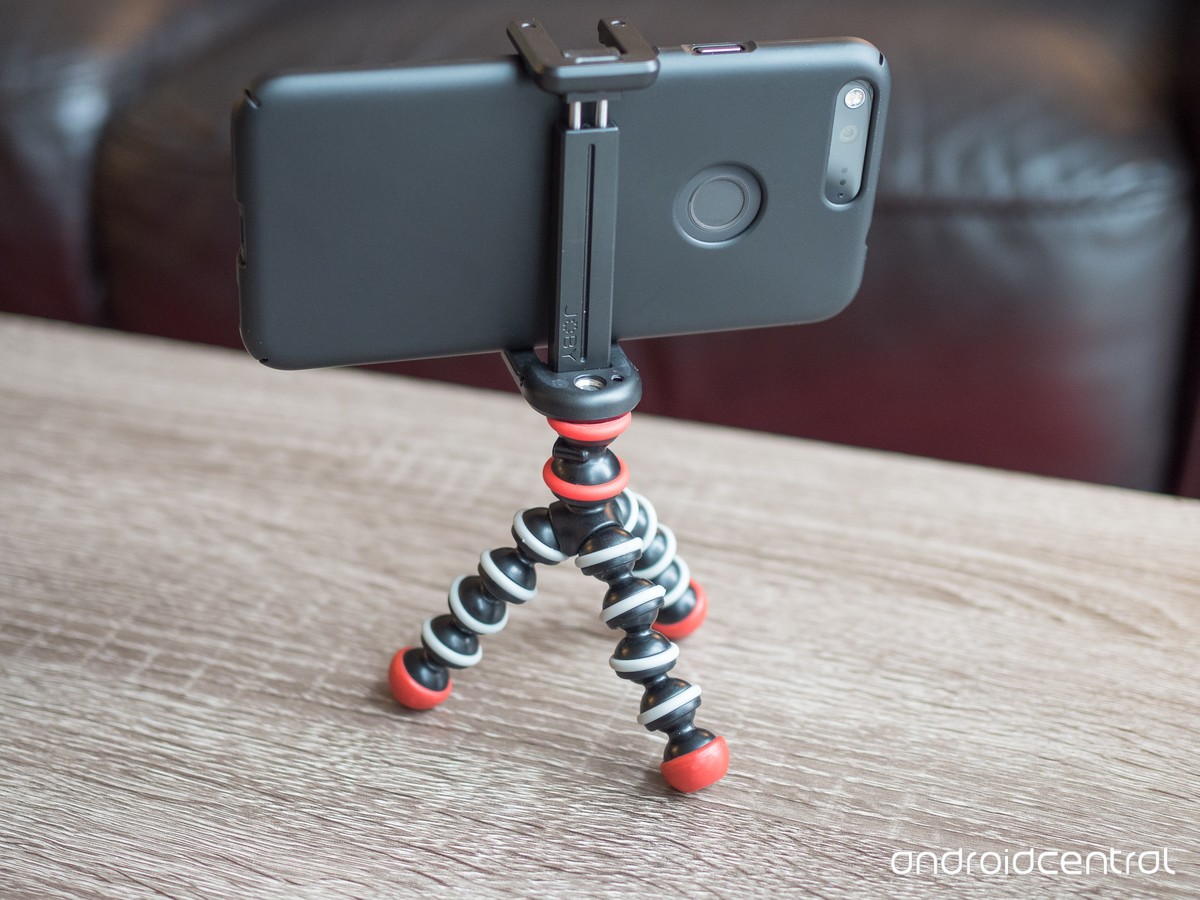
Существуют , но намного удобнее использовать штатив с смартфона. Есть различные дешёвые модели, от вариантов с жёсткими ножками до гибких ножек и магнитов внизу. Закрепите смартфон и сможете снимать фотографии различных типов.
Штативы полезны при съёмке самого себя без селфи-палки, а также могут улучшить качество съёмки при слабом освещении за счёт длинной выдержки, стоит только подержать аппарат несколько секунд или минуту. Небольшой штатив, который поместится в карман, значительно расширит ваши фотографические возможности.
Используйте сервис резервного копирования
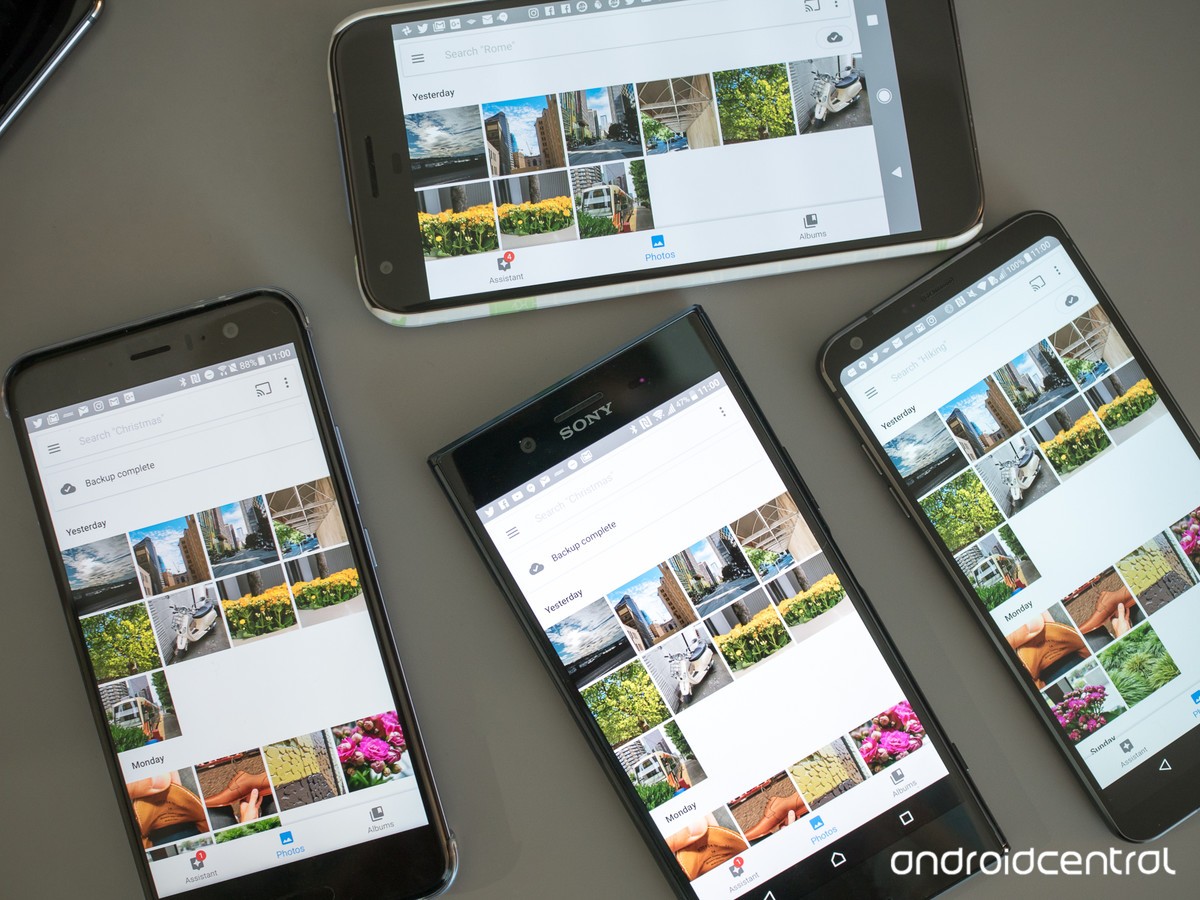
Google Фото подходит для этого как в бесплатном, так и в платном варианте, как и Dropbox . Лучшие сервисы те, которые производят резервное копирование регулярно и автоматически.
Камера имеет автоматические настройки, которые можно использовать для моментальной съемки фотографий и видео. Однако в Камере представлено несколько способов управления экспозицией, включая управление фокусировкой, включение и выключение вспышки и изменение баланса белого. Можно делать снимки-негативы и применять другие спецэффекты.
Кроме того, Камера содержит настройки для управления качеством и продолжительностью видеосъемки, местом сохранения фотографий и т. п.
Настройки Камеры зависят от функций, поддерживаемых вашим телефоном.
Изменение настроек Камеры
Настройки режима "Камера"
Настройки. Нажмите, чтобы открыть список настроек с возможностью прокрутки:
Режим фокусировки. Нажмите, чтобы использовать режим автоматической фокусировки (Авто) либо выполнять быструю съемку с фокусировкой на бесконечность (Бесконечность) или съемку близких объектов (Макро). Дополнительные сведения о поддерживаемых функциях фокусировки см. в руководстве пользователя телефона.
Экспозиция. Нажмите для изменения экспозиции.
Выбор режима съемки. Нажмите для выбора предварительно установленного сочетания настроек камеры, предназначенных для специальных режимов съемки, например для съемки на пляже или для съемки салютов. Сведения о поддерживаемых режимах съемки можно получить в руководстве пользователя телефона.
Размер фотографии. Нажмите размер изображения (в пикселях), которое следует сделать. В телефонах, поддерживающих эти размеры, режим VGA определяется как 640x480 пикселей.
Качество изображения. Выберите качество снимка (то есть соотношение между качеством снимка и размером файла, которое будет использоваться при сохранении фотографии в файл).
Цветовые эффекты. Нажмите спецэффект, который будет использоваться при съемке, например монохромный режим, сепия или негатив.
Записывать местоположение Установите флажок, чтобы включить в каждый снимок местоположение объекта съемки с использованием системы GPS.
Местоположение хранится с фотографией
Местоположение не хранится с фотографией
Баланс белого.
Автоматически
Лампа накаливания
Дневной свет
Лампа дневного света
Пасмурно
Режим вспышки. Нажмите для указания, должна ли Камера определять необходимость включения вспышки при помощи собственных замеров освещенности либо использовать или, напротив, не использовать вспышку при каждом снимке.
Автоматически
Увеличение 1x . Нажмите для увеличения масштаба с 1x до 2x. Другие способы масштабирования см. в разделе . Сведения о поддержке цифрового масштабирования можно получить в руководстве пользователя телефона.
Выбор камеры Нажмите, чтобы выбрать нужную камеру (если телефон оснащен несколькими камерами).
Задняя камера
Передняя камера
Настройка режима "Видео"
Как и в режиме камеры, настройки видеокамеры отображаются на экране.
Настройки. Нажмите, чтобы открыть список настроек с возможностью прокрутки:
Цветовые эффекты. Нажмите спецэффект, который будет использоваться при съемке видео, например монохромный режим, сепия или негатив.
Восстановить значения по умолчанию. Нажмите для восстановления всех настроек Камеры, заданных по умолчанию.
Баланс белого. Нажмите, чтобы выбрать метод корректировки Камерой цветов при различном освещении для получения снимков с естественными цветами, или разрешите Камере изменять баланс белого автоматически.


