
Как с помощью acronis разбить диск. Изменение разделов на жестком диске с помощью Acronis Disk Director. Разбиение жесткого диска в Diskpart
Хочу сразу предупредить читателей - статья для начинающих пользователей, плохо знакомых с продуктами Acronis. Здесь в первую очередь вы узнаете куда нужно обращаться при возникновении проблем и вопросов в Aacronis Disk Director . Тем же самым способом можно решить вопрос и с другими продуктами Acronis. Статья будет в большей степени обзорная, без решения каких либо вопросов. Для описания всех существующих проблем не хватило бы и ста страниц текста, поэтому для детальной и максимально точной информации оправляю читателя к официальной инструкции Aacronis Disk Director и в службу поддержки программы. Там максимально продуктивно вам помогут и дадут наиболее правильные советы по работе с программой.
Что такое Acronis Disk Director
Для чего вообще нужна Acronis Disk Director? По большому счёту возможности этой программы сводятся к работе с носителями – изменение размеров раздела, объединения дисков, преобразования разметки из MBR и GPT, увеличения памяти дисков без потери данных. При использовании встроенной в Windows утилиты Управление дисками данные при изменении размера диска на одном из носителей пропадут, то же самое касается и преобразования разметки диска, объединения и практически всех остальных функций. Если не так критична потеря данных – то воспользуйтесь стандартной утилитой Windows. Так же есть бесплатные аналоги - MiniTool Partition Wizard Home Edition и Aomei Partition Assistant. Этих приложений должно быть достаточно для выполнения основных задач для обслуживания жёстких дисков.
Acronis Disk Director это инструмент для работы с дисками. Не для копирования и восстановления данных. Программа платная, поэтому если вы установили ее на компьютер, то нужно будет покупать ключ или искать взломанную версию. Я рекомендую работать с Acronis Disk Director с загрузочного носителя, сейчас объясню почему это удобнее. Во первых после загрузки программы с носителя не нужно будет беспокоиться об активации и ключах, приложение сразу будет полностью работоспособным. И во вторых не нужно забивать память компьютера программой, которой нужно воспользоваться всего один раз. Если вы часто используете приложение, то это уже другая ситуация, так же если часто используете Disk Director для обслуживания различных носителей – ставьте программу на компьютер. Во всех остальных случаях возможностей программы с загрузочного носителя будет достаточно.
В этом материале я приведу и покажу инструкцию для основных операций, которые возможно вам необходимо выполнить в Acronis Disk Director. Все операции расположены без какого либо порядка, без сортировки, потому что в зависимости от поставленных задач необходимой будет только одна из перечисленных, скорее всего. Инструкции достаточно просты и понятны, поэтому для каждой операции будут приведены большей частью скриншоты приложения и краткий комментарий выполняемых действий.
Как разделить жесткий диск
Жмем правой кнопкой по диску и выбираем Разделить том или Изменить размер тома. В первом случае автоматически создастся пустой отформатированный раздел, во втором нужно будет отформатировать том в нужный формат вручную.
Устанавливаем объем разделов ползунком в интерфейсе программы и жмем ОК.

Применяем изменения и перезагружаемся.

Перед загрузкой Windows запустится утилита Acronis и диск разделится на тома как мы это указывали в программе. Чем больше объём изменяемого диска, тем больше времени займёт работа программы, учитывайте это.
Как объединить диски
Выбираем диск, к которому нужно добавить диск или другой том и жмем на Объединить том в левой части окна.
После выбора необходимой операции выбираем диск, которой нужно объединить с выбранным на первом скриншоте диском и проверяем какой диск выбран основным. Диск с которого загружается система делайте основным, иначе Windows не загрузится.
После ввода необходимых параметров выбираем Применить ожидающие параметры, проверяем все ли выбрано правльно и жмем Продолжить. Если диск, который нужно объеденить системный и сейчас задействован, то система перезагрузится и все операции выполнятся из загрузчика Acronis. При этом знайте, что все файлы со второго раздела сохранятся в корне диска после объединения. Все данные с присоеденяемого носителя сохранятся, потеряно не будет ничего.

Как объединить разделы жесткого диска
Разделы одного диска объеденяются точно также, как и диски. Помните, если вы работаете с системным диском, который в данный момент работает – система перезагрузится и сама выполнит все необходимые действия.
Как копировать диск или раздел на другой диск
В зависисмости от типа вашего диска, выбираете необходимый пареметр копирования. Программа сама выбирет тип вашего диска при запуске мастера, как правило это базовый диск. Если у вас диски подключены в RAID массивы, то может быть один из остальных типов дисков.
https://ru.wikipedia.org/wiki/RAID - что такое рэйд массивы и их типы читайте здесь, если интересно.
Копируемый том должен находиться на незанятом месте на любом носителе необходимого объема. Незанятое место – свободная область на диске, без файловой системы.
Выбираем том или диск, который нужно скопировать и жмем на Копировать том.

Необходимый тип диска для копирования должен выбрасться автоматически. Если у вас диски не подключены в RAID массив, то выбирется Базовый. Жмем Далее.

Выбираем незанятое место на диске для копирования и жмем Далее. Место должно быть свобоным, даже без файловой системы, форматирование носителя здесь не поможет, нужно полностью удалить том на диске, чтобы получить необходимое пространство или просто вставить новый неформатированный диск в систему.

Активный том – том с которого загружается ОС, может быть просто загрузочная область как у меня на скриншоте, а не сам диск с файлами Windows.
Логический том – это часть диска, отдельный том например из 3 томов на одном диске. Особого значения не имеет в какой том устанавливать ОС, но в целях совместимости с Win 2000, Win NT и старыми Linux не рекомендуется делать более одного основного раздела на диске.

В целом здесь можно ничего не выбирать, мастер копирования автоматически выберет объем нового диска, его тип и имя. Точнее скопирует все с копируемого диска. Жмем Завершить и применяем изменения.

Система может перезагрузиться и работать без загрузки Windows если осуществляете работу с системным диском. В зависимости от объема обрабатываемых данных будет зависеть время работы программы. Чем больше гигабайт нужно обработать, тем дольше придется подождать.
И смотреть возможно на этот экран, если компьютер был перезагружен:

Как форматировать жесткий диск
Можно случайно сделать форматирование системного диска, поэтому будьте внимательны при выборе диска для форматирования.
Выбираем диск для форматирования, жмем в левой части экрана Форматировать.

Подтверждаем выполнение действий. В зависимости от выбора будет зависеть работа программы. Для работы с системным диском будет выполнена перезагрузка, для диска с данными форматирование начнется сразу в окне программы.

Если все же случайно форматировали системный диск то воспользуйтесь встроенной утиллитой Acronis Recovery Expert. В нижней части левой панели окна найлите соответствующую кнопку. Утилита поможет в восстановлении случайно удаленных или отформатированных томов. Хоть небольшие шансы на восстановление важных данных будут. Поэтому внимательно, очень внимательно работайте с функцией форматирования.

Как увеличить диск C
Кликаем на диск и жмем на Изменить размер тома в левой панели окна.

Для увеличения диска ставим галочку на Добавить незанятое место к тому и двигаем область тома на графике выше. Увеличиваем диск до нужного размера и жмем на ОК. Если у вас нет свободной области на диске, то ставьте галочку на Взять свободное пространство у других томов и точно так же двигаем курсором область диска до необходимого размера. Жмем ОК.

После редактирования раздела применяем изменения, проверяем данные и жмем Продолжить.

Дефрагментация диска
Со временем работы приложений в Windows появляются фрагментированные файлы, из за которых замедляется работа диска и скорость системы. В Windows 10, 8, 7 дефрагментация выполняется автоматически. Если у вас стоит SSD накопитель дефрагментацию делать не нужно, от этих действий накопитель только быстрее износится и выйдет из строя.

Для дефрагментации диска в Acronis Disk Director выберите диск и в левой панели окна нажмите Дефрагментация. Сразу, как нажмете на кнопку, дефрагментация начнется автоматически. В зависимости от объема носителя и степени фрагментируемости файлов дефрагментация будет выполняться от нескольких минут, до нескольких часов и больше.

После выполнения дефрагментации вы получите отчет о выполненной работе.
Acronis Disk Director конечно не идеальный инструмент для дефрагментации диска, но все же если нет больше никаких вариантов, то использование Acronis Disk Director для этой задачи вполне оправдано. В остальном же найдите лучше другую программу для дефрагментации.
Мастер создания загрузочных носителей Acronis
Acronis Disk Director может работать не только в Windows, но и загружаться с загрузочного носителя. Такой версией программы можно выполнить те же самые действия, что и из под Windows только быстрее (не будет тратиться время на перезагрузку). К тому же как я писал выше – об активации программы не будут появляться сообщения, поэтому если не хотите устанавливать программу в систему и беспокоиться об активации и взломе программы – работайте с загрузочного носителя.
В запущенной программе можно создать USB носитель для работы с дисками. В самом низу панели инструментов в левой части окна кликните на мастер создания загрузочных носителей Acronis и с помощью мастера создайте образ ISO или сразу запишите программу на флешку, диск.
Аналоги Acronis Disk Director
Paragon Partition Manager http://www.paragon.ru/home/pm-professional/
MiniTool Partition Wizard Home Edition https://www.partitionwizard.com/free-partition-manager.html
Aomei Partition Assistant http://www.disk-partition.com/free-partition-manager.html
Управление дисками Windows - есть по умолчанию в любой системе Windows
Добрый день. Когда мы покупаем компьютер, довольно часто, но не всегда, работники компьютерного магазина особо себя не утруждают и устанавливают на ПК только один системный диск. Я имею в виду, что они не разбивают винчестер на несколько разделов.
Это довольно плохо. Так как жесткий диск должен быть разбит на несколько разделов. К примеру, на диске С у вас должна быть установлена только система и ничего лишнего. На диске D, например, различные компьютерные программы и игры. На диске Е, фильмы, видео, книги и прочее.
Можно дополнительно создать ещё диск F для ваших каких-то конкретных нужд.
Зачем разбить жесткий диск на разделы в Windows
Операционной системе нужно свободное пространство для нормального функционирования. В папках операционной системе установлены системные файлы, которые трогать нельзя. Или, точнее можно, но только тогда, если вы точно знаете, что именно вы делаете.
Иначе, можно удалить какой-нибудь системный файл и ваша система просто не запустится. Поэтому, вы должны знать, что на диске С установлена только система и не добавлять туда ничего лишнего. А это сложно, если у вас винчестер не разбит на несколько томов. Отсюда, жесткий диск должен поделен на тома.
Как разбить жесткий диск на разделы
Можно проделать данную операцию во время установки операционной системы. Я раньше так и делал. Но сейчас в этом нем особой нужды.
В Рунете появилась замечательная программка, Acronis Disk Director, которая на профессиональном уровне может разбить ваш диск на разделы. Затем, увеличить эти разделы. Если нужно, соединить вместе и даже перенести целиком операционную систему на другой жесткий диск.
Это особенно удобно, когда вы купили новый винчестер и желаете установить на него не просто новую систему, а воссоздать старую, ранее установленную на другом диске. Acronis Disk Director даёт возможность просто перенести систему на новый диск со всеми настройками, или лучше скопировать, не убирая систему со старого диска (на всякий случай). Кроме прочего, Acronis даёт возможность увеличить системный диск, что довольно важно, если у вас он имеет небольшой размер.
Данная программа платная, но с учетом всех её возможностей, она того стоит (на момент написания статьи 900 руб.). Также, программа имеет бесплатную пробную версию, дней на 30, но её возможности урезаны. Но давайте рассмотрим её подробнее. После проделанных операций, желательно измененных дисков, можно прямо из меню данной программы.
Acronis Disk Director как разбить жесткий диск без потери данных
Вначале нужно скачать Acronis Disk Director . Далее, устанавливаем программу. Данную программу я рекомендую установить именно на диск С, т.к. с другими дисками мы будем работать, увеличивать или уменьшать их размер и форматировать.
Также, перед запуском Acronis, диск, с которым вы будете работать, желательно дефрагментировать, убрать с него лишние папки и файлы, можно их скопировать на другой диск. Итак, запускаем программу.
У нас открывается её окно, где в колонке слева мы видим команды, которые может выполнить Acronis Disk Director. Как видно из скриншота, они имеют довольно большой перечень. Но нас интересует «Разделить том».

У нас открывается новое окно, где по центру появляется том диска, который мы решили разделить. Причем, разделяется диск довольно просто. Мы мышкой берёмся за разделительную полосу и может убавлять или прибавлять размер нового диска. Делать мы это можем до определённого места, до туда, где начинается тёмная полоса (там установлены наши программы).

Я выбрал размер 30 Гб. Нажимаем Ок. Действие по разбивке жесткого диска не вступит в силу, пока мы не кликнем по желтой надписи «Применить ожидающие операции».


После этого начнется подготовка к разделению, в результате которой нам сообщат, что требуется перезагрузка. Жмём «Далее».


Нам опять сообщают, что нужна перезагрузка. Соглашаемся и перезагружаем ПК.


В ходе перезагрузки, у вас появляется черный экран (во время включения), где идут разные цифры и команды. Здесь вам нажимать ничего не нужно, компьютер всё сделает сам (кроме места, где появится слово Enter, здесь нам нужно нажать на данную команду).
Во вновь загруженной системе мы видим, что появился новый том D, размером 30 Гб. которого у меня ранее не было. Как видите, разбить жесткий диск по различным томам с помощью Acronis Disk Director довольно просто.


Как соединить два диска в один
Соединяются диски похожим образом. Выберем один из дисков, которые хотим объединить (могут объединиться только диски, стоящие рядом друг с другом). В новом окне, отметим галочкой, какие именно диски мы хотим объединить). Также, укажем, какой том будет основным, например Е.


Я обратно соединю тот том, который отсоединил от диска Е. Затем, система опять перезагрузит компьютер и начнется объединение дисков. Причем, я заметил, что объединение происходит раза в четыре медленнее. По прошествии нужного времени, диски опять объединены.
Как увеличить диск С
Для этого, выбираем следующий за диском С диск. В моём случае Е. Нажимаем «Изменить размер тома» из левого меню.


В новом окне оттягиваем мышкой полосу прокрутки до нужного нам размера (я имею в виду уменьшаем с левой стороны диск Е). Например, я решил к диску С прибавить 30 Гб, значит, диск Е я должен уменьшить на этот размер.

Между диском С и Е у нас появляется незанятое пространство. Нажимаем ОК. Далее, «Применить ожидающие операции». У нас начинается операция уменьшение диска Е, во время которой нас предупреждают, что потребуется перезагрузка.


По окончании уменьшения размера тома, кликаем по диску С данной программы. Опять выберем «Изменить размер тома» и в новом окне оттягиваем курсором диск С на всё незанятое пространство. Жмём Ок.

Затем «Применить ожидающие операции». У нас началось увеличение системного диска. Затем проводим перезагрузку системы. Всё, размер диска С мы увеличили до нужного нам объёма!
Я думаю, вам понятен принцип работы Acronis Disk Director. Хотя я о её возможностях рассказал только небольшую часть.
Хочу добавить, в колонке слева есть меню «Проверить», которое производит проверку диска на наличие ошибок.
Acronis не только ищет ошибки диска, но и исправляет их. После проверке Acronis представит вам отчет в текстовом документе о проделанной операции.
Скачать Acronis Disk Director .
Как разбить жесткий диск на разделы вы теперь знаете. Желаю успехов! Продолжение:
Давно известно что разбивать жесткий диск на разделы нужно в обязательном порядке. Причем как минимум на два: на один раздел устанавливается операционная система Windows , на другом хранятся все важные данные (фильмы, фото, музыка, документы). Лучше, если процедура разбивки диска будет производиться во время установки Windows , но можно безболезненно выполнить её и на рабочей операционной системе Windows . В этом нам поможет программа Acronis Disk Director Suite , которая умеет не только разбивать жесткий диск на разделы, но и объединять несколько разделов в один.
Загрузить последнюю версию Acronis Disk Director Suite вы можете с официального сайта компании-разработчика: www.acronis.ru . Также на указанной выше веб странице скачать документацию к программе в формате pdf (ссылка «Документация»). Она пригодится вам при установке и работе с Acronis Disk Director Suite.
Перед тем, как производить эксперименты с жестким диском, настоятельно рекомендуем сделать резервные копии имеющейся на нем информации. Так вы на 100% будете уверены, что даже в случае сбоя (например, внезапно отключится электричество во время создания разделов
) ваши данные не пострадают.
Разбиваем диск на разделы
При первом запуске Acronis Disk Director Suite
предложит вам выбрать режим интерфейса. Выберите «Ручной режим» и нажмите «ОК». Вы всегда можете переключиться между режимами через меню «Вид» - «Автоматический режим» либо «Вид» - «Ручной режим».
Для создания нового раздела выделите раздел в списке и нажмите кнопку «Создание разделов».

Запустится Мастер создания раздела. Прежде всего, вам нужно будет выбрать из списка разделы, за счет свободного места которых и будет создан новый раздел. Отметьте выбранный раздел галочкой и нажмите кнопку «Далее».
Определите размер создаваемого раздела в Мб или Гб. Acronis Disk Director Suite укажет минимальный и максимальный допустимые размеры нового раздела. Вам останется лишь установить ползунок в нужную позицию и нажать кнопку «Далее». Не выбирайте слишком маленький размер для раздела, на котором предполагается установка операционной системы или хранение большого объема информации. Для ОС подойдет раздел размером 50 Гб, а для ваших данных – от 100 Гб и более. Если вы планируете хранить на создаваемом разделе фильмы, музыку, фотографии и прочий мультимедийный контент, учтите, что он занимает довольно много места. Так, 1 фильм среднего качества вытягивает на 700 Мб – 1,4 Гб; 1 песня занимает около 5–7 Мб дискового пространства; 1 несжатая фотография высокого разрешения – 1–3 Мб.
Выберите тип создаваемого раздела, внимательно прочитав характеристики каждого из предлагаемых типов в поле «Описание». Для хранения данных выбирайте тип раздела «Логический»; для операционной системы, которая будет по умолчанию загружаться при включении компьютера– «Активный»; для второй операционной системы, загрузка которой будет запускаться через менеджер загрузки – «Первичный». Нажмите кнопку «Далее» для продолжения.

Выберите файловую систему для нового раздела. Для операционных систем Window
s версий 2000, XP, Vista, 2003, Windows 7, Windows 8
выбирайте NTFS, для Windows 98-МЕ
– FAT32. Если вы планируете установить на новом разделе операционную систему Linux, выберите подходящую для нее файловую систему. Нажмите кнопку «Далее» для продолжения.

Назначьте букву диска для нового раздела, выбрав её из списка, и нажмите «Далее».

Введите описание (метку) для нового раздела, которое будет отображаться в окне «Мой компьютер» рядом с присвоенной разделу буквой диска. Это нужно для вашего удобства. Если вы сомневаетесь или не хотите ничего вводить, оставьте поле пустым. Нажмите кнопку «Далее» для продолжения.

Acronis Disk Director Suite покажет вам предполагаемую структуру жесткого диска после создания нового раздела. Создаваемый раздел будет отмечен зеленой галочкой. Если вы уверены, что указали все опции правильно, щелкние «Завершить». В противном случае у вас есть возможность нажать кнопку «Назад» и исправить неудовлетворяющие вас настройки нового раздела.

После нажатия кнопки «Завершить» вы попадете в главное окно Acronis Disk Director Suite и воочию увидите новый раздел.

Однако программа еще не приступила к его созданию: эта задача помещена в список отложенных операций Acronis Disk Director Suite. Чтобы запустить процесс создания нового раздела нажмите кнопочку «Выполнить».

Вы увидите список операций, которые собралась выполнить программа. Поскольку кроме создания нового раздела мы ничего не планировали, в данном списке находятся задачи, напрямую относящиеся к этой теме. Нажмите кнопку «Приступить» для запуска операции по созданию раздела.

После перезагрузки компьютера перед вами предстанет синий экран с результатами работы Acronis Disk Director Suite. Подождите несколько секунд (минут), пока программа закончит создание нового раздела.

При следующей загрузке операционной системы вы увидите свежесозданный раздел.
После создания загрузочного диска Acronis Disk Director, вставляем его в наш привод и перезагружаем компьютер. В процессе перезагрузки откроется окно, где мы выбираем пункт с названием нашей программы, как показано на картинке ниже.
Начнется процесс запуска программы, после того как она запустится, в окне мы увидим локальный том который нам нужно разделить. Как мы видим емкость тома который я буду делить 24.9 ГБ свободного места 7.5 ГБ, у вас размеры конечно будут другие, если вы делите тот диск на котором находится система Windows, то постарайтесь оставить как можно больше свободного пространства на данном разделе. Выбираем его и нажимаем на пункт "Разделить том", который находится в левом модуле окна.

Откроется окно, где во вкладке "Новый размер тома " назначаем емкость нашего нового раздела, в моем случае 3.6 ГБ. Так же вы можете перенести нужные вам файлы на создаваемый раздел, для этого поставьте галочку напротив пункта "перенести выбранные файлы на созданный том" и нажать кнопку выбор, где выбираем те файлы которые хотим перенести. Нажимаем OK.

Как мы видим, наш новый раздел уже появился, осталось только запустить процесс создания данного раздела.

Для этого в верхней части программы нажимаем на появившийся пункт "Применить ожидающие операции".

Проверяем все ли нас устраивает и нажимаем кнопку продолжить.

Начнется процесс разделения тома. Ждем некоторое время. После того как процесс закончится, перезагружаем компьютер.

И как видно на картинке ниже, локальный диск создан.

О ставляйте своё мнение о данной статье, ну и конечно же задавайте свои вопросы, если у вас что-то вдруг пошло не так.
Спасибо за внимание!
Есть множество способов разбить жёсткий диска на несколько разделов, или создать ещё один дополнительный для хранения фотографий, видео, и личных документов. Для чего нужно создавать разделы? В первую очередь для сохранности ваших данных. Ведь в любой момент может "полететь" операционная система, и тогда для обычного пользователя будет очень проблематично перекинуть информацию на ту же флешку.
Как разбить диск с помощью Acronis Disk Director 12?
Устанавливаем и запускаем приложение. Как видно на рисунке я уже создавал ранее 3 раздела. 1 диск для системы, второй для информации, а третий для тестирования.
Если вы решили создать новый том, скорее всего в программе будет лишь один раздел жёсткого диска C:. Чтобы создать новый раздел жмём правой кнопкой мыши по диску, и выбираем пункт "Разделить том".

В диалоговом окне указываем размер нового раздела, по умолчанию программа выставила 5гб, это ровно половина от свободного пространства на диске. Я не буду ничего менять, но вы можете указать совершенно другой размер. Например для диска 320гб можно легко создать том размером 250гб, всё остальное лучше оставить под систему. Жмём кнопочку ОК.

Обратите внимание, что у меня появился новый том с меткой "E", и размером 5.086 ГБ, это и есть новый раздел.

Теперь достаточно применить параметры Разделённого тома, жмём кнопку "Применить ожидающие операции".
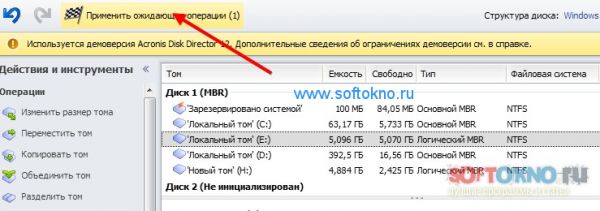
После применения параметров вполне вероятно, что Акронис потребует перезагрузку компьютера. Не стоит этого бояться, так как сделано это ради безопасности и сохранности ваших данных.
Так же хочу обратить внимание на самый главный недостаток программного обеспечения, вы не сможете создать раздел в пробной версии.


