
Как поменять шрифт на андроиде 7.0. Изменение шрифта на Андроид без рут прав: Легкие способы. Замена шрифта с использованием рут-прав
Обычно стандартный шрифт на ОС "Андроид" удовлетворят всех. Редко встречаются пользователи, которым он не нравится. Они пытаются заменить стандартное оформление на свое собственное. Сделать это можно, т.к. операционная система "Андроид" предоставляет гибкие настройки для изменения шрифтов и другого оформления.
Если вы являетесь таким человеком, то вы пришли по адресу. Ниже вы найдете краткую инструкцию и узнаете, как на "Андроид" поменять шрифт. Но это совсем не значит, что будет легко. Знаний среднестатистического пользователя будет недостаточно. Как минимум, есть 2 способа, как поменять на "Адроиде" шрифт. Первый позволяет сделать это без прав суперпользователя, а для второго нужны права.
Первый способ
Стоковая прошивка телефона не предоставляет пользователю возможность изменения шрифтов. Только последние версии Android таких телефонов как LG или Samsung имеют редактированный AOSP код. Разработчики добавили опцию изменения стандартного шрифта встроенными настройками, то есть без установки дополнительного софта.
Например, телефоны Galaxy S2 и Note обладают несколькими стандартными встроенными шрифтами, которые можно просто менять в настройках. Но часто этих шрифтов очень мало, поэтому в любом случае придется посещать магазин Google Play Store. Там много приложений со встроенными шрифтами. Установив их, в настройках программы можно менять системы смартфона.

Также встроенный функционал есть в смартфонах от LG. Но как и в случае с Samsung, встроенных шрифтов может быть мало, поэтому за дополнительными придется идти в LG Smart World.
Где находятся настройки для смены шрифтов?
Если вы не знаете, как поменять шрифт на телефоне "Андроид", зайдите в "Меню - Настройки - Дисплей - Стиль шрифтов". Откроется список, вам нужно выбрать один из предложенных вариантов и нажать "Подтвердить". Шрифт изменится быстро, и вам даже не придется перезагружать смартфон.

Используем GO Launcher EX
Следующий метод, который не предполагает получения root-прав, требует использования лаунчера GO Launcher EX. Именно этот лаунчер является наиболее популярным для "Андроида", и он может заменить системный шрифт. Его недостаток заключается в том, что полностью во всей системе он не сможет заменить шрифт. Изменения не коснутся приложений и главного меню смартфона.
Инструкция, 5 помощью лаунчера GO Launcher EX:
- Копируем файл шрифта в папку "/sdcard/GOLauncherEX/fonts".
- Запускаем лаунчер.
- На главном экране открываем меню, жмем на "Предпочтения". Нам откроются надстройки лаунчера.
- Выбираем пункт "Визуальные настройки", далее жмем "Шрифт".
- Теперь необходимо активировать поиск. Так система найдет шрифты, которые мы ранее скопировали в указанный выше каталог.
- Как только поиск будет завершен, выбирайте понравившийся вам шрифт.
Изменения будут приняты сразу же, перезагрузка телефона не потребуется.
Используем приложение iFont
Если не знаете, как на "Андроид" поменять шрифт в телефоне "Самсунг", то лучше всего использовать приложение iFont. Однако оно не подойдет для телефонов других брендов.

Для изменения шрифта с помощью iFont необходимо:
- Разрешить смартфону установку программ из "неизвестных источников". Обычно активировать эту функцию можно в разделе "Безопасность".
- Загрузить программу iFont и перейти на вкладку Online.
- Выбираем нужный шрифт. Программа установит его.
- Жмите "Загрузить" для загрузки понравившегося шрифта.
- После загрузки следует нажать на "Установить". Также загруженные шрифты можно менять в настройках дисплея.
В данном случае шрифт также изменится быстро, перезагрузка не потребуется. Приложение iFont доступно на PlayMarket, и оно является бесплатным.
Как поменять шрифт на "Андроид 4 4 2" с правами Root?
Обращаем ваше внимание, что этот способ может навредить телефону. С правами root можно нарушить работоспособность системы. Хотя и случается это крайне редко при банальном изменении шрифтов, предупредить вас все равно стоит. Все последующие изменения вы проделываете на свой страх и риск, но, скорее всего, ничего плохого не случится.
Для установки будет использована программа Font Installer - наиболее удобная и функциональная, хорошо подходит для наших целей. Она также является бесплатной. Для смены шрифта потребуется непосредственно сама программа (установите ее) и сам шрифт в формате TTF. Он должен находиться на флешке. Кстати, стандартные шрифты лучше скопировать на всякий случай.

Открываем программу Font Installer, в настройках меню выбираем "Резервное копирование" и жмем "Backup". Программа может запросить права суперпользователя. Соглашайтесь. Теперь открываем страницу Local, ищем файл с нашим шрифтом (его формат TTF), выбираем его и в открывшемся окне жмем на "Установить". Программа снова может запросить права суперпользователя. Снова соглашаемся, ведь без них у нас не получится ничего.
После успешной установки система попросит перезагрузить телефон. Жмите "ОК" и дожидайтесь перезагрузки. После вы сможете выбирать установленный шрифт в меню.
Выводы
Ничего сложного в этой программе нет, и в большинстве случаев она помогает сменить шрифт на тот, который нравится больше. Навредить системе с помощью Font Installer вы вряд ли сможете, поэтому особо переживать не стоит. В случае возникновения каких-либо проблем с помощью этой же программы вы можете вернуться к исходным настройкам, т.к. предварительно мы создавали Backup стандартных шрифтов.
На этом все. Теперь вы знаете, как на "Андроид" поменять шрифт. Используйте любой из методов, описанных выше. Ну, а если хотите как-нибудь поменять цвет шрифта на "Андроиде", то придется вас разочаровать. Описанные способы позволяют сменить лишь стиль. Если в стандартных настройках системы нет функционала изменения цвета, то поменять его не получится. В этом случае нужно устанавливать сторонние темы с уже измененными цветовыми настройками.
Посмотрим правде в глаза: независимо от того, насколько хороши экраны на наших андроид телефонах и планшетах, текст иногда может быть слишком маленьким, если у вас плохое зрение. Отличная новость - существует множество способов, которые помогут вам увеличить шрифт на Android смартфоне.
Инструкция является универсальной, независимо от того, какой смартфон (какого производителя) и какой версии Android вы используете. Мы расскажем Вам обо всех способах увеличения размера текста на андроид смартфоне. Прочитав наши рекомендации, информация на дисплее будет восприниматься без использования очков или прищуриваний.
Начнем с самого простого решения – определение версии Android устройства. Сдвигаем шторку сверху вниз и нажимаем «Настройки» - «Сведения о телефоне» - «Сведения о ПО». В открывшемся окне, в нашем случае в самом верху, выводится версия андроид устройства. Если Вы запутались, и не знаете, как определить версию своего андроид смартфона, воспользуйтесь изображениями, которые представлены ниже. Они значительно облегчат навигацию по меню смартфона или планшета. С версией смартфона определились, теперь выберите необходимую инструкцию в оглавлении.
Увеличение шрифта на Android 7.0 – 7.X
На большинстве телефонов Android изменение шрифта не может быть проще, чем смена мелодии звонка. В первую очередь для наглядного примера мы используем Pixel XL под управлением Android 7.1.1 Nougat. Процесс изменения размера шрифта должен быть идентичным для всех устройств, включая более ранние версии андроид. Все может выглядеть немного иначе, в зависимости от производителя Android и телефона, но в остальном алгоритм действий всегда похож. Например, функционал Android 7.x включает в себя предварительный просмотр того, как будет выглядеть текст. Более старые версии ОС просто отображают варианты увеличенного или уменьшенного шрифта без предварительного просмотра.
Для увеличения размера текста, зайдите в меню «Настройки». Вы можете сделать это, потянув шторку уведомлений (дважды на некоторых устройствах), а затем выбрав значок шестерёнки.
Затем прокрутите вниз до пункта «Показать» и коснитесь его. В этом меню Вы найдите параметр «Размер шрифта».
Левый скриншот показывает, как это выглядит на андроиде 7.x, правый - Android 6.x. В обоих вариантах доступны те же параметры, что и с предварительным просмотром.
Стоит отметить, что процесс увеличения шрифта может выглядеть немного иначе в зависимости от вашего устройства. Для полноты картины ознакомьтесь с этим меню на устройствах Samsung (слева) и LG (справа).
После того, как Вы выбрали свой шрифт, просто вернитесь из этого меню, и изменения будут сохранены. Ничего более делать не стоит.
Как изменить размер шрифта на Android 8.0 – 8.X
С приходом Android 8.0 и более свежей версией ПО, Вы не испытаете проблем по изменению размера текста или значков приложений. Новая операционная система для смартфона позволяет Вам настроить размер экрана, иконок, текста и других элементов интерфейса исходя из ваших предпочтений.
Для увеличения размера текста на экране андроид 8.0 и более ранней версии, проделайте следующий алгоритм действий:
Зайдите в «Настройки»;
Перейдите в раздел «Дисплей»;
Откройте пункт меню «Шрифт и масштаб экрана»;
Сдвигайте ползунок влево или вправо для изменения размера шрифта.
Видео: «Как увеличить размер шрифта на Android-устройстве?
Что касается увеличения размера текста в СМС и браузере?
Большой шрифт в СМС-сообщениях на андроид или браузере устройства автоматически изменится при изменении настроек по нашему алгоритму, которые представлен в инструкции или на видео-записи. Если у Вас возникнут вопросы, мы с удовольствием ответим на них в сообщениях к этой статье.
Любопытным пользователям смартфонов постоянно хочется что-то сделать со своим телефоном. Что-то изменить в плане интерфейса, чтобы всё выглядело ещё красивее. И рано или поздно человек доходит до темы замены шрифта.
Шрифт – это вещь индивидуальная. Некоторым без разницы, каким шрифтом написаны все слова на их смартфоне, а некоторые хотят подобрать красивый шрифт, чтобы он выглядел прилично, на него было приятно смотреть и удобно читать.
Вот к примеру шрифт кастомной прошивки AOSP для телефона Fly IQ4404:
Для многих людей, данный шрифт не очень привлекателен, поэтому руки аж чешутся, чтобы поменять его на более красивый. Поэтому в этой статье мы разберём способы замены шрифта на смартфоне.
Способы установки шрифтов
Есть два способа установки шрифтов: с помощью программ и через рекавери. Разберём каждый подробно.
- Установка шрифтов с помощью программ.
Есть достаточное количество софта, чтобы изменить шрифт на своём андроиде. Одной из самых популярных программ является iFont. Оценка в google play – 4.0, 10 миллионов скачиваний, согласитесь, программа пользуется спросом.
Не забудьте установить root права, иначе без них ничего не получится.
Скачиваем программу iFont на свой телефон, затем запускаем её. Вам сразу откроется окно, в котором будет предоставлен список шрифтов. Выбираем понравившийся шрифт.
Прежде чем скачать шрифт, перейдите во вкладку «Просмотр», чтобы посмотреть, как будет выглядеть написанный текст.
После того, как вы определились с выбором шрифта, нажимаем кнопку «Скачать», а затем кнопку «Установить». Программа запросит права root, затем установит шрифт, и после чего телефон перезагрузится автоматически.
Проверяем, везде ли работает установленный шрифт. Зайдите в разные программы, браузеры, и проверьте работоспособность шрифта.
Посмотрите на скриншот ниже.

На нём можно увидеть, что шрифт поменялся в настройках, а вот в браузере шрифт поменялся не везде. Текст страницы остался прежним, но в адресной строке адрес написан нашим установленным шрифтом.
2. Установка шрифта через рекавери.
Данный способ немного опасный для неопытных пользователей. Первое, что вам нужно сделать – это установить кастомное рекавери.
Заходим на сайт 4PDA, регистрируемся там, вбиваем в поиске модель своего телефона. Ищем кастомные рекавери и инструкцию по установке.
Затем, на этом же сайте, ищем тему «Шрифты для андроид». В этой теме собрано просто огромное количество всяких шрифтов, абсолютно на любой вкус.
Когда скачиваете шрифт, скачивайте именно тот, который предназначен для установки через рекавери. И желательно, чтобы он подходил для вашей версии андроида.
Теперь заходим в рекавери, и устанавливаем шрифт точно так, как и прошивку, только не делаем вайпы и сброс настроек. Перезагружаем телефон, и всё готово. А теперь посмотрим на результат.

Как видите, шрифт поменялся не только в программах, но в браузере. Весь текст написан установленным шрифтом через рекавери.
Вот в чём отличия этих двух способов.
Существует ещё один способ. Вам понадобятся рут права и ES проводник с root доступом, либо root explorer. Суть данного способа заключается в том, что вы просто скачиваете архив со шрифтами, выбираете все файлы, затем идёте в папку system/fonts, и заменяете все файлы в этой папке. А затем перезагружаете телефон.
Но этот способ очень опасный, поэтому не стоит им пользоваться. После перезагрузки телефона, в большинстве случаев шрифт просто пропадает. На телефоне ничего нет кроме иконок приложений, а пользоваться таким телефоном просто невозможно. Поэтому используйте только первые два способа, которые описаны выше.
Плюсы и минусы замены шрифта
На самом деле плюсов и минусов здесь очень мало.
Плюсы – красивый вид интерфейса.
Минусы – вы можете запороть систему, если сделаете что-то не так.
Заключение
Чтобы поменять шрифт не надо много ума. Мы рассмотрели два основных способа, которые действительно работают. Но всё же, если вы сомневаетесь в своих способностях, тогда лучше опустить способ с рекавери, чтобы не наломать дров.
Но если вы уверены в своих силах, и руки растут у вас из нужного места, тогда не бойтесь и действуйте. Ведь замена шрифта, это только один из вариантов, как можно приукрасить вид своего смартфона.
Шрифт программного интерфейса, установленный по умолчанию, разборчив, имеет хороший дизайн и удобен для чтения. Тем не менее любители покопаться в настройках своего смартфона часто задаются вопросом о том, как изменить шрифт на "Андроиде".
"Андроид" - чрезвычайно гибкая в настройке операционная система, позволяющая пользователю менять стандартный шрифт 10 пользовательского интерфейса. При желании можно поменять как стиль, так и размер предустановленного шрифта. Иногда это сделать легко даже не очень подготовленному владельцу смартфона, но ряд способов требует знания технических тонкостей.
Размер с помощью настроек телефона позволяют изменить все производители. Сделать это очень легко. Достаточно зайти в настройки телефона или планшета и выбрать подпункт меню «Дисплей». В нем кроме общих настроек находится возможность изменить размер шрифта от маленького до очень большого. Увеличение размера позволяет снизить нагрузку на глаза, а уменьшение делает более удобными подписи к ярлыкам на рабочем столе.

Внесение изменений в шрифт 10 через пользовательский интерфейс - самый простой способ того, как изменить на "Андроид", позволяющий изменить все его характеристики, включая размер, форму и даже прозрачность через настройки телефона.
Существует множество возможностей без получения root-прав внести изменения в облик программного обеспечения вашего планшета или смартфона. Среди них больше всего возможностей у владельцев азиатских телефонов. Для них доступен выбор из предустановленных шрифтов в настройках. Для всех остальных вопрос изменения оформления устройства без рут-прав решается через установку тем или лаунчера из Play Market.
Меню настроек
Как изменить шрифт на "Андроиде" с помощью Мобильные гаджеты, выпущенные Samsung и LG и некоторыми китайскими производителями, уже имеют встроенный в основную прошивку выбор альтернативных вариантов отображения текста. Для их владельцев все очень просто:
- Зайдите в настройки.
- В разделе «Устройство» зайдите в «Дисплей».
- Кликните подпункт «Шрифт» и выберите себе понравившийся по написанию.

Если не понравился ни один из предустановленных шрифтов, вы можете найти подходящие в магазине приложений Samsung.
Как изменить шрифт на "Андроиде" при помощи тем
В Play Market для скачивания доступно огромное количество скинов, уже включающих в себя интересные литеры, подходящие под дизайн темы. Установив их, вы сможете поменять не только стандартный шрифт, но и общий облик программной оболочки телефона. Для установки новой темы вам необходимо выполнить ряд несложных действий:
- Зайдите в Play Market.
- Найдите категорию приложений «Персонализация».
- Выберите понравившуюся тему и установите ее.
- Зайдите в настройки гаджета.
- В разделе «Устройство» кликните на пункт меню «Темы».
- Найдите установленную тему и примените.
Если вам не понравилась реализация новой темы, то вы всегда сможете поменять ее по той же схеме.
Использование лаунчера для изменения шрифта
Задаваясь вопросом о том, как изменить шрифт на "Андроиде", мало кто вспоминает о лаунчере, или, в другом варианте произношения, лончере. Лаунчер - это программа, определенным образом контролирующая запуск приложений. В части изменения внешнего вида лаунчер даже способен изменить программный облик на внешний вид другой марки электроники. И если вы задумались о том, как изменить шрифт на планшете "Андроид", то попробуйте применить этот способ.
Существует немалое количество лаунчеров, вносящих значительные изменения в оформление интерфейса телефона. В данной статье мы рассмотрим замену шрифта на примере лаунчера GO Launcher EX:
- Выберите TTF-файл.
- Скопируйте его в: ../sdcard/GOLauncherEX/fonts.
- Запустите лаунчер.
- На дисплее вы увидите три точки, кликните на них и откройте меню.
- Кликните на пункт меню «Предпочтения» и перейдите на закладку настроек.
- Нажмите «Визуальные настройки», вам нужна вкладка «Шрифт».
- Просканируйте файловую систему для поиска доступных вариантов, выбрав «Искать шрифты».

Помните, что некоторые лаунчеры могут ухудшать быстродействие смартфона и не у всех из них могут быть столь же гибкие настройки, как у GO Launcher EX.
Способы изменения стиля шрифта с использованием рут-прав
Для описанных ниже вариантов изменения шрифта вы должны иметь root-права на своем устройстве. При их получении вам станут доступны редактирование и изменение системных папок и файлов, а также установка приложений, запрашивающих для функционирования права суперпользователя. Если вам кажется сложным сделать рут-права, то помните, что дорогу осилит лишь идущий. Получение неограниченных прав доступа не только позволит вам изменить шрифт, но и снимет ограничение на удаление стандартных приложений "Гугл" или производителя, что дает возможность значительно увеличить встроенную память устройства.
Как легче всего изменить шрифт на "Андроиде" с рут-правами? Конечно, с помощью специального приложения. В Play Market доступно для скачивания несколько приложений по изменению шрифта на рутовых планшетах и смартфонах. Их преимуществом является простота установки и возможность предпросмотра. Рассмотрим подробнее две самые популярные.
Font Installer
Для начала найдите достойный вашего внимания и усилий TTF-шрифт и сохраните его на карту памяти в корневую папку. Затем загрузите в "Плей Маркете" приложение Font Installer. Дальнейшее не представляет никакой сложности:
- Войдите в меню и выберите подпункт «Резервное копирование».
- Сделайте бэкап на случай возникновения сбоя.
- В приложении зайдите во вкладку «Локал», отыщите и выберите сохраненный TTF-шрифт.
- Кликните для установки и подтвердите команду во всплывающем окне.
- Приложение предложит перезагрузить устройство, соглашайтесь.

Также вы можете выбрать и установить шрифт из имеющихся в коллекции Font Installer. Для этого зайдите во вкладку «Сервер» и просмотрите варианты в каталоге. Кликните по понравившемуся и нажмите «Предпросмотр» или сразу установите. Font Installer перезагрузит устройство после установки.
iFont
Владельцы мобильных гаджетов Samsung снова в выигрыше. Он смогут воспользоваться приложением со стандартными, не расширенными правами. Пользователи других устройств до работы с iFont должны озаботиться установкой root-прав.
Последовательность действий для выбора имеющихся в приложении шрифтов:
- Установите приложение и откройте его.
- Во вкладке «Онлайн» выберите подходящий шрифт.
- Кликните Download для скачивания.
- Затем Set для установки.
- Во всплывающем окне кликните System Mode.
- Перезагрузите для применения внесенных модификаций.

При использовании скачанного TTF-файла процесс немного меняется:
- Положите файл в папку программы на съемном диске устройства../sdcard/ifont/custom.
- Зайдите в настройки приложения Settings и измените режим Change Font Mode.
- У вас Samsung? Установите Samsung Mode.
- Если вы владелец смартфона с рут-правами - System Mode.
- Перейдите во вкладку ручного выбора Custom и установите ваш TTF-файл.
Оба приложения абсолютно бесплатны и протестированы на работоспособность миллионами пользователей магазина "Гугл Плей".
Внимание! До выполнения любых действий, обращающихся к системным файлам, сделайте бэкап устройства.
Большинство пользователей ОС Андроид удовлетворены изначальными шрифтами своего устройства. Но вопрос, как поменять шрифт на Андроиде, не утрачивает своей актуальности. В этой публикации вы узнаете, как это сделать.
Крупные разработчики, такие как LG и , встраивают в свои гаджеты опцию, которая позволяет сменить шрифт на Андроиде посредством внутренних настроек. Кроме простых настроек, существуют ещё некоторые их разновидности. Например, шрифты можно загрузить, используя ресурс Google Play.
Благодаря подобной опции, стандартные настройки можно изменить очень просто. Для этого необходимо выполнить следующие действия:
- Зайдите в настройки телефона.
- Далее перейдите во вкладку « ».
- Выберите подпункт «Стиль шрифта».
- Нажмите на его название.
- Введите подтверждение действия. Изменения будут произведены в ту же секунду.
Если же вы стали хозяином устройства от Google, то сделать это в смартфоне или планшетном ПК без программы невозможно.
Осуществить замену при помощи программы
Некоторые приложения дают возможность вместе с общим оформлением поменять и оформление букв. Одной из этих программ является GO Launcher EX. Установить её можно в сервисе Google Play. После загрузки осуществите следующие действия:
- Найдите понравившийся пункт и произведите его копирование в /sdcard/GOLauncherEX/fonts.
- Включите приложение.
- Выберите «Меню».
- Нажмите «Предпочтения». Вы перейдёте в раздел с опциями.
- Жмите «Визуальные настройки».
- Зайдите на соответствующий раздел.
- Выберите «Искать шрифты», чтобы активировать процесс поиска.
- Используйте желаемый вид оформления.
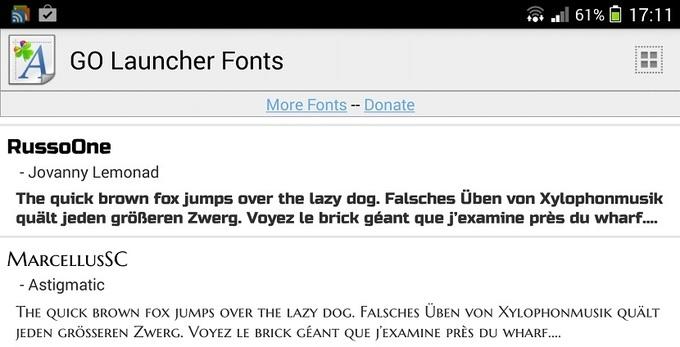
Установка замены шрифтов при помощи root-прав
Если есть root-права на гаджете, вы имеете возможность установить шрифт на Андроид или уничтожить файлы всей системы. Обратите особое внимание, что, используя подобный метод, вы рискуете лишиться своего девайса . Поэтому лучше предоставить это профессионалу или же воспользоваться методами, которые описаны выше.
Как поменять оформление надписей при помощи Font Installer
Внимание! Перед тем как изменить шрифт на Андроиде, не забудьте осуществить резервное копирование уже имеющихся настроек . Для этого после загрузки программы найдите в ней «Backup/Restore» и жмите «Backup». Если вдруг произойдёт срыв или возникнет ошибка, всегда можно использовать «Restore», - эта функция вернёт всё обратно.
Установка в Font Installer в три этапа
Быстрая замена шрифта на Андроиде при наличии root-прав может быть произведена посредством использования программы «Font Installer»:
- Используя компьютер или сам девайс, загрузите любой понравившийся вид документа (*.ttf- формата) в файловую систему.
- На вкладке «Server» подберите и установите один из 200 уникальных шрифтов из Font Installer.
- Заключительным этапом этого процесса будет перезагрузка гаджета.

Для активации нового стиля понадобится перейти в меню «Установка» - « » - «Стиль шрифта». Потом используйте нужное наименование и подтвердите загрузку. Смена настроек происходит в ту же минуту. Осуществлять перезагрузку устройства при этом не нужно. Отобранное оформление будет отражаться на всех иконках.
Как увеличить названия на Android
Чтобы увеличить шрифт на , вам не нужна помощь специалиста, - вы все можете осуществить сами прямо сейчас. Для этого выполните следующие действия:
- Зайдите в меню настроек.
- Выберите пункт «Дисплей», затем нажмите на нужное действие.
- Задайте необходимые размеры шрифта - от самого мелкого до невероятно огромного (изначально имеется всего пять видов).
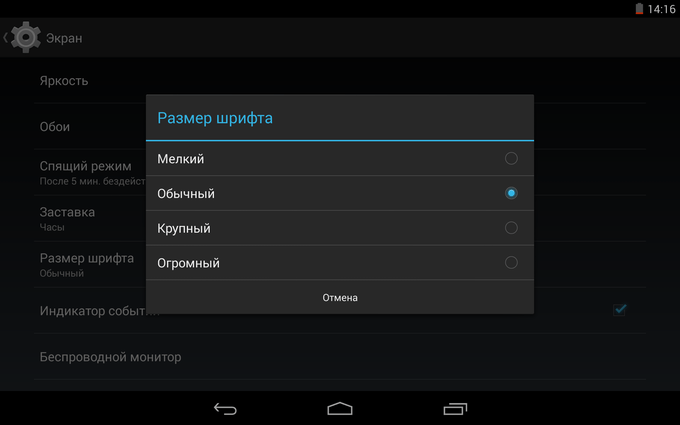
Изменить шрифт на - необычная задача, но результат стоит затраченного времени. Испробуйте один из описанных способов прямо сейчас - сделайте свой гаджет полностью уникальным.


