
Как отключить т9 на андроиде 6.0 1. Как отключить или включить Т9 на Андроиде. Простое отключение Т9
T9 - это предиктивная система набора текста, которая помогает при составлении смс, писем и т.д. Но часто работает не так, как надо. Например, путает окончания приложений или предлагает не совсем те слова. При наборе система пытается предугадать по встроенному словарю. И как правило они стандартные без разговорного жаргона.

Для старых телефонов существует несколько способов отключения функции T9:
- При создании нового сообщения нажать на пункт «Функции», далее «Настройки T9», далее «Интеллектуальный ввод » - отключить.
- При создании нового сообщения нажать на пункт «Функции», далее «Настроить», далее «Словарь T9» - отключить.
- При создании сообщения нажать на пункт «Функции», далее «Отключить режим T9».
- Необходимо зайти в меню «Средства», далее «Настройки», далее «Общие». Зайти в «Мой стиль» выбрать «Язык», далее «Словарь» – отключить.

Для того чтобы отключить T9 или интеллектуальный ввод на Андроиде необходимо зайти в «Настройки», далее раздел «Язык и ввод». На новой странице необходимо выбрать пункт «Варианты исправлений» и поставить галочку (перевести слайдер) на «Никогда не исправлять».

Несмотря на то что компания HTC использует Android в качестве основной системы компания нередко выпускает свои фирменные оболочки, которые несколько отличаются от Андроид.
Для начала необходимо зайти в пункт «Настройки», далее «Язык и клавиатура», далее «Touch input», далее «Ввод текста» наконец «Предугадывание и завершение слов». Этот пункт необходимо выключить.
Данный алгоритм подходит почти ко всем телефонам HTC. Если у вас возникли трудности, то смотрите инструкцию производителя или внимательно изучите меню.

В приложении Viber используется системная клавиатура, поэтому если вы отключили интеллектуальный ввод или T9 на смартфоне, iPhone или Android-устройстве, то в приложении функция будет не активна.

Есть два варианта отключения Т9:
- Свайп вниз и нажатие на логотип «шестеренки». Мы попали в меню настроек. Далее идем во вкладку «Мое устройство», далее «Язык и ввод» - напротив используемой клавиатуры жмем на логотип «шестеренки» и выключаем функцию T9.
- В настройки можно попасть через ярлык «Программы» на рабочем столе. Далее ищем логотип «Настройки». Идем во вкладку «Мое устройство», далее «Язык и ввод» - напротив используемой клавиатуры жмем на логотип «шестеренки» и выключаем функцию T9.
Как отключить T9 на iPhone и iPad

Для отключения T9 или предиктивного набора на iPad или iPhone необходимо зайти в меню «Настройки», далее «Основные», далее «Клавиатура». Необходимо выключить функцию «Предиктивный набор» также можно отключить «Автокоррекция», если при наборе она работает не так как вам нужно. На iPhone аналогичное меню.
Многих пользователей Андроид часто раздражает такая функция на телефоне, как Т9. Бывает, она работает некорректно, тем самым ставя пользователя в неловкие ситуации или же заставляя писать одно и то же слово несколько раз. Иногда клавиатура выдаёт такие несуразные вещи, что на ум приходит только один вопрос: как отключить Т9 на Андроиде. И, поверьте, сделать это – очень просто.
Т9 (Text on 9 keys) – это функция, которая предустановлена в смартфон или планшет, и имеется даже в старых кнопочных телефонах. Ранее она работала немного по-другому: достаточно было последовательно нажимать на клавиши с нужными тебе буквами из слова и «магическим» образом телефон определял, что именно ты хотел написать. Теперь же технологии должны были продвинуться, но Т9 стал наоборот только раздражать, а не удивлять. Всё потому, что предсказывание слов и так называемое «автоисправление» для многих добавило только больше проблем, чем пользы.

Основная цель – это исправление ошибок пользователя, когда он промахивается по кнопке, но продолжает писать. В конечном результате мы получим исправленное слово, которое выводится в зависимости от напечатанных букв, используя встроенный словарь. Таким образом Т9 предугадывает, что на самом деле хотел написать владелец. Кого-то функция вполне устраивает и даже помогает во многих случаях, однако для некоторых это лишь сплошная головная боль. Решим эту проблему и избавимся от будущих недопониманий.
Отключаем функцию
Есть несколько стандартных способов того, как убрать Text on 9 keys:
- с помощью системных настроек Android;
- через меню настроек используемой клавиатуры.
Оба варианта являются универсальными и подходят практически под все модели телефонов.
Через системные настройки
Этот способ подходит в том случае, когда вы используете системную клавиатуру, установленную по умолчанию. Для того чтобы отключить Т9, достаточно проделать несколько простых шагов (на примере телефона Самсунг):
- В системных настройках найдите пункт «Язык и ввод» или примерно похожий на него.

- В открывшемся окне можно настроить основные функции клавиатуры. Сделать это получится, нажав на значок шестерёнки или же на опциональное меню – три точки, которые находятся сбоку от наименования.

- В настройках ищем пункт, который называется «Автозамена», «Автокоррекция», «Автоматическая замена слов», «Варианты исправлений» или же что-то похожее. Здесь пользователь должен самостоятельно определить, отвечает эта опция за Т9 или нет.

- В нашем случае нужно поставить значение пункта «Варианты исправлений» на «Никогда не предлагать». Вы также можете посмотреть остальные опции и понаблюдать за результатом.

Если в настройках вы не нашли пункта, который бы хоть как-то был связан с Т9, не стоит расстраиваться – часто производители прячут возможность отключить эту функцию. Быть может, у вас стоит не системная клавиатура, и искать конфигурацию придётся через её личные настройки, предоставленные не разработчиком, а производителем.
Благодаря этому способу вы сможете отключить Т9 в Asus Zenfone, Леново, а также других смартфонах. К примеру, у Sony Xperia конфигурация находится в пункте «Язык и ввод», где по умолчанию используется одноимённая клавиатура. Следовательно, способ подходит и для моделей Сони.
Через клавиатуру
Под этим способом подразумевается использование настроек приложения клавиатуры, которая в данный момент установлена по умолчанию. Обычно такое ПО можно скачать из Play Market, дабы расширить функционал письма.
Для изменений параметров обычно следует зайти в расширенные настройки с помощью иконки самого приложения на рабочем столе. Иногда дополнительную конфигурацию можно найти на форме самой клавиатуры, где указан логотип или специфический рисунок. Программа имеет свои пункты настроек, которые могут отличаться – всё зависит от её интерфейса.
К примеру, в некоторых телефонах Алькатель Т9 имеет название «интеллектуальный ввод», хотя назначение идентичное. В случае со смартфонами Хонор бывает наоборот – указан именно «режим Т9».
Отключение Т9 на разных моделях
Для некоторых смартфонов инструкции могут слегка отличаться, особенно если на устройстве установлена фирменная оболочка. Рассмотрим явный пример.
- Зайти в системные настройки и найти пункт меню «Дополнительно».

- В открывшемся окне выбрать пункт «Язык и ввод».

- Из вариантов клавиатур выбрать ту, которой вы пользуетесь в данный момент. В нашем варианте будет рассматриваться
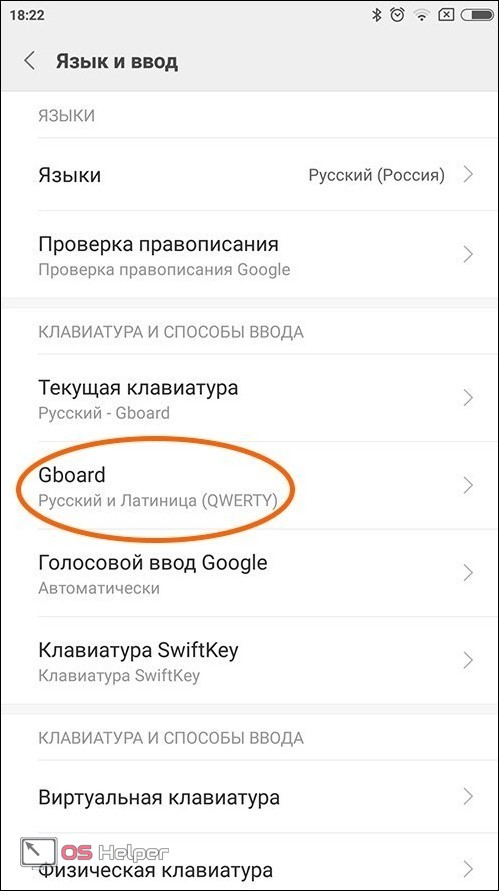
- В параметрах клавиатуры ищем опцию «Исправление текста».

- Осталось только выключить все те опции, которые не нужны пользователю, а именно: «Предлагать варианты» и «Подсказывать слова».

После этого процесс отключения Т9 можно считать оконченным.
Если пользователю нужно отключить всевозможные функции автозамены, такие как «Авто заглавные буквы» или «Автоматическая расстановка пробелов», можно воспользоваться ранее описанными инструкциями. Достаточно зайти в настройки своей клавиатуры и отметить все функции, которые как-либо похожи на Т9.
В мессенджерах
Иногда мессенджеры предлагают свои настройки для клавиатур, тем самым навязывая функцию автозамены. Такое может произойти в известных приложениях для общения – таких как Viber или WhatsApp.
Обычно приложения следуют системным настройкам или же параметрам в клавиатуре. Для того чтобы быстро отключить Т9 в Вайбере или в Ватсапе:
- Нажмите на любое поле, где можно писать текст.

- В открывшейся клавиатуре найдите строчку с вариантами автозамены, где должен быть значок приложения/настроек или же стрелка вправо.

- Этот значок откроет быстрые настройки клавиатуры, где может находиться пункт отключения предсказывания слов. В нашем случае такой опции не было, поэтому стоит обратиться к системной конфигурации или возможностям самого приложения.

Такая ситуация может возникнуть далеко не у всех, потому как всё же сторонние программы, такие как Ватсап или Вайбер, не имеют доступа к системным элементам. Такой способ подойдёт и для социальной сети ВКонтакте, а также любых других приложений для переписки.
Подводим итоги
Какой бы ни был у вас смартфон – HTC, Асус, Хуавей или Галакси – по данным инструкциям вы без проблем сможете отключить режим Text on 9 keys. Шаги являются универсальными как для Android 5.1, так и 6.0, и могут различаться лишь названием пунктов и их расположением. Лучше пользоваться свайпом – он экономит время и в случае ошибки удалить некорректное слово можно также быстро, как и написать новое, т.е. одним движением.
Видео
Вы можете посмотреть подробную видеоинструкцию о том, как отключить Т9 на Андроиде. Созданный ролик поможет пользователям лучше разобраться в выполнении всех предусмотренных действий.
Содержание
Мобильные телефоны нельзя назвать самыми удобными устройствами для набора текста, поэтому производители изобрели специальную функцию, которая упрощает этот процесс. Называется она «язык т9» и очень помогает при вводе смс, адресов многим пользователям. Иногда программа ошибается, поэтому может возникнуть вопрос, как выключить т9 на андроиде.
Что такое т9 в телефоне
Т9 – функция автоисправления или автозамены слов, которая срабатывает, если вдруг вы ошиблись при вводе. Введена она была еще для телефонов с кнопочной панелью и подбирала вероятные слова по первым нажатиям клавиш. Вам нужно было ввести только «при» и язык дописывал уже «привет» целиком. Если вдруг вы промахнулись мимо нужной кнопки, происходила автоматическая автокоррекция и ваше «задрвствтуйте» превращалось в нормальное «здравствуйте».
После появления современных смартфонов с qwerty-раскладкой букв эта функция не утратила своей актуальности и по-прежнему значительно ускоряет функцию набора. В 90% случаев программа правильно подбирает необходимые слова, но плохо справляется со сленгом или с названиями фирм, программ и т.д. Клавиатура т9 для андроид может быть отключена при желании пользователя, а затем ее вновь можно включать, когда понадобится.
Как убрать т9 на андроиде
Учитывая все положительные стороны данной функции телефонов, возникают ситуации, когда она больше мешает, чем помогает. По большей части это касается жаргонизмов, сокращений, преднамеренных ошибок или специализированных терминов из игр, фильмов или профессий. Производители предусмотрели такую ситуацию и реализовали несколько способов, как на андроиде отключить т9:
- через настройки системы смартфона;
- с помощью клавиатуры.
Через системные настройки
Принцип того, как отключить автоисправление на андроид, одинаков для всех мобильных устройств, но, к примеру, у Самсунг, Леново и Нокиа разделы меню могут немного отличаться по названию. По аналогии эту процедуру можно провести с другими марками смартфонов. Ниже будет приведена инструкция, как на андроиде отключить т9 на примере телефона от Samsung – TouchWiz:
- Найдите раздел под названием «Настройки».
- Зайдите в пункт «Язык и ввод».
- Найдите используемую клавиатуру, нажмите на иконку настроек.
- Поставьте галочку напротив «Параметры клавиатуры» под номером 9.
В других телефонах алгоритм может немного отличаться. К примеру, в модели Explay Flesh раздел называется «Автоисправление», в котором нужно деактивировать строчку «Автозамена» или перевести ползунок в положение «Выкл». На некоторых моделях с android в разделе «Язык и ввод» при выборе необходимой клавиатуры появится пункт «Показать варианты исправлений». Нажмите на него, выберите режим «скрывать всегда» – тогда получится отключить т9.

Через клавиатуру
Если настроить через системные опции не удалось по какой-то причине, то можно воспользоваться другим вариантом, чтобы отключить автоисправления. Для этого потребуется внести изменения в функционал самой клавиатуры следующим образом:
- Откройте любую утилиту, которая рассчитана и поддерживает ввод текста. Это может быть блокнот, смс, заметки или сообщения в социальной сети.
- Зажмите, удерживайте 2 секунды клавишу пробела на клавиатуре. На некоторых моделях телефонов необходимо нажать на само поле ввода.
- Появится новое меню «Выберите способ ввода». Нажмите на тот вариант клавиатуры, который сейчас используется.
- Выберите из списка вкладку «Автоисправления» и проведите те же манипуляции, которые были описаны в предыдущем способе.
Такой вариант отключить т9 работает не только на телефонах, но и на планшетах, которые используют операционную систему от Google. Это не касается случаев, когда для ввода установлена сторонняя раскладка, в подобных случаях вносить исправления в настройки следует непосредственно в самой утилите. Как правило, названия разделов очень похожи на те, что были описаны выше.
Вообще-то режим Т9 — штука довольно удобная. Только ты напечатал первые буквы слова «привет», как заботливая система уже всё дописала за тебя, остаётся только коснуться клавиши «Ent». А как быть, если вы общаетесь на «олбанском», и все ваши сообщения начинаются со стандартного в таких случаях «кагдила»? А если ваш «великий и могучий» насыщен непереводимыми оборотами речи, которыми так славятся тексты песен Сергея Шнурова?
В общем-то, случаев немало, когда система не успевает за полётом вашей мысли, а времени на исправления тратится гораздо больше, чем если бы всё было написано собственноручно. Вот тогда и встаёт вопрос:
Процедура эта, в принципе, простая и сейчас мы во всех подробностях расскажем, что нужно делать, чтобы выключить автоматическую корректировку.
Через системные настройки
На скриншотах показано как выполняется процедура на примерах моделей Explay Fresh и TouchWiz от Samsung. Понятно, что нет смысла показывать это действие на всех существующих разновидностях оболочек, но, глядя на показанные примеры, совершенно очевидно, что принцип действий будет одинаковым для всех устройств. Итак.
На рабочем столе открываем приложение «Настройки» и заходим в раздел «Язык и ввод»:

В открывшемся окне выбираем используемую клавиатуру, нажав на значок настроек, затем, активируем позицию «Параметры клавиатуры» 9 (для Samsung TouchWiz):

На примере Explay Fresh нажимаем на пункт «Автоисправление». Далее нам остаётся в первом случае дезактивировать пункт «Автозамена», а во втором случае, в меню «Автоисправление» отметить строку «Откл.», если хотим полностью отключить функцию, но оптимальным в этом случае, может быть было бы решение отметить пункт «Умеренное»:

Через клавиатуру
Ещё одна возможность, которую можно использовать для корректировки автоисправления – использовать функционал самой клавиатуры. Для этого нужно выполнить вот такие действия:
Открываем любую системную службу или приложение, где используется ввод текста, например, смс, блокнот, заметки, т.п. Дальше, нажать и удерживать 1-2 секунды клавишу «пробел» (на некоторых моделях устройств нужно нажать на поле ввода). В появившейся вкладке «Выберите способ ввода» (или просто «Способ ввода») выбираем активную клавиатуру и нажимаем клавишу настройки ввода. В открывшемся разделе выбираем пункт «Автоисправление» и действуем так, как было описано в предыдущем способе:

Речь в инструкции шла о предустановленных инструментах. Если же вы используете стороннюю клавиатуру, то настройки Т9 необходимо искать в конкретной утилите.
Как включить Т9 на Андроиде
Если вы, при написании сообщений используете лаконичный стиль общения и режим автокоррекции для вас комфортен, то включить Т9 можно, пройдя тем же путём, что и при отключении, то есть, через настройки заходим в раздел «Язык и ввод», делаем выбор клавиатуры, которую используем в данный момент, жмём на значок настроек и далее, выбираем (отмечаем) нужные позиции.
Как использовать включение (отключение) Т9 в сторонних приложениях, смотрим видео:
А у нас на сегодня всё. Всем удачи, пишите письма!
Сейчас быстро разберемся как на Андроиде включить/выключить Т9 при наборе текста. Все будет показано на скриншотах.
Данная статья подходит для всех брендов, выпускающих телефоны на Android 9/8/7/6: Samsung, HTC, Lenovo, LG, Sony, ZTE, Huawei, Meizu, Fly, Alcatel, Xiaomi, Nokia и прочие. Мы не несем ответственности за ваши действия.
Внимание! Вы можете задать свой вопрос специалисту в конце статьи.
В зависимости от модели и версии Android названия пунктов могут незначительно отличаться, но принцип остается тот же самый. Не должны запутаться.
- Настройки
- Система
- Язык и ввод
- Клавиатура
- Интеллектуальный набор — Режим Т9
- Переводим ползунок в режим ВКЛ и настраиваем дополнительные возможности под себя
Наглядно будет так:
Увеличить
Быстрый способ как включить/выключить Т9 на Андроид
Есть еще один способ. Для этого достаточно нажать на шестеренку на самой клавиатуре и сразу откроется страница с параметрами клавиатур, где есть все тот же пункт с T9.
 Увеличить
 Сделать это можно из любого приложения. Главное чтобы клавиатура была включена/активна на экране.


