
Что делать если пишет нет доступных подключений. Ноутбук не подключается к Wi-Fi: "не подключено, нет доступных подключений" (горит красный крестик в трее). Что делать, если ничего не помогает
В данной статье мы вам расскажем про такой интересный случай. На нашем компьютере стоит windows 8. Конкретная проблема возникла с WI-FI.
Вот у нас горит такая звездочка на WI-FI «нет подключения, есть доступные подключения».
Мы открываем WI-FI. Мы видим доступное подключение. И по идее, когда мы нажимаем на него, у нас должно произойти подключение, но мы видим, что появляется кружочек, что он пытается подключить и далее ничего не происходит.

Первым делом мы заходим в Центр управления сетями и общим доступом. Нажимаем изменение параметров адаптера. И мы думали, что проблема в настройках, но настройки у нас стоят автоматически.

Давайте теперь попробуем сделать устранение неполадок. Затем нажимаем Сетевой адаптеры и жмем Далее. Мы видим, что идет обнаружение проблем.

У нас высветилось окно Выберете сетевой адаптер для диагностики и мы нажимаем Беспроводная сеть и жмем Далее.

И мы видим, что наша проблема не исправлена.

То есть модуль устранение неполадок нам ничем не помог. Работать у нас ничего не стало.
Давайте теперь зайдем в панель управления. Это правый верхний угол – параметры - панель управления.

Среди мелких значков находим диспетчер устройств. Жмем на него.

И здесь мы видим, что в диспетчере устройств у нас есть непонятное устройство с восклицательным знаком. Давайте попробуем это удалить.

Давайте теперь попробуем подключиться. По-прежнему, ничего не происходит. Это тоже не помогло.
Давайте попробуем удалить WI-FI адаптер. Берем его и удаляем.

Теперь попробуем сделать поиск драйверов. Нажимаем Обновить конфигурацию оборудования. И конфигурацию оборудования он, конечно, обновил, но драйвера нам сейчас придется качать с сайта.

Зашли с вами на сайт. Теперь ищем ноутбуки.
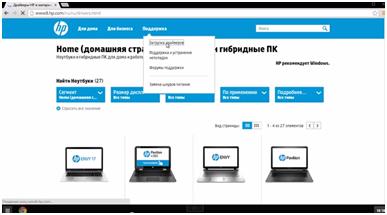
В окошке поиск по продукту вводим марку нашего ноутбука.

Итак, мы видим, что он нашел наш ноутбук. Переходим на него. И жмем далее.
Внизу мы с вами видим Сети и находим Адаптер Ralink 802. Загружаем драйвера.

Мы видим, что наши драйвера уже скачались. Запускаем их.
Запустилась установка. Нажимаем Next. Архивируем, куда он вам предлагаем, жмем Next.

И мы видим, что пошла установка.
У нас высветилось следующее окно:

И мы нажимаем Удалить все.
Удаление завершено.
Итак, заходим на наш диск C. Находим нужный драйвер. И жмем Setup.


Нажимаем Готово. На этом драйвера установились. Теперь нам нужно перезагрузить наш ноутбук. Сейчас мы его перезагрузим и потом посмотрим, стал ли у нас работать WI-FI.
Все, мы перезагрузились. Адаптер у нас горит восклицательный знак желтенький. Это значит, что драйвера не подошли или есть какие-то проблемы.

И мы нажали Поиск программного обеспечения в сети. Теперь он у нас ищет программное обеспечение. Может, найдет и скачает в сети его.
Все, обновление прошло. Вот он сказал, что скачал драйвера и, что теперь драйвера этого устройства не нуждаются в обновлении.

Но при этом, у нас все равно горит восклицательный знак.

Давайте нажмем Свойства. Мы видим, что он пишет «Не удалось загрузить драйвер».

Давайте попробуем поставить DriverPack. Находим его и запускаем.

Он сейчас проверяет конфигурацию нашего ноутбука.
Он нашел неустановленные драйверы. Давайте нажмем установить драйвера, если он нашел. Мы видим, что драйвера называются также.

У нас высвечивает окошко «Хотите ли вы перезагрузить компьютер сейчас?» и мы жмем Отмена. И все равно уходим в перезагрузку.

Как вы видите, что бы мы ни делали, сеть беспроводная никак не настраивалась. Помогла в нашем случае только переустановка винды. Мы после windows 8 поставили windows 7. И WI-FI теперь работает. А там были какие-то проблемы с самой операционной системой.

То есть, если у вас возникла такая же проблема, то можете смело переустанавливать windows. Надеемся, что все было понятным и желаем вам удачи.
Если остались какие-то вопросы, то мы предлагаем посмотреть вам следующее видео:
Любой пользователь ПК наверняка сталкивался с проблемой отсутствия доступа к интернету. Накануне всё работало, а сегодня браузер выдаёт сообщение - отсутствует подключение к сети. При этом может появляться информация о других ошибках - сетевой кабель не подключён, нет доступных подключений и так далее.
Ниже приведены наиболее типичные ситуации и способы устранения неполадок, доступные обычному пользователю.
Интернет не работает только в браузере
Бывает, что страницы в браузере не отображаются, но другие программы - например, Skype или Viber, — работают.
Это самый сложный случай, поскольку причин может быть множество, как и путей их решения. Вот несколько основных:
- Дело может быть в настройках обозревателя . Выясните, работает ли другой браузер. Если работает, проверьте настройки, верните их в исходное состояние. Если это не помогло, проверьте не запрещён ли вашему браузеру доступ к интернету в брандмауэре. Попробуйте на время отключить брандмауэр и другие программы, которые могут блокировать доступ в интернет.
- Если перед возникновением неисправности вы устанавливали какие-то программы или меняли системные настройки , выполните откат системы до того состояния, когда всё работало.
- Выполните проверку компьютера на вирусы и стороннее программное обеспечение.
Есть другие, более сложные способы, например, редактирование реестра . Они рассчитаны на опытных пользователей и могут потребовать специальных знаний, поэтому разбирать их здесь мы не будем.
И, конечно, самый радикальный путь - полная переустановка системы . Но прибегать к нему имеет смысл только если никакие другие способы не помогли.
Подключение активно, но доступа к интернету нет
Проверьте настройки соединения и настройки роутера. Возможно, произошёл сбой, и их нужно выполнить заново.
Проверьте активно ли подключение на самом роутере. Если все настройки сделаны правильно, но роутер не может установить соединение с провайдером, возможно в данный момент интернет не работает. Выясните этот вопрос в техподдержке.
Подключение недоступно или не подключён сетевой кабель
Для начала стоит проверить, возможно кабель действительно не подключён. Выньте сетевой коннектор
из гнезда сетевой карты и вставьте обратно. Вы услышите негромкий щелчок - это значит, что штекер встал на место.
То же самое проделайте с другим концом кабеля, который подключается к роутеру.
Кабель также может оказаться повреждённым. Поэтому, если есть запасной, стоит попробовать его заменить
.
Проверьте включён ли роутер. Перезагрузите его. Причина также может быть в неисправности этого узла сети. Попробуйте подключить сетевой кабель, ведущий к провайдеру, напрямую к сетевой карте. Если сетевое подключение на компьютере не станет активным, возможно, просто отсутствует сигнал . Свяжитесь со службой поддержки вашего провайдера и уточните этот вопрос.
Если кабель цел и подключен правильно, роутер исправен, а неполадок со стороны провайдера нет, возможно, у вас проблемы с сетевой картой .
Проверка сетевой карты
Для начала откройте папку «». Если ваше подключение неактивно, попытайтесь его включить двойным щелчком мыши.
Если это не помогло либо значок подключения у вас вообще отсутствует, переходим к следующему этапу.
Проблема с драйверами.
Откройте «Диспетчер устройств» и проверьте: отображается ли там ваша сетевая карта.
Если она отмечена жёлтым треугольником с восклицательным знаком или знаком вопроса, вероятно, возникла проблема с драйверами.
Можно попробовать удалить устройство из списка (правая кнопка мыши - удалить) и перезагрузить компьютер. Вполне возможно, система заново обнаружит карту и всё заработает. Если это не помогло - установите заново драйвера.
Если же карты в списке устройств нет, она может быть отключена в BIOS.
Проверка сетевой карты в BIOS.
Настройки BIOS на разных компьютерах могут отличаться. Вам нужно найти пункт Onboard LAN Controller
. Если его статус Disabled, то его просто нужно изменить на Enabled
, после чего снова загрузить компьютер.
Если после загрузки системы карта по-прежнему не работает, значит это аппаратная проблема и вам придётся обратиться в сервисный центр для её устранения.
Ошибки с подключением к Сети могут возникнуть как при первоначальной настройке, так и во время пользования Интернетом. Вы об этом узнаете сразу, как только попытаетесь посетить какой-либо сайт.
На нижней панели инструментов иконка, символизирующая сетевые соединения, будет перечеркнута красным крестиком, а при наведении на нее курсора появится подсказка: «Нет доступных подключений» на ноутбуке Windows 7. Что делать в таких случаях? Искать причину и устранять ее. Вы сможете сделать это самостоятельно. Вам нужно только дочитать нашу сегодняшнюю статью до конца.
Важно: если причина кроется в неполадках с аппаратной частью или банальным отсутствием сети (например, если Вы далеко отошли от зоны раздачи Wi-Fi), то в таких ситуациях поможет либо замена специализированного оборудования (но, опять же, методом тыка, потому что без диагностики специалиста определить «виновника» будет сложно), либо обращение в сервисный центр. Поэтому сперва нужно убедиться, что Ваш ноутбук находится в допустимой Wi-Fi-зоне, где на других устройствах Интернет работает, а на Вашем ПК – нет, и только потом начинать поиск возможных неполадок в системной части.
1-й вариант. Проверка стандартными средствами
Перед запуском диагностики, попробуйте перезагрузить роутер или модем (зависит от того, каким образом Вы пытаетесь подключиться к Интернету). Если это не помогло, следуйте инструкции:
1. В правом углу экрана, где находятся иконки уведомлений, кликните по сетевому подключению. В открывшемся окошке запустите диагностику.
2. Система попытается обнаружить проблемы. Если таковые имеются, она предложит Вам сделать определенные действия, которые поспособствуют устранению ошибки подключения. Не всегда такой метод работает, но иногда выручает.

2-й вариант. Вирусная активность
Как бы банально это не прозвучало, но работа злокачественных программ может нарушить корректность Интернет-подключений. Поэтому первым делом Вам следует просканировать файловую систему на наличие подозрительной активности. Если на Вашем ноутбуке нет установленного антивирусного ПО, Вы можете скачать и установить любой из популярных: Касперский, Аваст, Доктор Веб, Нод32, Авира, Панда и другие. Они все более или менее хорошо справляются со своим предназначением.

После проверки и удаления вредоносных файлов (если таковые найдутся), желательно просканировать ОС на наличие всех необходимых файлов. Как это сделать – в следующем пункте.
3-й вариант. Сканирование целостности системных пакетов
Итак, чтобы быть уверенным в наличии нужных документов для корректной работы операционной системы, нужно выполнить соответствующую проверку и, если что-то не так, запустить восстановительный процесс.
1. Нажмите кнопку «Win» на клавиатуре. В открывшемся меню клинкните ЛКМ по «Все программы».
2. Разверните директорию «Стандартные».
3. В перечне утилит отыщите пункт «Командная строка». Щелкните по нему правой кнопкой мыши, и запустите ее от имени администратора, как показано на скриншоте.
4. В открывшейся утилите Вам нужно ввести команду (без кавычек): «sfc /scannow». Нажатием на «Enter» запустите скан. Этот процесс может занять значительное время, поэтому запаситесь терпением, не закрывайте окно до окончания.

5. Если система найдет недостающие файлы, но не сможет их восстановить, Вам придется перезапустить ПК в безопасном режиме. Снова войти в командную строку, написать ту же самую команду, и еще раз попробовать восстановить отсутствующие файлы.

4-й вариант. Активация автоматической настройки сети
Данный метод подходит для тех, кто пользуется Интернетом через Wi-Fi. Бывает такое, что служба под названием «Автонастройка WLAN» деактивируется. Нужно ее включить самостоятельно.
1. Откройте утилиту «Выполнить» одним из доступных способов (например, зажмите комбинацию клавиш «Win+R»). В появившемся окне введите в поле команду (без кавычек): «services.msc», затем нажмите «Enter».

2. В колонке «Имя» найдите пункт «Служба автонастройки WLAN». В колонке «Состояние» напротив этой службы должна быть надпись «Работает». Если ее там нет, переходите к следующему пункту инструкции. В ином случае – служба активирована.
3. Двойным кликом по названию службы откройте доп. параметры. Обратите внимание на значение пункта «Тип запуска». Измените его на «Автоматически». Сохраните внесенные коррективы.

5-й вариант. Драйвера
Нередко случается так, что по каким-то причинам драйвера перестают работать корректно. Их нужно либо переустановить, либо обновить. Делается это с помощью специализированного ПО. Например, для таких целей отлично подойдет «DriverPack», скачать который можно на просторах Интернета.

Только вот если Интернет на Вашем устройстве не работает, придется скачивать утилиту через другой ноутбук.
6-й вариант. Временная деактивация сетевого адаптера
Этот метод только для работы с Wi-Fi.
1. Откройте «Панель управления» в меню «Пуск». Выберите первую категорию.

2. В блоке «Система» щелкните ЛКМ по пункту «Диспетчер устройств».

3. Раскройте элемент «Сетевые адаптеры».
4. В списке найдите устройство, которое выполняет функцию предоставления доступа к Сети. Щелкните по нему правой кнопкой мышки. Если в перечне действий будет пункт «Задействовать», выберите его. На этом все. В ином случае – читайте дальше.
5. Когда вышеуказанного пункта не будет, нажимайте «Удалить». После чего выскочит окошко, где Вам нужно подтвердить свои действия.
6. Удаление прошло успешно. Кликайте по кнопке «Действие», и выбирайте первый пункт.
7. После успешного сканирования, активации и установки драйверов, перезапустите ПК.
7-й вариант. Подключение к сети
1. Из меню «Пуск» перейдите в «Панель управления», как показано ниже.
2. Откройте вкладку «Сеть».
Здравствуйте уважаемые подписчики и гости нашего блога! Сейчас мы будем разбираться, почему перечеркнут красным крестиком и пишет когда точно есть доступные сети. После этого, постараемся решить эту проблему. Все это выглядит как показано на рисунке ниже.
При этом, отображается статус «Нет доступных подключений». Даже если зайти в сетевые подключения, то соединение для беспроводных сетей тоже будет иметь крестик красного цвета. А рядом будет статус «Нет подключения».
 Выключение и включение заново никак не помогут в данной ситуации. Компьютер все равно не замечает . Если у Вас есть уверенность в том, что беспроводные сети действительно работают (лучше проверить другим устройством), то нужно разбираться в этой ситуации с ноутбуком.
Что может стать причиной?
Подобные странности неоднократно наблюдались при выключении беспроводных сетей используя сочетания клавиш вместе с функциональной клавишей. Если для отключения Wi-Fi нажать Fn+F2 (в разных ноутбуках может быть по-разному), иногда может и ничего не отключиться. Хотя и появляется сообщение об отключении беспроводных сетей. Но после следующего включения компьютера, мы видим уже знакомую картину с перечеркнутым значком и отсутствием доступных сетей. При этом, если пытаться все активировать через горячие клавиши (Fn+F2) ничего не происходит.
Можно попытаться выполнить перезагрузку компьютера, возможно все заработает. Но если это не помогло, то можно воспользоваться «Диагностикой неполадок». Как ни странно, но это помогает, и система автоматически все исправляет. Но сначала стоит попробовать все варианты: «горячие» клавиши активации беспроводного адаптера, проверьте, действительно ли работают беспроводные сети и потом запустите диагностику.
Решаем проблему когда статус соединения: «Нет доступных подключений»
Сделайте правой кнопкой мышки клик по иконке сетевых подключений, в области уведомлений. В открывшемся контекстном меню нужно выбрать «Диагностика неполадок». Некоторое время система будет искать возможные проблемы. После этого откроется второе окошко, предлагающее активировать возможность использовать беспроводные сети. Просто нажмите на кнопку «Внести это исправление».
 Затем появится отчет, по исправлению сетевых проблем. С этого момента уже все должно заработать и ноутбук должен обнаружить доступные сети Wi-Fi. Закрываем это окно, нажав на кнопку «Закрыть модуль»
 Теперь можно опять пользоваться интернетом через беспроводную сеть Wi-Fi. Если возникнут вопросы, то смело пишите их в комментариях. До встречи в следующей статье!
Довольно распространенная проблема, особенно часто встречается после каких-нибудь изменений: переустановка операционной системы, замена роутера, обновление прошивок и пр. Иногда, найти причину довольно не просто, даже опытному мастеру.
В этой небольшой статье хотелось бы остановиться на паре случаев из-за которых, чаще всего, ноутбук не подключается по Wi-Fi. Рекомендую с ними ознакомиться и попробовать восстановить сеть своими силами, прежде чем обращаться к посторонней помощи. Кстати, если у вас пишет «без доступа к интернету» (и горит желтый знак) — тогда вам лучше посмотреть эту статью.
Очень распространенная причина по которой ноутбук не подключается по Wi-Fi.Чаще всего, перед вами предстает следующая картина (если посмотреть в нижний правый угол):
Ведь как бывает: пользователь скачал новую ОС Windows, записал ее на диск, скопировал все свои важные данные, переустановил ОС, и установил драйвера, которые раньше стояли…
Дело в том, что драйвера, которые работали в Windows XP — могут не работать в Windows7, те, которые работали в Windows 7 — могут отказаться работать в Windows 8.
Поэтому, если обновляете ОС, да и вообще, если не работает Wi-Fi — первым делом проверьте те ли у вас драйвера, с официального ли сайта скачены. Да и вообще, рекомендую их переустановить и посмотреть за реакцией ноутбука.
Как проверить, есть ли драйвер в системе?
Очень просто. Зайдите в «мой компьютер», затем щелкните в любом месте окна правой кнопкой и всплывающем окне выберите «свойства». Далее, слева, будет ссылка «диспетчер устройств». Кстати, можно его открыть и из панели управления, через встроенный поиск.
Здесь нас больше всего интересует вкладка с сетевыми адаптерами. Посмотрите внимательно, есть ли у вас беспроводной сетевой адаптер, как на картинке ниже (естественно модель адаптера у вас будет своя).

Так же стоит обратить внимание на то, что не должно быть никаких восклицательных знаков или красных крестиков — что свидетельствует о проблемах с драйвером, о том, что он может работать неправильно. Если все хорошо — должно отображаться как на картинке выше.
Где лучше всего взять драйвер?
Лучше всего его скачать с официального сайта производителя. Так же, обычно, вместо с ноутбуком идут родные драйвера, можно воспользоваться и ими.
Даже если у вас установлены родные драйвера, а сеть Wi-Fi не работает — рекомендую их попробовать переустановить, скачав их с официального сайта производителя ноутбука.
Важные замечания при выборе драйвера для ноутбука
1) В их названии, скорее всего (99,8%), должно присутствовать слово «wireless «.2) Правильно определите тип сетевого адаптера, их несколько штук: Broadcom, Intel, Atheros. Обычно, на сайте производителя, даже в конкретной модели ноутбука, могут быть несколько версий драйверов. Чтобы точно знать какой вам нужен, воспользуйтесь утилитой HWVendorDetection.

Несколько сайтов популярных производителей:
Lenovo: www.lenovo.com/ru/ru/
Acer: www.acer.ru/ac/ru/RU/content/home
HP: www8.hp.com/ru/ru/home.html
Asus: www.asus.com/ru/
И еще одно! Драйвер можно найти и установить автоматически. Об этом расписано в статье про поиск драйверов. Рекомендую ознакомиться.
2. Причина №2 — включен ли Wi-Fi?
Очень часто приходится наблюдать за тем, как пользователь пытается искать причины поломок там где их нет…
У большинства моделей ноутбуков на корпусе есть индикатор-светодиод, который сигнализирует о работе Wi-Fi. Так вот, он должен гореть. Для его включения, есть специальные функциональные кнопки, о назначении которых указывается в паспорте на изделие.
Например у ноутбуков Acer включение Wi-Fi осуществляется по сочетанию кнопок «Fn+F3».
Можно поступить и по другому.
Зайдите в «панель управления» вашей ОС Windows, далее вкладка «сеть и интернет», затем «центр управления сетями и общим доступом», и наконец — «изменение параметров адаптера».
Здесь нас интересует значок беспроводного подключения. Он не должен быть серым и бесцветным, как на картинке ниже. Если значок беспроводной сети бесцветный — то щелкните по нему правой кнопкой и нажмите «включить».

Вы сразу заметите, что даже если к сети интернет он и не присоединиться — то цветным он станет (см. ниже). Это сигнализирует о том, что адаптер ноутбука заработал и он может соединиться по Wi-Fi.
3. Причина №3 — неправильные настройки
Часто бывает, что ноутбук не может соединится с сетью из-за изменившегося пароля или настроек роутера. Такое может произойти и не по вине пользователя. Например, настройки роутера могут сбиться, при отключении питания во время его интенсивной работы.
1) Проверка настроек в Windows
Для начала обратите внимание на значок в трее. Если на нем нет красного крестика — значит есть доступные подключения и к ним можно попробовать присоединиться.

Щелкаем по значку и перед нами должно появиться окно со всеми сетями Wi-Fi, которые нашел ноутбук. Выбираем свою сеть и щелкаем «подключиться». Нас попросят ввести пароль, если он верный, то ноутбук должен соединиться по Wi-Fi.

2) Проверка настроек роутера
Если подключиться к сети Wi-Fi невозможно, и Windows сообщает о неверном пароле — зайдите в настройки роутера и поменяйте настройки по умолчанию.
Для того, чтобы войти в настройки роутера, перейдите по адресу «192.168.1.1/ » (Без кавычек). Обычно, этот адрес используется по умолчанию. Пароль и логин по умолчанию, чаще всего, «admin » (маленькими буквами без кавычек).
Далее измените настройки в соответствии с вашими настройками провайдера и моделью роутера (если они сбились). В этой части дать какой-то совет затруднительно, вот более обширная статья по созданию локальной сети Wi-Fi дома.
Важно! Бывает такое, что роутер не подключается к сети интернет автоматически. Зайдите в его настройки и проверьте, пытается ли он соединиться, и если нет — попробуйте подключить к сети вручную. Такая ошибка часто бывает на роутерах марки TrendNet (по крайней мере раньше была на некоторых моделях, с чем лично и сталкивался).
4. Если ничего не помогает…
Если вы все перепробовали, а ничего не помогает…
Дам два совета, которые помогают лично мне.
1) Время от времени, по неизвестным мне причинам, происходит отключение сети Wi-Fi. Симптомы каждый раз разные: иногда пишет нет подключения, иногда значок горит в трее как положено, а сети все равно нет…
Быстро восстановить сеть Wi-Fi помогает рецепт из 2-х шагов:
1. Отключаю блок питания роутера от сети на 10-15 секунд. Затем включаю его снова.
2. Перезагружаю компьютер.
После этого, как ни странно, сеть Wi-Fi, а вместе с ней и интернет, работают как положено. Почему и из-за чего это происходит — не знаю, копаться тоже как-то не хочу, т.к. происходит это довольно редко. Если догадываетесь почему — поделитесь в комментариях.
2) Было один раз такое, что вообще непонятно как включить Wi-Fi — ноутбук на функциональные клавиши не отвечает (Fn+F3) — светодиод не горит, а значок в трее пишет, что «нет доступных подключений» (причем, и не находит не одного). Что делать?
Перепробовал кучу способов, хотел уже переустанавливать систему со всеми драйверами. Но попробовал провести диагностику беспроводного адаптера. И что бы вы думали — он диагностировал проблему и порекомендовал ее исправить «сбросить настройки и включить сеть», с чем я и согласился. Через несколько секунд сеть заработала… Рекомендую попробовать.

На этом все. Удачных настроек…


