
ASUS Eee PC X101CH. Подарочный вариант. ASUS EEE PC? личный цифровой помощник Разрешение экрана asus eee pc x101ch
Представляем тонкий и легкий нетбук X101CH. Толщиной менее 2,2 см и весом менее килограмма, это устройство легко поместится в любую сумку и не обременит вас в дороге. X101CH оснащается новейшим процессором Intel Atom N2600 и обладает бесшумной системой охлаждения, поэтому пользоваться им – одно удовольствие!
По мнению читателей ZOOM.Cnews
ASUS Eee PC X101CH-BLK040S
:
Легкий, красивый, немаркий, эргономичный, доступный по цене, с богатым набором сетевых возможностей, обладает ёмкой батареей, непроизводительный.
ХАРАКТЕРИСТИКИ
легкийКрасивый
Немаркий
Эргономичный
Доступный по цене
С богатым набором сетевых возможностей
Обладает ёмкой батареей
Производительный
Свернуть
ОСНОВНЫЕ ТЕХНИЧЕСКИЕ ХАРАКТЕРИСТИКИ
Дополнительно
Вес: Вес: 1 кг Пульт ДУ: Пульт ДУ: нет ТВ-тюнер: ТВ-тюнер: нет Влагозащищенный корпус: Влагозащищенный корпус: нет Ширина: Ширина: 180 мм Длина: Длина: 262 мм GPS: GPS: нет Толщина: Толщина: 22 мм ГЛОНАСС: ГЛОНАСС: нет Веб-камера: Веб-камера: да Количество пикселей веб-камеры: Количество пикселей веб-камеры: 0.3 млн пикс. Сканер отпечатка пальца: Сканер отпечатка пальца: нет Кенсингтонский замок: Кенсингтонский замок: да Металлический корпус: Металлический корпус: нет Ударопрочный корпус: Ударопрочный корпус: нет Стилус: Стилус: нетПодключение
Вход микрофонный: Вход микрофонный: да Встроенная сетевая карта: Встроенная сетевая карта: да Встроенный факс-модем: Встроенный факс-модем: нет Количество интерфейсов USB 2.0: Количество интерфейсов USB 2.0: 2 Интерфейс FireWire: Интерфейс FireWire: нет Интерфейс FireWire 800: Интерфейс FireWire 800: нет Интерфейс eSATA: Интерфейс eSATA: нет Инфракрасный порт (IRDA): Инфракрасный порт (IRDA): нет Интерфейс LPT: Интерфейс LPT: нет COM-порт: COM-порт: нет Интерфейс PS/2: Интерфейс PS/2: нет Выход VGA (D-Sub): Выход VGA (D-Sub): да Выход mini VGA: Выход mini VGA: нет Выход DVI: Выход DVI: нет Выход HDMI: Выход HDMI: да Выход micro HDMI: Выход micro HDMI: нет Выход DisplayPort: Выход DisplayPort: нет Выход Mini DisplayPort: Выход Mini DisplayPort: нет Вход TV-in: Вход TV-in: нет Выход TV-out: Выход TV-out: нет Подключение к док-станции: Подключение к док-станции: нет Вход аудио: Вход аудио: нет Выход аудио/наушники: Выход аудио/наушники: да Вход микрофонный/выход на наушники Combo: Вход микрофонный/выход на наушники Combo: нет Выход аудио цифровой (S/PDIF): Выход аудио цифровой (S/PDIF): нет Макс. скорость адаптера LAN: Макс. скорость адаптера LAN: 100 Мбит/с Интерфейс USB 3.1 (USB-C): Интерфейс USB 3.1 (USB-C): нет Интерфейс USB 3.1 Type-C: Интерфейс USB 3.1 Type-C: нет Интерфейс USB 3.0 Type-C: Интерфейс USB 3.0 Type-C: нетПитание
Тип аккумулятора: Тип аккумулятора: Li-Ion Время работы: Время работы: 5 ч Количество ячеек батареи: Количество ячеек батареи: 3Видео
Видеопроцессор: Видеопроцессор: Intel GMA 3600 Тип видеопамяти: Тип видеопамяти: SMA Два видеоадаптера: Два видеоадаптера: нет Тип видеоадаптера: Тип видеоадаптера: встроенныйПамять
Тип памяти: Тип памяти: DDR3 Размер оперативной памяти: Размер оперативной памяти: 1...2 Гб Максимальный размер памяти: Максимальный размер памяти: 2 ГбЭкран
Поддержка 3D: Поддержка 3D: нет Разрешение экрана: Разрешение экрана: 1024x600 Сенсорный экран: Сенсорный экран: нет Размер экрана: Размер экрана: 10.1 " Широкоформатный экран: Широкоформатный экран: да Мультитач-экран: Мультитач-экран: нет Светодиодная подсветка экрана: Светодиодная подсветка экрана: даПроцессор
Количество ядер процессора: Количество ядер процессора: 2 Частота процессора: Частота процессора: 1600 МГц Объем кэша L2: Объем кэша L2: 1 Мб Тип процессора: Тип процессора: Atom Код процессора: Код процессора: N2600Слоты расширения
Слот ExpressCard: Слот ExpressCard: нетЗвук
Наличие колонок: Наличие колонок: да Наличие сабвуфера: Наличие сабвуфера: нет Наличие микрофона: Наличие микрофона: даТип
Тип: Тип: нетбук Операционная система: Операционная система: DOS / Linux / Win 7 Home Basic / Win 7 Home Basic 64 / Win 7 Home Premium / Win 7 Starter / Без ОСУстройства хранения данных
Оптический привод: Оптический привод: DVD нет Объем накопителя: Объем накопителя: 320 Гб Тип жесткого диска: Тип жесткого диска: HDD Объем первого диска: Объем первого диска: 0...320 ГбКарты памяти
Устройство для чтения флэш-карт: Устройство для чтения флэш-карт: да Поддержка Compact Flash: Поддержка Compact Flash: нет Поддержка Memory Stick: Поддержка Memory Stick: нет Поддержка miniSD: Поддержка miniSD: нет Поддержка microSD: Поддержка microSD: нет Поддержка microSDHC: Поддержка microSDHC: нет Поддержка SmartMedia: Поддержка SmartMedia: нет Поддержка xD-Picture Card: Поддержка xD-Picture Card: нет Поддержка SD: Поддержка SD: да Поддержка SDHC: Поддержка SDHC: да Поддержка SDXC: Поддержка SDXC: нет Поддержка microSDXC: Поддержка microSDXC: нетБеспроводная связь
Bluetooth: Bluetooth: опционально Wi-Fi: Wi-Fi: да 3G: 3G: нет Стандарт Wi-Fi: Стандарт Wi-Fi: 802.11n Поддержка WiDi: Поддержка WiDi: нет LTE: LTE: нет WiMAX: WiMAX: нет Поддержка GSM/GPRS: Поддержка GSM/GPRS: нет Поддержка 3G (UMTS): Поддержка 3G (UMTS): нет Поддержка EDGE: Поддержка EDGE: нет Поддержка HSDPA: Поддержка HSDPA: нет 4G LTE: 4G LTE: нетУстройства ввода
Устройства позиционирования: Устройства позиционирования: Touchpad Подсветка клавиатуры: Подсветка клавиатуры: нет| Тип продукта | |
|---|---|
| Тип | нетбук |
| Процессор | |
| Центральный процессор | Intel Atom |
| Индекс | N2600 |
| Частота процессора | 1.6 ГГц |
| Объём памяти | |
| Тип оперативной памяти | DDR3-1333 (PC3-10600) 2x667МГц |
| Объем оперативной памяти | 1024 МБ |
| Объем накопителя | 320 ГБ |
| Изображение | |
| Диагональ экрана | 10.1 " |
| Разрешение и формат экрана | 1024 x 600 WVGA 16:9 |
| Камера | WEB-камера |
| Разрешение камеры | 0.3 Мпикс. |
| Система питания | |
| Время автономной работы | 5 ч. |
| Габариты и вес | |
| Ширина | 26.2 см |
| Высота | 2.2 см |
| Глубина | 18 см |
| Вес | 1.23 кг |
Asus Eee PC очень интересный продукт с точки зрения его позиционирования на рынке электронных устройств. Относится он к достаточно специфическому классу устройств, занимающему на рынке промежуточное положение между ультрамобильными (с матрицей в 10–12 дюймов) ноутбуками и КПК. Вообще, этот рынок населяет достаточно большое количество самых разных устройств, включая веб-планшеты, маленькие устройства с экраном 5–7 дюймов и выдвижными клавиатурами (UMPC), различные монофункциональные устройства (например, GPS-навигаторы или электронные ридеры) и т.д. Основными характеристиками для устройств этого сегмента являются размеры и вес с одной стороны поджимают универсальные ноутбуки с размерами экрана 10 дюймов и выше, где уже можно разместить почти полнофункциональную клавиатуру, с другой КПК, которые пусть и не столь функциональны (в частности, имеют достаточно маленький экран), но зато их можно носить в кармане или небольшом чехле на поясе.
Образно говоря, продукты этого сектора ориентированы на пользователей, которым нужно маленькое и легкое электронное устройство, чтобы его можно было постоянно носить с собой, и при этом их не устраивает функциональность КПК или портативность маленького ноутбука. Проблема в том, что круг таких покупателей достаточно узок большинство вполне устраивают КПК или ноутбук (или оба устройства вместе). Поэтому основной круг покупателей узкая ниша энтузиастов, активно использующих различные мобильные гаджеты, либо не менее узкая категория профессиональных пользователей, которым такие устройства необходимы для работы. А раз объем продаж небольшой, то трудно вернуть застраты на разработку и организацию производства. Поэтому практически все устройства в этой рыночной нише стоят относительно дорого и имеют плохое соотношение «цена-функциональность», что еще больше снижает их потребительскую привлекательность.
ASUS Eee PC, ориентированный именно в этот сегмент рынка, имеет две очень важных особенности, делающие его уникальным: во-первых, он позиционируется не как нишевое, а как массовое устройство, а во-вторых имеет достаточно низкую цену.
Уникальность Eee PC состоит в том, что ASUS пытается вывести на рынок модель, которая достаточно универсальна и проста, чтобы удовлетворять основные запросы непрофессиональных пользователей, и при этом чрезвычайно дешева. Покупать тот же веб-планшет за 2000 долларов, когда вполне можно обойтись и без него, может позволить себе только достаточно состоятельный и не считающий деньги человек. А при цене 300 долларов купить такое устройство можно, просто зайдя в магазин за покупками все равно «в хозяйстве пригодится». А Eee PC при этом практически полнофункциональный ноутбук.
И тут мы подходим к главному, почему маркетинг ASUS был столь успешен. Компания еще на очень раннем этапе объявила, что розничная цена Eee PC будет составлять всего-навсего 199 долларов столько за компьютер, способный выполнять все основные возложенные на него задачи, готов заплатить практически любой. Сила маркетинга столь велика, что до сих пор одним из синонимов Eee PC стало «ноутбук за 199 долларов».
Разумеется, в жизни все оказалось не так радужно, цены на начало продаж составляли от 350 до 500 долларов даже в США, где такая электроника традиционно недорогая. Тем не менее, даже за эти деньги функциональная альтернатива Eee PC только некоторые старые модели ультрапортативных ноутбуков б/у, завезенные из стран, где на них вообще есть спрос (в Европе, например, объем этого рынка минимален).
ASUS Eee PC
Внешне ASUS Eee PC чрезвычайно напоминает старые модели ASUS, S200 и S300. В свое время ASUS имел целую линейку таких устройств и поддерживал их на рынке, хотя рыночная ниша для них была не сказать что очень большая. Ознакомиться с обзорами этих моделей можно на нашем сайте: , S300. Кстати, стоит подробнее остановиться на "представительстве" Eee PC в интернет.
Ресурсы в интернет
Еще задолго до выхода у ASUS Eee PC появилась достаточно большая армия людей, которым устройство понравилось и которые с нетерпением ждали его выхода.
ASUS создала для поддержки Eee PC специальный сайт, он находится на третьем уровне в домене asus.com– . Здесь можно узнать основную информацию об устройстве, выбрать интересующую модель, а также получить поддержку или скачать необходимые драйвера и программы.
В англоязычном сегменте сети Интернет есть достаточно много сайтов, посвященных Eee PC, например, . На этом сайте собрано много интересной информации о модели, есть и форумы. Есть и аналогичный русский сайт . С этим сайтом связано и русскоязычное комьюнити, посвященное Eee PC, расположено оно здесь http://community.livejournal.com/eeepc/.
Наконец, не стоит забывать и о нашем форуме. В нем Eee PC посвящена достаточно объемная ветка. В ней можно почитать и обсуждения модели, и способы решения возникающих вопросов и проблем с установкой дополнительных программ и устройств.
Как видите, представительство в Интернет у Eee PC достаточно серьезное. Ну а мы давайте взглянем на модель, которая побывала у нас на тестировании.
Корпус ASUS Eee PC
Итак, взглянем на наш Eee PC.
Первое, что удивляет при такой заявленной цене корпус вовсе не производит впечатления дешевого, пластмасса корпуса достаточно качественная. При этом Eee PC выпускается в нескольких цветовых решениях! У нас на тестировании был вариант «белый перламутр», у этого Eee PC полностью белый корпус с перламутровым отливом. Есть также достаточно распространенный черный вариант. Кроме того, ASUS предлагает несколько «цветных» вариантов с крышками, выполненными в различных пастельных тонах зеленые, голубые, розовые… Не отстает и дизайн он выполнен на гораздо более высоком уровне, чем ожидаешь от бюджетной модели. Скошенные грани, круглая центральная часть, серебристая вставка около тачпада, батарея, вписанная в дизайн корпуса все сделано на хорошем уровне.
Правда, из-за удешевления конструкции пришлось идти на некоторые хитрости. Так, вместо большого экрана в корпус влез бы и экран с большей диагональю, наверное, дюймов 9 установлен экран всего лишь в 7 дюймов. Кстати, уже достаточно скоро на рынке должна появиться новая модель Eee PC, где будет установлен экран с большей диагональю.
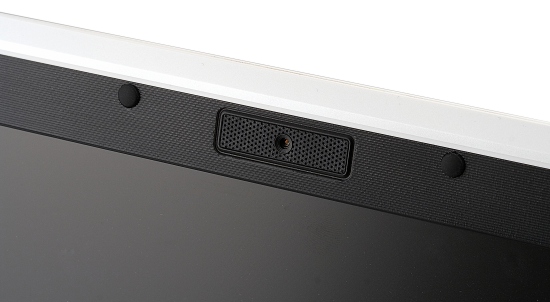
Чтобы вписать небольшой дисплей в корпус, в белую рамку вставлена еще одна (черная). В ней же расположены динамики ноутбука. Такое их расположение удобно звук идет прямо на зрителя. Только вот динамики очень тихие, пользоваться ими хоть в сколько-нибудь зашумленном помещении трудно, да и качество звука плохое. При сколько-нибудь активной работе со звуком приходится подключать наушники. Сама рамка выглядит в сочетании с белым цвето не очень, а маленький экран в большом корпусе создает ощущение бюджетности модели.
Разумеется, основное внимание в такой модели уделяется массогабаритным параметрам. Размеры корпуса очень скромные: 22.5 × 16.4 × 2.15~3.5 см. Вес по спецификации 0.92 кг, вес нашего ноутбука с батареей 1050 грамм. По этому показателю Eee PC выигрывает даже у бумажного ежедневника. В роли удобной многофункциональной записной книжки этот ноутбук будет очень хорошо выглядеть.

Кстати, Eee PC имеет интересный комплектный блок питания. Он похож на БП от мобильного телефона, а не от ноутбука– маленький и включается напрямую в розетку. БП имеет универсальную вилку, на которую надевается переходник для розеток разных стран.

Стоит упомянуть и об идущем в комплекте чехле Eee PC можно носить без риска поцарапать.

Ноутбук имеет встроенные колонки (пусть и небольшие), микрофон и вебкамеру с разрешением 0.3 мпикс, а также выход на внешние наушники и микрофонный вход он вполне пригоден для удобного проведения веб-конференций и звонков через Интернет (это опция, в нашем образце она присутствовала). В комплекте поставки уже есть Skype.
Разъемы, компоновка корпуса
Что касается расширяемости, то для своих размеров, позиционирования и цены ноутбук очень неплохо укомплектован. Во-первых, у него целых три разъема USB 2.0, этого хватит практически на все случаи жизни, например, можно подключить флешку и внешнюю мышь и клавиатуру. EeePC имеет и стандартный выход VGA при работе на столе можно подключать большой внешний монитор, а «в гостях» проектор, например, для самостоятельного проведения презентации.
В EeePC есть картовод для карт формата SD/MMC его можно использовать как для работы с флешками (например, для фотоаппарата), так и для увеличения собственной памяти ноутбука карточка вполне сойдет за дополнительный диск.
Для подключения к сетям ноутбук имеет порт для проводной сети и Wi-Fi. На побывавшей у нас на тестировании модели нет модема. Также нет интерфейса Bluetooth, который можно было бы использовать, например, для связи с телефоном, но тогда модель стала бы еще дороже…
Внимательнее посмотрим, как расположены разъемы на корпусе ноутбука.

На передней грани ничего нет, только индикаторы.
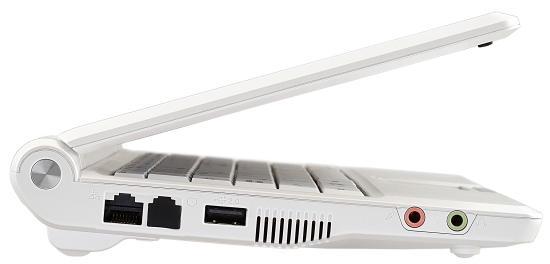
Слева расположен сетевой разъем, заглушка вместо разъема модема, порт USB, решетка вентиляции, аудиоразъемы. Все расположено удобно.

Справа расположен картовод, еще два порта USB, выход на внешний монитор или проектор, замок Кенсингтона.
Кстати, обратите внимание на обводы корпуса с этих ракурсов видно его реальную толщину. Скошенные углы скрадывают размеры, и Eee PC кажется еще тоньше, чем на самом деле.
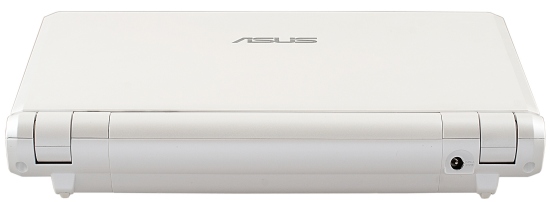
Сзади только разъем питания.
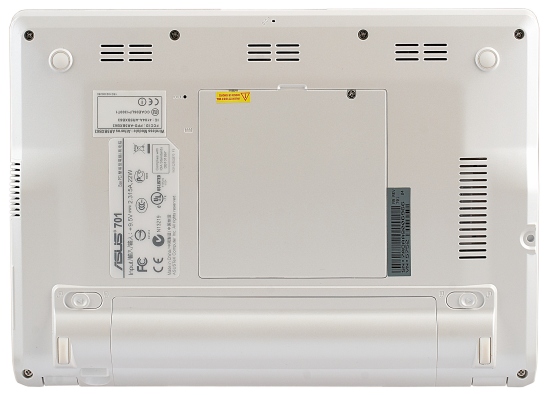
Дно ноутбука. На последних двух фотографиях обратите внимание на расположение батареи в корпусе она во многом отвечает и за вес, и за толщину ноутбука.
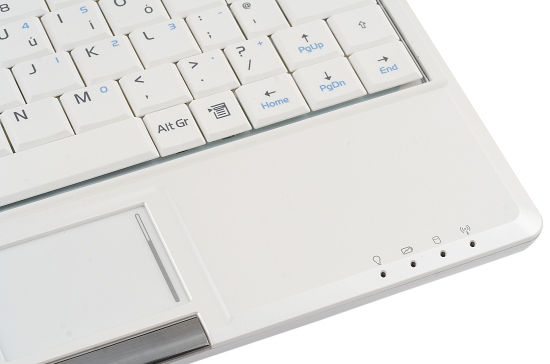
Индикаторы, как уже упоминалось, вынесены на правую переднюю грань клавиатурной панели и выполнены в виде светодиодов, находящихся под специальными отверстиями в корпусе. Всего их 4 работа, состояние батареи, обращение к жесткому диску, состояние WiFi. При работе ноутбуки перекрываются запястьем правой руки и их не видно.
Технические данные модели, конфигурация
Eee PC построен на новой мобильной платформе Intel, ориентированной на дешевые ноутбуки и гаджеты. Процессор Celeron 900 ULV, работает на пониженном напряжении. По текущей информации, процессор в стандартном режиме работает на 630 МГц, благодаря чему имеет очень хорошие показатели энергопотребления и нагрева. Возможно, в новых версиях BIOS будет реализована возможность включения максимального режима работы (на положенных 900 МГц). В целом, Еее PC работает не очень быстро, особенно это заметно при старте и загрузке приложений. Однако при офисной работе это не раздражает.
Платформа Intel 910GML с интегрированной графикой GMA900 хоть и достаточно старая, но имеет неплохую даже по современным меркам производительность, а статус «устаревшей» позволяет поставить привлекательную цену.
Объем установленной оперативной памяти зависит от модели. В «младшей модели» и, по имеющейся информации, во всех моделях surf эта память впаяна напрямую в материнскую плату и не подлежит апгрейду. В моделях 4G и 8G можно самостоятельно переставлять модули разъем это позволяет. Однако для этого нужно вскрыть корпус, точнее специальный лючок. А на этом люке есть пломба. Первоначально ASUS заявляла, что повреждение ярлычка ведет к снятию с гарантии. Для некоторых стран (США, Великобритания и пр.) выпущены разъяснения, что можно открыть лючок и самостоятельно заменить память, и это не ведет к снятию с гарантии всего устройства. Для России же пока непонятно, так это или нет.
Не менее интересна ситуация и с «жестким диском». Во всех моделях ASUS Eee PC используется память SSD аналог флэша, вроде бы отличающийся бОльшим количеством циклов чтения-записи (флешпамять выходит из строя после определенного, хоть и достаточно большого количества циклов записи). Память может быть либо распаяна прямо на плате устройства, либо вставлена в виде модуля в разъем PCIe, где ее можно проапгрейдить или заменить. Размер варьируется 2, 4 или 8 Гб, апгрейдить можно только в модели 8G. В принципе, даже 8 Гб это очень мало для компьютера, особенно с установленной системой windows. Однако Eee PC все-таки врядли будет единственным компьютером, он скорее должен работать в паре с большим компьютером или ноутбуком так что лучше хранить всю информацию там, а на Eee PC загружать только то, что необходимо в дороге. В дополнение к встроенному диску вполне возможно использовать внешний накопитель с интерфейсом USB, либо докупить карточку флешпамяти и вставить ее в картовод Eee PC.
Стандартно Eee PC имеет разъем для проводной сети 10/100 Мбит и карточку беспроводной сети, поддерживающую стандарты 802.11B/G. В обоих случаях используются чипсеты Atheros. Модема нет (хотя на корпусе есть заглушка, возможно, модем будет в других моделях в виде опции). Нет и Bluetooth. Вот этот беспроводной интерфейс хотелось бы иметь, только это однозначно привело бы к удорожанию конструкции, к тому же, не стоит забывать, что Bluetooth закрытый стандарт, в отличие от Wi-Fi.
Напоследок, вот таблица, где сведены вместе все технические характеристики разных моделей Eee PC.
| Eee PC 2G Surf | Eee PC 4G Surf | Eee PC 4G | Eee PC 8G | |
| Процессор | 800 MHz Intel Celeron M ULV @ 571 MHz | 900 MHz Intel Celeron M ULV 353 @ 630 MHz | ||
| Оперативная память | 512 MB (DDR2 распаяна) | 512 MB (DDR2 SO-DIMM) | 512 MB (DDR2 SO-DIMM) | 1 GB (DDR2 SO-DIMM) |
| Флэшдиск | 2 GB | 4 GB (распаяна) | 4 GB (распаяна) | 8 GB (PCIe) |
| батарея | 4 эл.: 4400 mAh, 2,8ч | 4 эл.: 5200 mAh, 3~3,5ч | ||
| Слоты расширения | картовод MMC(plus)/SD(HC) | |||
| Дисплей | 15,25 × 9,15 см, диагональ 7” (17,78 см) ; WVGA (800×480) | |||
| Сеть | 10/100 Mbps Ethernet, 802.11b/g Wi-Fi (PCIe) | |||
| Порты | 3 USB 2.0, VGA D-SUB | |||
| Звук | High Definition Audio, встроенные динамики и микрофон | |||
| Размеры и вес | 22,5 × 16,4 × 2,15~3,5 см, 0,92 кг | |||
| web-camera | нет | VGA (640×480) 30 fps | ||
| ОС | Linux OS (Xandros); Windows XP Home | |||
Эксплуатация Eee PC
Ключевая характеристика Eee PC он маленький. В этом есть свои плюсы и минусы.

На маленькой клавиатуре печатать можно только двумя пальцами. Все клавиши одинаковых размеров, так что, если привыкнуть, промахов особо не бывает. Мне лично такой режим печати все равно кажется чрезвычайно неудобным, однако коллеги, не владеющие слепым методом печати, придерживаются другого мнения: печатать лишь немногим неудобнее, чем на большом ноутбуке, но размеры и вес делают Eee PC идеальным выбором для поездки в командировки, поэтому при возможности они бы точно прикупили такое устройство.
Экран мне тоже показался слишком маленьким например, в текстовом процессоре выводится слишком мало строчек, неудобно печатать и редактировать текст. К тому же, наша версия не поддерживала русский язык вообще. Широкоформатный экран имеет нестандартное разрешение 800х480 точек под него требуется свой драйвер (особенно это актуально при самостоятельной установке Windows).
Eee PC имеет недостаток, в той или иной степени характерный для почти всех сверхкомпактных ноутбуков. Самая тяжелая часть корпуса батарея, и она расположена под матрицей. На столе Eee PC еще стоит достаточно уверенно, однако когда держишь его на коленях и открываешь матрицу на максимальный угол, ноутбук хочет опрокинуться назад.
За время работы Еее РС не доставлял проблем с шумностью. Я лично так и не понял, есть у него вентилятор или нет, а в Интернете мнения разделились. Обратной стороной тишины является нагрев корпус греется достаточно ощутимо даже в стандартном офисном режиме. После часа-полутора ноутбук ощутимо теплый. Теплыми становятся и подставки под ладони и дно ноутбука посередине.
Программная часть Eee PC сделана на основе переработанной версии Xandros Linux достаточно экзотического дистрибутива. Для выполнения некоторых функций тонкой настройки операционной системы требуется производить нетривиальные действия. В виде "из коробки" количество настроек для работы системы минимально вывод на внешний монитор, его разрешение, две настройки энергосбережения вот, пожалуй, и все из интересного.
Работа в «офисном» режиме в принципе не доставляет проблем. Eee PC запускается достаточно быстро, реагирует на действия (например, запуск новых приложений) хоть и с задержкой, но не критичной. В общем, обычно не раздражает.

Из «приколов» можно отметить (кстати, то же самое практиковалось и с S200) то, что система восстановления записана на компакт-диск при отсутствии у Eee PC привода. Так что восстановление системы возможно только при наличии внешнего привода либо ноутбука или компьютера.
Работа программы и оболочка Eee PC
EeePC поставляется не с традиционной для рынка ноутбука Windows, а с вариантом бесплатной ОС Linux упрощенной сборкой Xandros Linux (впрочем, сейчас вроде бе появился вариант поставки и с Windows).

В ноутбуке реализована достаточно простая и функциональная программная оболочка для вызова нужных приложений. В оболочке несколько закладок, в которых программы сгруппированы по функциональности:
приложения для Интернет (браузер, Skype, почта, мессенджер, Интернет-радио),

приложения для работы (весь Open Office, словарь, файловый менеджер и другие приложения),
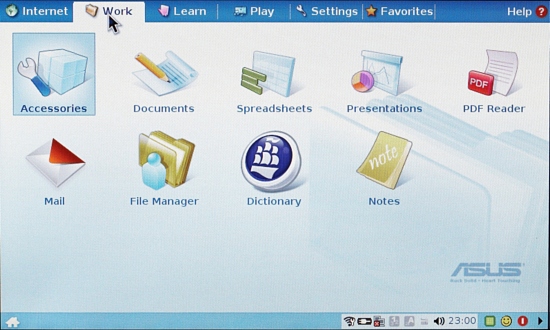
программы для обучения (набор некоторых утилит, например, периодическая таблица элементов, планетарий, другие приложения для студентов),
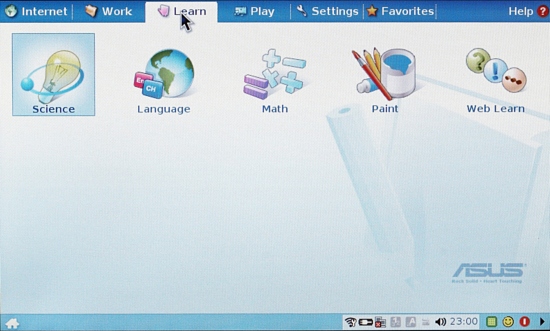
развлечения (игры, медиаплеер, каталогизаторы для музыки, фото и видео), приложение для вебкамеры и записи звука.

Отдельная закладка выделена для избранных приложений.
В целом, оболочка достаточно удобная именно для ниши «между ноутбуком и КПК» приложения удобно рассортированы, их легко найти.
Удобство работы личное мнение
По моему мнению, Eee PC слишком маленький, чтобы с ним было удобно работать постоянно. Это устройство для поездок и разъездов, когда можно «что-то поделать», но ничем не надо заниматься серьезно. Вот в этой нише он выглядит достаточно уверенно.
В любой деятельности Eee PC компромиссный вариант. Клавиатура слишком маленькая, печатать на ней можно только двумя пальцами. Разрешения экрана хватает, чтобы посмотреть почту или кратковременно поработать с текстом, однако при попытке заняться чем-то более серьезным недостаток места на экране сильно мешает. Думается, что модель с большим размером и разрешением экрана будет более удобной в постоянной работе, тем более, что место даже в этом корпусе есть. В общем, теоретически на Eee PC можно делать все, но на практики для серьезной работы он неудобен. Хотя "пощелкать", посидеть в аське или интернет, посмотреть шпаргалку на выступлении вполне себе вариант.

Благодаря тому, что у ноутбука нет жесткого диска, он нечувствителен к вибрациям и ударам и может спокойно работать, например, в автомобиле. Это большой плюс именно для разъездного устройства в дороге могут случиться самые разные неприятности, которые нежный жесткий диск может и не пережить.
Раз уж речь зашла о разъездах, стоит сказать пару слов о батарее. На тестировании была модель с большой батареей, 5200 mAh. От нее ноутбук проработал 3 часа в режиме чтения (т.е. с одним запущенным приложением и выключенными беспроводными интерфейсами). Для короткой поездки или разъездов такой длительности автономной работы хватит, но рассчитывать на полный рабочей день «на батарее» с Eee PC не стоит.
Позиционирование
ASUS Eee PC это не ноутбук, а скорее универсальный персональный цифровой помощник в том виде, в котором он должен быть более удобный, чем КПК и имеющий меньшие размеры, чем полнофункциональный ноутбук.
Он непригоден для постоянной повседневной работы, поэтому вряд ли его стоит позиционировать как студенческий ноутбук или ноутбук для небогатых пользователей в этом случае он окажется единственным компьютером и не справится со всем многообразием свалившихся на него задач. А чтобы он хоть как-то был удобен в работе, к нему придется докупать внешнюю клавиатуру, мышь и монитор, что существенно поднимет цену. У Eee PC нет даже внешнего оптического привода. Так что если речь идет о единственном компьютере, лучше уж купить бюджетный ноутбук стоимостью около 800 долларов, где уже есть все необходимое.

Но Eee PC неплохое дополнение к основному настольному компьютеру либо большому ноутбуку, который тяжело постоянно носить с собой. Его удобно брать с собой в короткие поездки и командировки. Он легкий, почти не занимает места и вполне подходит для того, чтобы скоротать время еще раз просмотреть (и немножко отредактировать) документ или презентацию, проверить почту, посидеть в Интернете, наконец, немножко поиграть.
Eee PC можно использовать и в куче других случаев например, кратковременно потрепаться в аське, поговорить с кем-нибудь через скайп (тем более, он есть в комплекте ПО), используя Eee PC как телефонную трубку, почитать что-нибудь дома на сон грядущий и т.д. Кстати, при обсуждении Eee PC у нас в конференции было предложено еще одно применение как маленький ноутбук для настройки и проверки работы различного промышленного и серверного оборудования. В этой роли он тоже будет вполне на месте.
Наконец, отдельно стоит упомянуть об очень особой категории пользователей, которым EeePC может прийтись по душе женщины. Маленькая, легкая и изящная игрушка, которая легко влезает в дамскую сумочку и способна выполнять подавляющее большинство задач нетребовательного пользователя Интернет, почта, общение, работа с документами. Плюс, Eee PC симпатичен внешне.
При этом казалось, что благодаря объявленной низкой стоимости EeePC пользователю даже не придется ломать голову, пригодится он или нет такую покупку вполне можно совершить под влиянием импульса «а понравилось вот!».
Цена
К сожалению, ситуация с ценой получилась немножко не такой, как рассчитывали. С точки зрения маркетинга все очень здорово в публикациях до сих пор «Eee PC» и «ноутбук за $199» употребляются как синонимы. А вот в реальности все не очень хорошо даже в США с их демократичными ценами модели с нормальными характеристиками стоят 400 долларов это ненамного ниже, чем цена за «полноформатный», пусть и очень дешевый ноутбук. Из-за этого Eee PC опасно приближается по стоимости к дешевым ноутбукам, которым он явно проиграет по функциональности, если небогатый пользователь будет покупать себе основной и единственный ноутбук «в хозяйство». Впрочем, даже для «гаджета» разница между 200 и 400 долларов достаточно существенная, и уже заставляет задуматься покупателя «а эта шутка нам нужна?»

Поэтому на данный момент более вероятно, что новинка станет как раз не «сверхдешевым ноутбуком для небогатых пользователей», а очередным гаджетом, дополняющим ноутбук или настольный компьютер, и интересным в основном пользователям, традиционно интересующимся такого рода вещицами. Возможно, он будет интересен и как «купить в подарок», но опять же одно дело, купить подарок за 200 долл., другое за 400. К тому же, пользователей, не особо знакомых с компьютерами, и привыкших к Windows, практически наверняка отпугнет операционная система Linux с предложенной оболочкой (хотя в целом она достаточно удобна)..
На данный момент Eee PC, скорее всего, будет реализовываться только через торговую сеть "Эльдорадо", средняя цена за модель 4G должна быть около 10-11 тысяч рублей (по акции модель идет за 9999 руб.). Предварительная объявленная цена на 9-ую серию Eee PC, которая должна появиться летом около 400 евро.
Вывод
EeePC занимает промежуточную нишу между ноутбуком и КПК. Это хорошее дополнение к другому компьютеру, удобное средство, чтобы немного поработать или скоротать время в поездках, командировках и кратких деловых визитах. С некоторыми дополнениями EeePC практически догоняет по функциональности ультрапортативные ноутбуки, но стоит при этом меньше.

Тем не менее, при текущих ценах и позиционировании, скорее всего, EeePC не удастся стать сверхпопулярным, и он останется нишевым продуктом для любителей гаджетов, которым необходим именно такой гибрид.
4 месяца назад
Покупал для учебы, 10 лет назад, работает до сих пор. АКБ держит 4 часа, новый до 7 часов держал заряд. Встроенный Wi-fi. Небольшой. Недорогой SSD 1 Гб ОЗУ Поставился Windows 7, а это значит, что можно пользоваться интернетом с современным браузером
6 лет назад
Компактный, красивый. Удобный тачпад (если дрова стоят).
7 лет назад
Компактный, почти как настоящий ноутбук (много портов usb, cardreader, vga). Питание 12 вольт, стандартный штекер. Хорошая звуковая карта. Чёткий экран. Крепкий чехол. В целом создает впечатление крепко сделанного прибора. Стабильный в работе. Без проблем грузится с флешек - можно использовать для тестирования всевозможных live cd с разными ОС.
7 лет назад
Небольшие размеры.Модель старая и уже изучена вдоль и поперек. В сети много видеороликов по замене комплектующих в домашних условиях. Разбирается на составляющие за 20 минут.Батареи хватает на 2+ часа.
7 лет назад
Малые размеры и вес - сунул в карман, да пошёл. Отсутствие жёсткого диска - как же это приятно, что можно делать с машинкой во время работы ну всё, что угодно и не опасаться за смерть жёсткого диска! На удивление удобная клавиатура с нанесёнными разными цветами раскладками - мелочь, казалось бы, а удобство при вводе текста просто огромное! Оптимальный размер экрана для данного разрешения. Достаточно долгое время автономной работы. Встроенная веб-камера высокого разрешения (впрочем, по назначению не использовалась). Разъёмы USB с боков, а не сзади - удобно подключать периферию. В комплекте шёл практичный чехол.
7 лет назад
Малый вес, легкий и дешевый. Удобная для меня клавиатура.
8 лет назад
Отличное качество сборки, работоспособность на высоте! Качественный экран, клавиши, нормальная камера. Новый держал батарею 3,5 часа из заявленных 3. После 3х лет эксплуатации держит стабильно 3 часа. Громкие динамики, фильмы работают отлично! в режиме от батареи проц переходит в 633МГц, что не сильно сказывается на скорости работы. В комплекте шёл удобный чехол. Wi-Fi работает хорошо и быстро. Памяти в 1гб хватает для запуска всего что необходимо. Практически безшумный!
8 лет назад
крепкий, маленький, отличный дизайн, мощности для меня вполне хватает... радует то, что там полноценный виндус икспи))
8 лет назад
Пожалуй, это один из тех самых приблизившихся к идеалу мобильного устройства. То, что внутри SSD разрешает мне как пользователю ронять его без риска потери данных, я два раза на него упал и ничего, а главное - размер. 22 сантиметра в ущерб клавиатуре как раз умещают его в любую сумку для тетрадок формата А5, что немаловажно для студента. Аккумулятор держит столько, сколько надо для автономной работы - 4 часа с отключёнными коммуникациями, так что как спутник в учебе самое оно. Линкус сносим и ставим ювелирно заточенную WinXP на 4Гб диск, работает сносно. Мощностей вплоне хватает для того же, для чего придуманы коммуникаторы и офисные компьютеры.
9 лет назад
1)Матовый экран 2)WinXP Home 3)Наличие Wi-Fi 4)Малые размеры и вес 5)Белоснежный окрас 6)Возможность замены SSD, оперативки 7)Наличие карт-рийдера 8)Наличие фирменного чехла в комплеткте (Мелочь, а все таки приятно) 9)Наличие стереодинамиков (Очень громкий)
4 месяца назад
Маленький SSD - 20 ГБ, но достаточный для Windows 7 С завода стоял Linux , все летало, поставил XP, так как были нужны программы под XP, нетбук стал тормозить, с Windows 7 облегченным, для планшетов и ноутбуков дела еще хуже - мощности процессора для интернета не хватает, это уровень Пентиум-3 Всего 900МГц
6 лет назад
Тормознутый SSD, разряжает аккумулятор в выключенном состоянии.
7 лет назад
Не стандартная расскладка клавиатуры (буква Ё). Сильный нагрев. Малое время работы от аккумы (изначально и через 4 года службы работает всего 15 минут). Родной бп даёт сильные радиопомехи. На 4 год жизни стала плохо работать левая клавиша на тачпаде и почему-то не работает встроенный микрофон (может быть проблема в линуксе, а может и просто сломался). Низкая чувствительность Wi-Fi.
7 лет назад
Матрица мелковата. По краям экрана 2,5 см голого корпуса. Можно было вписать матрицу больше.- Мало дискового пространства. 4 Гб встроенная, 8 Гб расширяемая. Сама флеш-память не долговечна.- Слабое охлаждение. Пришлось дорабатывать, чтобы не перегревался.- Медленный.- Высокая стоимость запчастей. Сравнима со стоимостью нового нетбука (4000-5000 руб). Матрица 2500 руб, клавиатура 1300 руб.
7 лет назад
Неспешность flash-накопителя. Весьма ощутимый нагрев во время работы. Из-за нагрева постоянно молотит вентилятором системы охлаждения процессора. Долгий заряд АКБ от сети (возможно, это только у меня). Достаточно блёклый экран.
7 лет назад
За долгие годы просела батарея. Левая кнопка тачпада стала плохо реагировать на нажания. ССД не стандартный мини-САТА а мини-PCIe
8 лет назад
Не очень удобная клавиатура, медленный SSD, батарея показывает заряд лишь в процентах, полный заряд занимает более 4х часов. Не удачный тач пад, при том что им почти не пользовался фигово стала работать левая клик клавиша.
8 лет назад
отсутстви блютуза... и всё пожалуй...
8 лет назад
Вентилятор. Он отчаянно хрипит, после перепрошивки он стал поумнее, включается на 5 сек и выключается. Греется нетбук очень хорошо, в холодное время года засунутый под ремень нетбук служит подспорьем чтобы не простыть, но как-то боязно за вентиляционные отверстия на постели или коленях. SSD-накопители имеют свой предел стирания, так что записывать на них нужно осторожно и со смыслом, а малый размер системного диска урезается ещё на 1Гб из-за файла спящего режима. Есть также недостатки железа и сборки - USB порты пружинят, и некоторые устройства (bluetooth донгл) гуляет в них, по неосторожности можно оборвать связь. Кнопки тачпада периодически плохо себя ведут (закономерность так и не выявлена), что приходится прожимать силой. А отсутствие встроенного bluetooth расстраивает, донгл хоть и ми
9 лет назад
1)Слабый микропроцессор 2)Ничтожно малый SSD 3)Накой чёрт вобще в него заместо HDD воткнули SSD(Это дорого и ничтожно мало)
Мало кто мог утверждать, что компания Asus создала что-то особенное, когда она запустила серию Eee PC. Но идея сделать по-настоящему мобильный и очень доступный компьютер была положительно встречена потребителями. Хотя модель Eee PC 4G 701, выпущенная в 2007 г., была удачной, остались вопросы, которые портили общее впечатление. Создав Еее РС 900, компания Asus справилась со своей задачей почти идеально.
История модели
В концепции простого портативного компьютера с твердотельными накопителями и отсутствием движущихся частей ничего нового нет. В серии 5 Psion компания представила удобное устройство, которое можно было использовать, например, для набора текста, сидя в поезде. Затем производитель расширил границы, предъявив миру 7-ю серию - нетбук.
В Psion netBook удалось сбалансировать основные функциональные возможности, небольшие размеры и продолжительное время автономной работы. Со временем, правда, полноценные ноутбуки становились меньше и легче, и конечные пользователи захотели иметь многофункциональные операционные системы. Все это привело к снижению спроса на Psion (хотя его операционная система EPOC OS продолжила свою жизнь как Symbian).
Долгое время не было устройств, подобных серии 7 и NetBook. К счастью, компания Asus поняла, что на рынке есть место для простой и доступной машины, которая не должна работать под управлением последней версии Windows - так родился нетбук Еее PC.
Корпус
Тем, кто не слышал о Еее PC, следует дать некоторые пояснения. Это очень маленькое устройство размерами 225х165х35 мм и весом около 1 кг. С такими параметрами модель действительно относится к ультрапортативному сектору. Устройство создано для использования на ходу, не занимает много места в сумке. Нетбук поставляется в двух цветах: перламутровом белом и черном, как MacBook компании Apple. Но это единственное сходство, которое их связывает. Сборка корпуса и петель качественная, но отсутствует транспортировочный замок, поэтому устройство требует осторожного обращения при переноске.
Дисплей
Хотя шасси Asus Eee PC 900 соответствует модели 701, достаточно открыть крышку, чтобы увидеть первое существенное различие. Экран сделал огромный шаг вперед и обеспечил Eee PC даже более привлекательный вид, чем у его предшественника. 7-дюймовый дисплей оригинального нетбука обладал разрешением 800 пикселей в ширину и вынуждал пользователя постоянно прокручивать в сторону подавляющее большинство веб-страниц.
В увеличенном до 8,9” экране модели PC 900 эта проблема была исправлена путем увеличения разрешения изображения. 1024 точек в ширину позволяют отображать веб-страницы без необходимости дополнительных манипуляций. Полное разрешение дисплея составляет 1024х600 пикселей. Это означает, что используется широкий формат, как и у большинства полнофункциональных ноутбуков на рынке.
По отзывам пользователей, качество экрана Asus Eee PC 900 великолепное. Дисплей, хотя и не такой светлый и яркий, как у Sony TZ, освещен равномерно, имеет широкие углы обзора и не страдает от наличия битых пикселей. Он заполняет крышку нетбука намного лучше, чем раньше - тогда он выглядел крошечным, с динамиками по бокам и в окружении широкого черного обрамления. Вместе с улучшением функциональности повысилась и эстетика модели.

Клавиатура
Учитывая общий размер Eee PC, неудивительно, что клавиатура довольно маленькая. Любой, кто едва справляется с уменьшенным размером клавиш традиционных сверхпортативных ноутбуков, от Eee PC удовольствия не получит. Если пальцы тонкие, то никаких проблем с вводом быть не должно. Удивляет хороший ход каждой клавиши и обратная связь после каждого нажатия, которая гарантирует, что палец отскочит обратно и будет готов к следующему нажатию. Если и есть существенный недостаток, так это уменьшенный размер клавиши ввода. Хотя к этому через некоторое время можно привыкнуть, но пользователи предпочли бы иметь кнопку нормального размера.
Сенсорная панель
Под пробелом находится тачпад, который представляет собой еще одно изменение по сравнению с Еее РС 701. Он не только стал гораздо шире, но и поддерживает мультитач. Можно увеличивать и уменьшать масштаб изображения, разводя или сводя пальцы. Пользователи ноутбуков, которые привыкли с помощью правого края сенсорной панели делать скроллинг документов, вероятно, будут разочарованы, узнав, что тачпад Eee PC 900 эту функцию не поддерживает. Но не следует отчаиваться, потому что производитель придумал гораздо лучший способ. Вместо того, чтобы двигать пальцем по краю сенсорной панели, нетбук Asus позволяет это делать в любой ее точке - достаточно использовать два пальца. Скроллинг работает как в вертикальном, так и в горизонтальном направлениях.

Динамики
Asus подвергся критике за огромные динамики по краям экрана у оригинальной модели. На этот раз обрамление дисплея значительно сузилось, а динамики переместились в основание нетбука. Качество звучания хорошее, если устройство положить на колени, становится приглушенным.
Asus Eee PC 900: характеристики
Есть и некоторые большие внутренние изменения, хотя процессор не входит в их число. Несмотря на то, что многие надеялись, что модель получит Intel Atom, этого не произошло. Основная платформа осталась неизменной. Intel Celeron 900 МГц и материнская плата на чипсете 915GM не демонстрируют чудес производительности, но работу свою выполняют без нареканий. Модернизации подверглась оперативная память - она удвоилась и достигла 1 ГБ. Веб-камера также была обновлена с 0,3 до 1,3 Мп - идеальное решение для тех, кто хочет, чтобы их друзья видели их лучше во время общения по «Скайпу».
Другим важным обновлением стал объем хранилища данных. 4 ГБ внутренней памяти 701-й модели теперь предлагаются в двух вариантах - 12 и 20 ГБ. Нет никакой разницы в цене между этими двумя версиями, так как 12-ГБ версия поставляется с предустановленной на Asus Eee PC 900 Windows XP, а 20-гигабайтная - с операционной системой Linux. Компания-производитель использовала деньги, сэкономленные на установке ОС с открытым исходным кодом, для увеличения объема ПЗУ. Конечно, есть вариант приобрести устройство с Linux и потом просто установить Windows самостоятельно.

Программное обеспечение
Пользователи, работавшие с 20-ГБ версией под управлением ОС Linux, не уверены, что им нужна Windows XP. Красота Asus Eee PC 900 кроется в простоте, поэтому загружать ее тяжелой ОС просто не нужно, а большинство возможностей, которые она предлагает, окажутся невостребованными. Кроме случаев, когда необходимо запускать такие приложения Windows, как Microsoft Office, нет ничего, что нельзя было бы сделать с помощью Linux-версии.
Asus Eee PC 900 молниеносно справляется с задачами там, где пользователи операционной системы компании Microsoft привыкли к тяжелой работе процессора. В отличие от Windows, 1 ГБ оперативной памяти достаточно для хорошо сконфигурированной сборки Linux, а быстрый твердотельный накопитель гарантирует, что нетбук будет мгновенно реагировать на все команды.
Работа с «Линуксом»
Навигация по графическому интерфейсу Linux невероятно проста. Пользователь имеет дело с рабочим столом со вкладками, нажатие на каждую из них меняет иконки на рабочем столе. Первая называется «Интернет» и содержит значки, связанные с доступом во Всемирную сеть. Среди них имеется и ярлык электронной почты, который открывает страницу с различными иконками почтовых клиентов, таких как Gmail и Hotmail. Есть предустановленные браузер Firefox, Skype и Google Docs. Кнопка мессенджера запустит Pidgin, который является многопрофильным протоколом обмена мгновенными сообщениями. Особенно пользователям нравится тот факт, что все разговоры происходят в одном окне со вкладками для каждого собеседника - это очень удобно, когда пространство рабочего стола ценится на вес золота.
Вкладка «Работа» дает доступ к OpenOffice, позволяющему редактировать текст, таблицы и презентации, которые можно сохранить в формате MS Office. Здесь также можно найти приложения для чтения PDF-файлов, написания заметок и программу Thunderbird, которая удовлетворит все потребности в электронной почте. Тут же расположен диспетчер файлов, который в основном соответствует проводнику Windows и позволяет вести поиск по всем папкам.

Вкладка «Учеба» явно нацелена на сектор образования, который является большой частью рынка Eee PC. Здесь находятся игры и программное обеспечение, помогающие увеличить словарный запас, улучшить орфографию и даже математические способности. Есть также базовое графическое приложение Paint, аналог одноименной программы в Windows, а ярлык «Наука» откроет доступ к периодической таблице и планетарию.
Вкладка «Игра» содержит развлекательные программы, такие как медиа-плеер, менеджер аудиофайлов и утилита веб-камеры. Есть диктофон и ярлык, который откроет доступ к нескольким предварительно загруженным играм, в том числе обязательному «Пасьянсу».
Вкладка «Настройки» содержит все системные утилиты и настройки приложений. Здесь можно задать параметры тачпада, изменить дату и время, контролировать использование дискового пространства и работу антивирусной системы. Кнопка удаления и добавления программ расположена тут же и позволяет не только устанавливать или удалять приложения, но и проверять наличие обновлений для всех имеющихся программ. Наконец, вкладка «Избранное» является местом, где хранятся все любимые ссылки и ярлыки.
Комплектация
Asus снабдил нетбук небольшим неопреновым футляром, который позволит сохранить глянцевую поверхность устройства во время переноски. Также имеется сетевой адаптер, руководство пользователя, целые разделы которого посвящены работе с ОС Windows, DVD восстановления системы с драйверами под XP и программой установки Linux.

Возможности подключения
Несмотря на очень небольшой корпус, производителю удалось разместить в нем удивительно много портов. Справа находится интерфейс D-Sub для подсоединения внешнего монитора. Рядом с ним расположены 2 разъема USB 2.0 и слот для SD-карты. Учитывая дешевизну флэш-памяти, нужно отметить, наличие такого слота означает, что даже если у Asus Eee PC 900 память закончится, ее увеличение не будет стоить дорого. Слева находится третий порт USB 2.0. Это больше, чем у большинства полнофункциональных ультрапортативных ноутбуков.
Здесь также расположены гнезда для наушников и микрофона. Можно выбирать, какую гарнитуру использовать: традиционную или USB при работе с веб-камерой в предустановленном приложении Skype. Конечно, есть микрофон, встроенный в крышку, но гарнитура всегда будет лучшим выбором. Последним портом слева является разъем Ethernet для сетевого адаптера 10/100. Стоит отметить, что MacBook Air его не имеет, несмотря на значительно большие размеры. Конечно, поддерживает и беспроводное подключение Asus Eee PC 900. WiFi реализован по стандарту 802.11 b/g.
Продолжительность автономной работы
Одна область, где Eee PC 900 действительно не превосходит предшественника - это время работы аккумулятора. С улучшениями, которые сделала компания-производитель, срок службы батареи остается единственной брешью в отличном дизайне, но она все-таки существенная. Согласно заявлениям производителя, аккумулятор Asus Eee PC 900 позволяет нетбуку работать 2,5 ч. По отзывам пользователей, заряда едва хватает на 2 ч. Правда, на полной яркости экрана и со включенной беспроводной связью. Возможно, оптимизация энергопотребления и могла бы продлить срок работы до заявленного производителем времени, но даже 2,5 ч - это очень мало по сегодняшним меркам.

В идеале пользователям хотелось бы видеть не менее 4 ч автономной работы особенно с учетом того, что ультрабук Sony TZ работоспособен в течение более 6 ч. С другой стороны, у Asus Eee PC 900 блок питания очень маленький, поэтому не будет слишком обременительным носить его с собой. Но это не очень поможет, если есть желание поработать в саду или в парке, где нет розетки. Конечно, можно приобрести более мощный аккумулятор, но это повысит стоимость и вес нетбука. У Asus Eee PC 900 зарядное устройство универсальное и рассчитано на напряжения 120 или 230 В частотой 50 или 60 Гц.
Заключение
Производитель внес достаточно изменений, чтобы сделать нетбук весьма привлекательным для тех, кто подумывает о покупке маленького, тонкого и легкого ноутбука. Конечно, эти улучшения повысили стоимость Asus Eee PC 900 - цена устройства выросла до 23 тысяч рублей с 15000.
Компания-производитель проделала блестящую работу по обновлению и без того отличного нетбука. Инженеры вняли всем замечаниям, касающимся оригинального Еее PC, и попытались их удовлетворить. Экран шириной 1024 пикселей обеспечивает удобство использования, особенно если много времени уделяется работе с браузером. Дополнительная оперативная и внутренняя память стали приятным изменением и позволили Eee PC составить реальную альтернативу полноценным ноутбукам.
Несмотря на значительное повышение цены, маленький, легкий и доступный нетбук Asus по-прежнему является выгодным приобретением.
ВведениеКак показывают события, произошедшие в течение первой половины этого года, производители компьютерного оборудования, кажется, нащупали новую идею, способную принести хорошие дивиденды. Суть этой идеи заключается в предложении пользователям нового семейства мобильных устройств, которые можно условно отнести к классу дополнительных, «вторых» ноутбуков, представляющих собой нечто среднее между полноценными мобильными компьютерами и наладонниками или смартфонами. По первому впечатлению, концепция вышла успешной, спрос на такие продукты, как оказалось, существует, и в ближайшее время на зародившемся рынке нас ожидает бум. Тому будет способствовать не только рвение разработчиков мобильных устройств, ожидающих роста доходов за счёт спроса на новинки, но и интерес таких гигантов, как Intel, NVIDIA и VIA, которые подготовили специализированные аппаратные решения для использования в составе «вторых ноутбуков».
Основной движущей силой на новом рынке, очевидно, должно стать скорое появление процессоров Intel Atom, специально созданных инженерами этой компании для использования в портативных устройствах, размеры которых меньше, чем у привычных мобильных компьютеров, а время работы от аккумулятора – ощутимо выше. Анонсируя процессоры Atom, представители Intel говорили о нетбуках – недорогих маленьких ноутбуках и мобильных планшетных компьютерах, способных, тем не менее, предложить полноценный спектр коммуникационных, офисных и мультимедийных возможностей.
Первые устройства, в основе которых будет лежать новый процессор Intel, должны появиться во второй половине этого года. Именно к этому моменту инженеры собираются завершить разработку платформы Centrino Atom, которая станет полноценной основой нового поколения портативных устройств. Примерно в те же сроки может появиться в продаже и альтернативное решение компании VIA – процессор Nano (Isaiah). На данный же момент разработчики аппаратных компонентов предложить достаточно мощную, но при этом экономичную специализированную платформу для нетбуков не могут. Однако это является препятствием далеко не для всех. Видя перспективность нового рынка, некоторые производители ноутбуков попробовали «сыграть на опережение». Такие попытки и стали темой данного обзора, в котором мы познакомимся с чрезвычайно популярным миниатюрным ноутбуком, имеющем практически все черты нетбука уже сегодня – ASUS Eee PC.
Справедливости ради следует отметить, что миниатюрные ноутбуки – веяние далеко не новое. В разное время такие продукты предлагали многие игроки на рынке мобильных компьютеров. Однако в отличие от ASUS Eee PC, все подобные предложения оказывались нишевыми продуктами и не завоёвывали широкую популярность. Происходило это главным образом из-за того, что ультра-портативные мобильные компьютеры получались слишком дорогими, что обуславливалось желанием их создателей смастерить своего рода полноценный ноутбук в миниатюрном исполнении. В результате, о таких продуктах складывалось вполне обоснованное мнение как о дорогостоящих и забавных высокотехнологичных игрушках, но широкого признания они не получали.
Заслуга же ASUS состоит в том, что этот производитель, черпая вдохновение, по-видимому, из амбициозного проекта OLPC ("One Laptop Per Child" – "Каждому ребёнку по ноутбуку"), поставил во главу угла не размер и возможности, а размер и стоимость. Eee PC и стал отражением этого замысла, опередив поколение нетбуков как минимум на полгода. Поначалу ASUS хотел и вовсе добиться того, чтобы младшие модели Eee PC по стоимости вписывались в 200-долларовый бюджет. Для достижения этой цели производитель был готов снабдить свой компьютер маленьким экраном, маломощным процессором и минимальным количеством оперативной памяти, а также заменить винчестер небольшой по объёму флэш-памятью. Естественно, это бы налагало ограничения и на программное обеспечение, в качестве которого предлагалось использовать бесплатную операционную систему Xandros семейства Linux. Однако впоследствии минимальная цена всё-таки выросла до трёхсот долларов, а более дорогие модели приобрели даже возможность работать с привычной для многих операционной системой Windows XP. И, в результате, ASUS удалось добиться небывалого успеха: их миниатюрный ноутбук, Eee PC, стал действительно массовым устройством, интересным не только для высокообеспеченных энтузиастов и техноманьяков, но и для широких слоёв пользователей с различным уровнем доходов и квалификации.
Естественно, наша лаборатория не могла обойти вниманием такое явление, как ASUS Eee PC. К сожалению, путь этой «игрушки» на российский рынок оказался совсем непростым. Столкнувшись с небывалым спросом на свой новый ультра-портативный ноутбук, компания ASUS решила «задвинуть» непрофильные рынки на второй план, поэтому российским пользователям появления Eee PC в магазинах пришлось ждать достаточно долго. Тем не менее, в середине мая Eee PC стали появляться в продаже
, чем мы и воспользовались. Итак, в наших руках оказался Eee PC 4G (из серии Eee PC 701) c предустановленной операционной системой Windows XP – старшая модель устройства, которую можно купить в России.
Первый взгляд
Удивлять ASUS Eee PC начинает даже своей упаковкой. Мы ведь привыкли к тому, что ноутбуки поставляются в достаточно массивных коробках. Однако с миниатюрным Eee PC случай уникальный: он поставляется в коробке, которая по размеру меньше упаковок большинства материнских плат.Внутри этой компактной коробочки можно обнаружить карликовый ноутбук, блок питания, плотный матерчатый чехол, необходимый минимум документации и вспомогательный DVD-диск.


Сам Eee PC своими габаритами и массой производит неизгладимое впечатление. Человека, привыкшего жить в мире обычных, пусть даже 14-дюймовых ноутбуков, он способен ранить в самое сердце. Чтобы представить себе габариты ультра-портативной новинки ASUS, достаточно сравнить её с книгой: последняя выиграет в размерах не более чем 2-3 сантиметра в обоих основных измерениях. Таким образом, в качестве носимого с собой устройства Eee PC подходит очень даже неплохо. При всей его интеллектуальности он вполне способен поместиться даже в кармане куртки, который и оттягиваться сильно не будет, так как вес ноутбука не достигает и килограмма.

Вслед за самим ноутбуком своими игрушечными размерами поражает и блок питания. В данном случае он больше похож на зарядное устройство для телефона, поскольку выполнен в симбиозе с вилкой, а не в отдельном корпусе. Это, кстати, делает весящий менее килограмма Eee PC ещё мобильнее, ведь вместе с ноутбуком частенько путешествует и блок питания, а здесь он не только занимает мало места, но и весит всего лишь 110 грамм.
Неплохое впечатление производит ASUS Eee PC и при более внимательном рассмотрении. Несмотря на невысокую цену и достаточно скромную начинку, производитель не стал экономить, например, на пластике. Корпус имеет вполне достаточную упругость для качественного предохранения внутренностей. Более того, Eee PC можно даже отнести к противоударным ноутбукам (в рамках разумного, естественно), так как в нём вообще нет никаких движущихся частей. В частности, по понятным причинам он лишён оптического привода, а винчестер заменён на не боящуюся перегрузок флэш-память. Так что, пожалуй, Eee PC может стать хорошим выбором и для не самых аккуратных владельцев, например, тех же школьников.
Так что внешне корпус машинки дешёвого впечатления не производит: он не скрипит и не дребезжит, а все его части плотно подогнаны друг к другу. Мы тестировали чёрный вариант устройства и можем подтвердить, что по экстерьеру он не уступает большинству мобильных компьютеров средней ценовой категории. Пластик имеет приятную на ощупь шершавость, успешно скрадывающую и мелкие царапины, и жирные пятна.
Впрочем, тот безудержный восторг, который вызывает внешний осмотр Eee PC, легко пресечь на корню. Достаточно лишь поднять крышку этого ультра-портативного ноутбука, удерживаемую в закрытом состоянии податливой пружиной. Ведь находящийся там 7-дюймовый экран с разрешением 800x480 по своим параметрам более напоминает цифровую фоторамку, чем средство вывода изображения современного мобильного компьютера. Дополнительно усиливает негативное впечатление то, что в крышке корпуса вполне достаточно пространства и для 9-дюймового экрана, но – такова уж обратная сторона низкой цены. Хотите недорогой компьютер – довольствуйтесь фоторамкой, а не экраном с нормальными характеристиками. Трудно сказать, насколько уместными будут рассуждения о качестве изображения на этом мизерном экране, но, пожалуй, всё-таки следует упомянуть, что используемая в нём матрица далека от идеала. И если с уровнем яркости вроде бы всё в порядке, то вот углы обзора, особенно вертикальные, явно подкачали.
Чтобы как-то оправдать малые размеры экрана при гораздо большей крышке, ASUS разместил по его краям две закрытые тканью плоские колонки, обеспечивающие вполне пристойное как по громкости, так и по частотному диапазону звучание. Конечно, ожидать мощных басов от них не следует, но на фоне акустических систем, устанавливаемых обычно в ноутбуки, динамики Eee PC производят хорошее впечатление. Над экраном располагается веб-камера с разрешением 640×480, но, к сожалению, качество выдаваемого ей изображения нельзя назвать даже удовлетворительным.

Непосредственно под экраном, на сгибе корпуса располагается кнопка включения ноутбука, она зачем-то остаётся доступна и при закрытой крышке. Светодиодные индикаторы состояния компьютера и батареи, активности жёсткого диска и беспроводной сети находятся на переднем краю корпуса таким образом, что они остаются видны и когда ноутбук закрыт.
Второе больное место в эргономике Eee PC после экрана – это клавиатура. То, что размер клавиш станет очередной жертвой миниатюризации, было понятно с самого начала. Но вот качество исполнения их механической части, как минимум, вызывает вопросы. Возможно, нам не повезло с конкретным экземпляром, но у нашего ноутбука клавиатура при нажатии на кнопки неестественно прогибалась и подозрительно поскрипывала. Что же с ней может произойти при длительном использовании, предсказать трудно.

Естественные неудобства при работе могут возникнуть и из-за габаритов. Хотя производитель попытался задействовать для клавиатуры всё доступное место по максимуму, определённые проблемы с набором текстов неумолимо будут преследовать всех, кто привык пользоваться полноразмерными клавиатурами. Чтобы сделать набор текстов на Eee PC более-менее комфортным, ASUS прибегнул к достаточно спорному решению – увеличению размеров основных алфавитно-цифровых кнопок за счёт уменьшения габаритов остальных клавиш. Если для латиницы такой поход можно было бы назвать приемлемым, то для кириллицы он приводит к весьма странным результатам: часть кнопок с такими легендарными буквами, как Х, Ъ, Ж, Э и Ю, а также основными пунктуационными знаками оказывается по площади поверхности чуть ли не вдвое меньше остальных. Но особенно не повезло и без того многострадальной букве Ё, её-то и найти на клавиатуре сразу не получится. На этом фоне меркнет даже искромётный юмор инженеров ASUS, решивших наглядно продемонстрировать, что русские пользователи смогут легко обойтись без буквы П. Конечно, привыкнуть можно ко всему, но то, что количество ошибок при наборе текстов на Eee PC будет превышать среднестатистическое значение – сомнений нет. Тому наверняка будет способствовать и расположение «стрелки вверх»: она неуклюже втиснулась слева от правого Shift.
Дополняет выставку чудес миниатюризации тачпад с рабочей поверхностью меньше «гостированного» спичечного коробка: 45 на 30 мм. Но такого мизерного пространства оказывается достаточно для навигации по экрану размером с фоторамку, при условии, что используется штатное разрешение. Так что жаловаться здесь особо не на что. Кнопки же тачпада выполнены в виде единой панели, нажатия на правую и левую часть которой несут различную функциональную нагрузку.
Из сказанного становится очевидным, что удобство пользования рассматриваемым ультра-портативным ноутбуком вызывает, как минимум, некоторые сомнения. Иными словами, в закрытом состоянии Eee PC смотрится куда выигрышнее, чем в рабочем, поэтому поспешим захлопнуть его и вернуться к рассмотрению новинки снаружи – слева и справа, где расположены все имеющиеся у неё слоты и порты. На левый край Eee PC выведен один порт USB 2.0, рядом расположен разъём 100-мегабитной сетевой карты. По соседству вынесены и два аналоговых аудио-гнезда для подключения наушников и микрофона. Справа обнаруживается ещё два высокоскоростных порта USB 2.0 и аналоговый D-Sub разъём, позволяющий подключить внешний монитора с разрешением до 1600×1200. Там же расположен и слот карт-ридера, поддерживающего MMC и SD карты.


На переднем и заднем рёбрах корпуса никаких примечательных деталей нет.


Гораздо больший интерес представляет нижняя поверхность ноутбука. На ней, помимо встроенного микрофона, расположены щели вентиляционных отверстий, причём выброс отработанного воздуха осуществляется через решётку на левой стороне ноутбука.

Тут же, ровно по центру находится и крышка отсека, в котором имеется слот SODIMM с DDR2 SDRAM модулем. Таким образом, владельцы Eee PC имеют возможность, не теряя гарантии, наращивать объём оперативной памяти, который в стандартной поставке составляет 512 Мбайт, а также дополнять дисковое пространство за счёт установки дополнительных флэш-карт форматов MMC или SD. Других возможностей для апгрейда ультра-портативный компьютер ASUS не предоставляет.

Из беспроводных интерфейсов Eee PC поддерживает только WiFi стандарта 802.11b и 802.11g. Отсутствие совместимости этого миниатюрного компьютера со стандартом 802.11n, как, впрочем, и с гигабитной проводной сетью, вряд ли следует считать серьёзным недостатком. Этот ноутбук не имеет ни ёмкого винчестера, ни высокопроизводительных процессоров, способных декодировать HD-контент в реальном времени – поэтому высокие скорости сетевых интерфейсов ему попросту ни к чему.
Тем не менее, недостаточные возможности этого компьютера для соединения с другими устройствами нарекания всё-таки вызывают. Так, хотя инженеры ASUS не поскупились на USB порты, они забыли про Firewire – интерфейс, поддержкой которого разработчики ультра-мобильных компьютеров обычно не пренебрегают. Но и это мелочь по сравнению с тем, что Eee PC лишён поддержки Bluetooth – основного беспроводного интерфейса, используемого для связи с сотовыми телефонами и другими гаджетами. Этот изъян ультра-мобильному компьютеру простить тяжело, так как он, фактически, ставит крест на возможности использования Eee PC в качестве интернет-устройства в удалении от точек доступа WiFi. Единственный возможный выход в данном случае – в дополнение к ноутбуку запастись соответствующим USB-брелоком.
Аппаратная начинка
Итак, первое впечатление о Eee PC 4G составлено, пора обратить более пристальное внимание на то, что же кроется внутри этой малютки. В самом начале обзора мы уже говорили, что ради уменьшения цены на свою ультра-мобильную новинку ASUS принёс в жертву производительность. Это означает, что искать не только скоростные, но и современные комплектующие в составе Eee PC бессмысленно.Так, этот ноутбук собран из трёх основных чипов – процессора Celeron M 353, северного моста со встроенным графическим ядром i910GML и южного моста ICH6-M.

Все эти компоненты доступны на рынке аж с середины 2004 года, так что сегодня, спустя четыре года после своего появления, звёзд с неба они не хватают. Тем не менее, вопреки ожиданиям, их мощности оказывается вполне достаточно для того, чтобы решать основные задачи, возникающие перед ультра-мобильным ноутбуком, даже в операционной системе Windows XP.
Говоря об основных компонентах подробнее, следует отметить, что процессор Celeron M 353 базируется на 90-нм ядре Dothan (второе поколение Pentium M). Этот одноядерный CPU может похвастать 512-килобайтной кэш-памятью второго уровня и штатной тактовой частотой 900 МГц. Так как Celeron M 353 относится к Ultra-Low Voltage модификациям, его штатное напряжение питания составляет 0,94 В, а типичное тепловыделение вписывается в 5-ваттный тепловой пакет. Однако создателям Eee PC это показалось слишком много по современным меркам (тепловыделение того же Intel Atom будет примерно вдвое меньше), поэтому частота процессора в Eee PC была снижена до 630 МГц.

Уменьшение тактовой частоты процессора выполнено самым элементарным и прямолинейным способом – уменьшением частоты FSB со 100 до 70 МГц. Впрочем, поскольку Celeron M технологию SpeedStep не поддерживает, это – единственный доступный метод, хотя, конечно, он имеет и весьма неприятный побочный эффект, выражающийся в снижении рабочей частоты памяти.

Собственно, именно поэтому использованная в составе Eee PC 4G одноканальная DDR2 SDRAM работает всего лишь в режиме DDR2-280, хотя установленный в нашем ноутбуке модуль ёмкостью 512 Мбайт, согласно штатным характеристикам, способен на работу на частотах вплоть до 667 МГц.

Таким образом, искусственное ограничение производительности в Eee PC идёт, что называется, по всем фронтам. Хочется надеяться, что это всё не зря, и такое снижение быстродействия благотворно отразится на продолжительности работы этого ноутбука от аккумулятора.
То, что основные компоненты, лежащие в основе Eee PC, работают на сниженных относительно их номинальных частот значениях, невольно наводит на мысль о возможности разгона этого ноутбука. И действительно, первые версии BIOS для Eee PC позволяли увеличивать частоту FSB до 100 МГц, что приводило к увеличению частоты процессора до 900 МГц и памяти – до 400 МГц. Но в более поздних версиях BIOS возможности разгона были, к сожалению, убраны. Тем не менее, никаких отрицательных побочных эффектов, кроме сокращения времени автономной работы, такой разгон не вызывал. Процессор не перегревался, и система оставалась абсолютно стабильной даже при стопроцентной нагрузке.
Поэтому совершенно закономерно появление утилит, позволяющих выполнять управление частотой процессора Eee PC непосредственно из операционной системы. В частности, мы можем порекомендовать программу eeectl , которая позволяет не только переключать значения частоты FSB между 70, 85 и 100 МГц, но и осуществляет температурный контроль, а также, при необходимости, даёт возможность увеличить скорость вращения вентилятора системы охлаждения ноутбука.

Кстати, эта система охлаждения любопытна сама по себе. Поскольку разместить внутри небольшого корпуса полноценные, пусть и ноутбучные, кулеры было проблематично, инженеры ASUS попросту расположили под клавиатурой алюминиевую пластину, контактирующую со всеми греющимися чипами. Ток воздуха вдоль этой пластины создаётся небольшим вентилятором, находящимся у левого края ноутбука. Вентилятор включается по необходимости, причём скорость его вращения в штатном режиме, по всей видимости, очень невелика, так как его практически не слышно. Зато вот клавиатура, через которую рассеивается изрядное количество тепла, напротив, ощутимо нагревается во время работы.
ASUS Eee PC использует графическое ядро Intel GMA 900, встроенное в северный мост набора логики.

К сожалению, скромные характеристики этого ускорителя усугубляются и тем, что он отбирает для своей работы часть оперативной памяти. Впрочем, аппаратно ускорять 3D графику и MPEG-2 видео он при этом способен. Конечно, производительность этого обладающего четырьмя пиксельными конвейерами решения по современным меркам невелика, но для экрана с разрешением 800x480 её в ряде случаев вполне хватает. Иными словами, многие игры прошлых поколений на Eee PC 4G не только вполне работоспособны, но и демонстрируют приемлемую скорость: например, проверенные нами Age of Empires II, Diablo 2, Max Payne 2, Need for Speed Porsche Unleashed, Quake 3 Arena, Trackmania Nations и Warcraft 3: The Frozen Throne.


Приведённые результаты популярных тестов 3DMark 2001 SE и 3DMark03
получены при штатном для Eee PC 4G разрешении 800x480
Внимания заслуживает и использованный в составе Eee PC 4G мини-SSD ёмкостью 4 Гбайта. Любопытно, что он подключается к южному мосту по интерфейсу Parallel ATA-66, однако более скоростной интерфейс в данном случае и не нужен, так как максимальная скорость чтения с выбранного SSD составляет не более 30 Мбайт в секунду.

Надо заметить, что диск этот выполнен отнюдь не в привычном форм-факторе, он распаян на системной плате ноутбука, так что подыскать ему замену невозможно.
Говоря о составе аппаратного обеспечения Eee PC, нам осталось упомянуть разве только два чипа компании Atheros, отвечающие за поддержку Fast Ethernet и 802.11b/g WiFi, плюс двухканальный AC97 кодек Realtek ALC662. Как видим, и здесь ASUS выбрал одни из самых недорогих микросхем, но, тем не менее, имеющие хорошую драйверную поддержку под разные операционные системы и качественно справляющиеся с возложенной на них ролью.
Одно же из самых больных мест в аппаратной части ASUS Eee PC 4G в предоставленной нам на тесты конфигурации – это батарея. Хотя, очевидно, что выбрана она из соображений снижения веса и уменьшения размеров, пользователи ультра-мобильного ноутбука всегда ожидают получить сравнительно продолжительное время автономной работы. Тем не менее, продающиеся в России, да и во многих других странах, варианты ASUS Eee PC 4G снабжаются литий-ионным аккумулятором ёмкостью всего 4400 мА*ч, которого не хватает на три часа даже по данным самого производителя. К сожалению, лучшие батареи с ёмкостью 5200 мА*ч в нашу страну по официальным каналам пока что не завозятся.
Подробные спецификации
Ниже мы приводим базовые характеристики рассматриваемого ноутбука. Именно в таком стандартном виде он и попал в нашу тестовую лабораторию.
Впечатления от ASUS Eee PC с Microsoft Windows XP
Первые появившиеся в продаже модификации Eee PC поставлялись с предустановленной системой Xandros семейства Linux с предельно упрощённым пользовательским интерфейсом. Кроме того, на ноутбуке уже имелось настроенное базовое программное обеспечение. Иными словами, изначальная концепция Eee PC предполагала ориентацию этого ультра-портативного ноутбука на неопытных и начинающих пользователей, которых, по большому счёту, операционная система волнует в последнюю очередь: главное – чтобы работало. Однако опыт первых продаж показал, что такое позиционирование – не самый удачный вариант. Дело в том, что многие потенциальные покупатели Eee PC с более высоким уровнем квалификации и предпочитающие по различным причинам более распространённую Windows, отложили решение о приобретении этого чрезвычайно интересного устройства хотя бы потому, что не захотели связываться с достаточно проблематичной сменой операционной системы вручную. Решить проблемы этой части пользователей взялась сама компания ASUS, в апреле начав поставлять модели Eee PC и с предустановленной Windows XP Home Edition.
При этом некоторое промедление с выпуском Windows-версий Eee PC оказалось вполне оправдано, вызвано оно было подбором наиболее подходящих аппаратных конфигураций. Дело в том, что Windows XP по сравнению с Xandros – «тяжёлая» система, требующая более мощных системных ресурсов. Поэтому предлагается она исключительно в венчающих модельный ряд ультра-портативных ноутбуков с 7-дюймовым экраном моделях Eee PC с не менее чем 4-гигабайтным флэш-диском. Да и то, из 4 Гбайт дискового пространства сразу после покупки пользователю оказывается доступно лишь чуть более 2 Гбайт. Правда, вместе с Windows XP Home Edition на ноутбуке установлен пакет Microsoft Works (эдакий Office в миниатюре) и Windows Live (набор интерактивных сервисов, упрощающих работу в сети Интернет).
Сама же операционная система в стандартной поставке достаточно умело сконфигурирована, она занимает в памяти сразу после загрузки примерно 210 из 512 доступных Мбайт. Конечно, несколько расстраивает время её загрузки, превышающее полминуты, но зато в практической работе никаких серьёзных проблем не наблюдается. Система достаточно шустро реагирует на действия пользователя и не «тормозит» при старте основных утилит (если, конечно, речь не идёт о каких-то тяжеловесных программных продуктах).
Недостаток же свободного дискового пространства можно компенсировать удалением ненужных компонентов операционной системы и программ. Однако добиться таким путём удаётся не столь многого, как хотелось бы. В частности, через стандартный диалог «установка и удаление программ» в панели управления нам удалось расчистить на диске не более 2,7 Гбайт – и это после удаления Microsoft Works, Windows Live и малополезных частей Windows XP.
Поэтому для серьёзного использования мы бы рекомендовали переустановить операционную систему с нуля, удаляя при этом все лишние компоненты изначально. Кажущееся препятствие в виде отсутствия в составе Eee PC привода для чтения оптических дисков на самом деле легко обходится, так как для установки можно использовать и внешние загрузочные флэш-носители как в виде MMC и SD карт, так и в виде USB-брелоков. Самым простым и доступным для большинства вариантом является установка на Eee PC операционной системы Windows Fundamentals for Legacy PC . Эта основанная на ядре Windows XP система (и полностью совместимая с ней) предназначена как раз для компьютеров с ограниченными аппаратными ресурсами и позволяет отказаться от добавления части компонентов на этапе установки. Но даже в типичной конфигурации со всеми необходимыми драйверами для Eee PC эта ОС занимает на диске всего лишь чуть более 500 Мбайт.
Более опытные энтузиасты и вовсе могут создать собственный дистрибутив Windows XP, используя утилиту nLite , позволяющую урезать дистрибутив данной ОС ещё сильнее. Так, в процессе испытаний нам удалось минимизировать занимаемое операционной системой дисковое пространство до 300 Мбайт при сохранении всей необходимой функциональности. При этом в памяти система занимала не более 120 Мбайт, а загружалась за 19 секунд.
Иными словами, Eee PC открывает перед искушёнными пользователями с экспериментаторскими наклонностями огромный простор для творческой оптимизации программного обеспечения. Так, вместо Internet Explorer можно установить набирающий популярность Firefox , вместо Microsoft Works мы бы рекомендовали воспользоваться более компактным и более функциональным бесплатным офисным пакетом OpenOffice.org , а в качестве графического редактора остановить свой выбор на компактной, но богатой возможностями программе Paint.NET . Предлагаемый же ASUS пакет Windows Live вообще представляется малополезным программным обеспечением, которое можно совершенно безболезненно не устанавливать вовсе.
Таким образом, наиболее существенной из возникающих перед владельцами Eee PC 4G проблем является достаточно низкое разрешение 800x480. Очевидно, что компания Microsoft при разработке своей операционной системы на такие размеры экрана совершенно не рассчитывала, поэтому зачастую даже стандартные диалоговые окна не помещаются в видимой области целиком. Подобные затруднения могут возникнуть и при работе в привычных программах и даже при посещении сайтов, большинство которых в настоящее время оптимизируется под ширину экрана не менее 1024 пикселей.
Отчасти эти неприятности позволяет обойти специализированная утилита AsTray Plus , позволяющая выставлять на Eee PC разрешения выше стандартного, определяемого характеристиками ЖК-матрицы, вплоть до 1024x768. Однако следует понимать, что это - своего рода «заглушка», о полноценной работе в таких режимах речь идти не может, поскольку качество изображения при этом оказывается ниже всякой критики.

Если же закрыть глаза на недостаточное экранное разрешение и отмеченные проблемы в эргономике, то предъявить какие-то претензии к работе ASUS Eee PC в Windows XP оказывается не так-то просто. Он с достоинством решает типичные задачи, которые могут возникнуть перед ультра-портативным компьютером. Производительности, дискового пространства и количества оперативной памяти вполне хватает не только для простого сёрфинга web-страниц и просмотра электронных документов, но и для полноценной работы в офисных приложениях, и для декодирования видеофайлов DVD-разрешения, и для разговоров по Skype, сопровождаемых приёмом и передачей видео. А вот для проигрывания видео высокого разрешения мощности Eee PC уже оказывается недостаточно. Однако, учитывая, что этот ультра-портативный мобильный компьютер лишён оптического привода и обладает небольшим экраном, просмотр HD видео вряд ли следует считать типичной для него нагрузкой.
В процессе тестирования практических возможностей Eee PC 4G мы попытались воссоздать на нём типичную (с точки зрения технического писателя) рабочую среду. Для этого мы запустили на ноутбуке OpenOffice.org Writer, в котором редактировался текст данной статьи, а также открыли несколько окон Mozilla Firefox, загрузив в них Gmail и ряд информационных материалов с технических сайтов. Во время этого эксперимента, в фоне, параллельно с основной нагрузкой, работал Winamp, транслирующий Интернет-радио, Miranda IM, Skype, uTorrent и антивирус avast! Home Edition. И как это ни удивительно, но и в этом у случае у Eee PC не возникло никаких критичных проблем. Даже без разгона уровень загрузки процессора не превышал 50-60 %. Гораздо же более востребованным ресурсом оказалась отнюдь не скорость CPU, а объём оперативной памяти, которая, в нашем случае, была занята работающими приложениями практически полностью. Так что наращивание её объёма свыше штатных 512 Мбайт может стать первостепенной задачей для тех пользователей, которые планируют использовать Eee PC достаточно активно.
Однако в любом случае, ASUS Eee PC 4G, работающий под управлением операционной системы Microsoft Windows XP, показал себя хорошо сбалансированным решением – в том смысле, что набор его возможностей и уровень производительности вполне соответствуют размеру этого ультра-портативного компьютера. Все типовые задачи, которые могут стоять перед ноутбуком с такими габаритами, посредством Eee PC 4G прекрасно решаются.
Но, пожалуй, за одним обидным исключением. Дело в том, что, учитывая аппаратную начинку Eee PC, ожидаешь, что этот ноутбук сможет порадовать своих владельцев сравнительно продолжительным временем работы от аккумулятора. Однако на практике ситуация складывается совершенно иначе: нам так и не удалось добиться от Eee PC 4G работы от батареи в течение более чем двух с половиной часов. Правда, эти тесты проводились с яркостью экрана, установленной на максимальный уровень, а WiFi адаптер использовался для установления соединения с беспроводной сетью. Встроенная же USB камера отключалась.
Тестирование при помощи Battery Eater 3 в стандартном режиме (под нагрузкой) позволило достичь лишь весьма скромного результата 2 часа 13 минут. В режиме Reader, мало нагружающим систему, ноутбук проработал несколько больше – 2 часа 35 минут. Отдельно мы измерили и время автономной работы Eee PC 4G при проигрывании DivX видео: оно составило 2 часа 21 минуту. Иными словами, в части автономности Eee PC откровенно разочаровывает.
Выводы
Несмотря на то, что впечатление, которое оставил после себя ASUS Eee PC, оказалось весьма неоднозначным, не похвалить разработчиков этого ультра-портативного решения невозможно. Дело в том, что со своим Eee PC компания ASUS оказалась пионером, она открыла новый перспективный рынок недорогих и маленьких ноутбуков. И с этой позиции Eee PC можно охарактеризовать как настоящий прорыв. Такие небольшие ноутбуки, стоимость которых не отпугивает количеством нулей на ценнике, способны оказаться полезны как начинающим, так и опытным пользователям. Дело в том, что возможных применений такому компьютеру можно придумать массу, именно этим и объясняется его возрастающая популярность.Компания ASUS сделала совершенно правильно, что выпустила несколько разновидностей Eee PC с разными операционными системами. Именно этим шагом производителю удалось ощутимо увеличить охват целевой аудитории. В результате обещанный уровень продаж Eee PC на уровне 5 миллионов экземпляров к концу года представляется вполне достижимым рубежом, если, конечно, доминирование предложений ASUS не будет поколеблено скорым появлением разномастного отряда нетбуков на базе процессоров Intel Atom.
Однако наряду с несомненным успехом новаторской концепции Eee, нельзя не отметить недостатки конкретной реализации – рассмотренной нами модели 4G. Особенно теперь, когда Eee PC продаётся по всему миру более полугода и эйфория по поводу этого продукта уже поулеглась. Ведь на поверку оказывается, что эта модель далеко не безупречна. Например, выигрышное впечатление она производит исключительно в закрытом состоянии – под крышкой же ноутбука скрывается миниатюрный эргономический кошмар, основными слагаемыми которого выступают слишком маленький экран и неудобная, особенно в русскоязычной раскладке, клавиатура. Расстраивают и недостаточно продуманные аппаратные возможности: отсутствие поддержки Bluetooth и слишком малое для полноценной работы в Windows XP количество оперативной памяти.
Впрочем, часть этих недостатков исправлена в очередной модели Eee PC 900, которая уже вовсю продаётся на приоритетных для ASUS рынках. К сожалению, российский рынок к ним не относится, в ситуации с поставками Eee PC ASUS нарочито демонстрирует отечественным покупателям своё пренебрежение. И дело касается не только новых моделей ультра-мобильных ноутбуков, но и конфигураций моделей старых. Например, тот же рассмотренный в этом обзоре Eee PC 4G был укомплектован самой слабой из всех возможных батарей, ёмкостью всего 4400 мА*ч. В итоге совершенно неудивительно, что в процессе тестирования мы получили неприлично малое время автономной работы, значительно не дотягивающее даже до трёх часов.
Таким образом, при всей привлекательности Eee PC как идеи, мы бы порекомендовали не спешить с покупкой и подождать. Как минимум того, когда ASUS выпустит в продажу Eee PC 901 на базе Atom с девятидюймовым экраном и гигабайтом оперативной памяти, увеличенным флэш-диском, поддержкой Bluetooth и более продолжительным временем работы от батареи. Ну а кроме того, на рынок недорогих ультра-портативных ноутбуков вот-вот должны прийти многочисленные конкуренты ASUS, многие из которых наверняка не будут относиться к российскому рынку как к второстепенному. Так что появление на прилавках магазинов более совершенных и удобных, нежели Eee PC 4G, нетбуков в любом случае не за горами.
Уточнить наличие и стоимость ASUS Eee PC
Другие материалы по данной теме
Обзор ноутбука ASUS F8Sa
ASUS F6E: белый ноутбук для аккуратных пользователей
Satellite A200 – народная серия Toshiba


