
Плагины для far manager 3. FAR manager и его плагины. Подключение к удалённому серверу по SSH, FTP, WebDav с помощью NetBox, WinSCP
Продолжаем цикл статей об используемых мною на работе программах. Сегодня это одна из самых старых, используемых мною программ, FAR. Не смотря на почтенный возраст в 15 лет и непритязательный интерфейс, в виде двух синих текстовых окошек. FAR является одним из самых мощных, на сегодня, файловых менеджеров, причем использующий многие фичи современных операционных систем Windows Vista и Windows 7. А уж количество и качество плагинов, написанных под него, позволяет сделать из него почти все что угодно. В добавок с версии 2.0, FAR распространяется бесплатно и с открытым кодом.
Файловые менеджеры и с чем это едят
Когда то, давным-давно, когда деревья были большими, небо голубее, а компьютеры были слабее современных сотовых телефонов. Самой популярной операционной системой была MS DOS. Приемником его сейчас является консоль Windows или cmd. В те далеки времена Windows был надстройкой над ДОСом и подавляющее большинство пользователей сидело не в нем. И вот в 1986 году был выпущен один из первых файловых менеджеров Norton Commander (Он же Нортон, от же просто NC) Именно он впервые показал всему миру 2 синих окошка. Именно этот формат стал основой для огромного количества файловых менеджеров, его раскладка и команды стали хрестоматийны, а скорость и удобство при работе и с ним запомнились многим. Многие пользователи вкусившие все блага при работе с ним, до сих пор используют его аналоги. А их появилось не мало с того времени. Volkov Commander, обладавший малым размером при основных возможностях, DOS Navigator обладавший большими возможностями и т.д.
Но вот в мир пришёл Windows 95 и изменил его. Это больше не была надстройка над DOS, это самостоятельная ОС дающая огромные возможности. Под нее стали так же разрабатываться файловые менеджеры. Одним из которых и стал File and Archive Manager или просто FAR.
Far Manager сегодня
Сегодня FAR Manager бесплатный, распространяющийся под лицензией BSD, файловый менеджер. Он постоянно развивается на странице проекта http://www.farmanager.com Там же находится форум и база плагинов для него. Он прекрасно работает со всеми версиями Windows, в том числе в режиме Server Сore
Для скачивания доступны x32 и x64 версии. Есть стабильные и ежедневные или сборки (несмотря на название так же являющиеся очень стабильными) так же доступно скачивание в виде архива 7z или пакета msi (Может пригодится для разворачивания ПО через GPO)
Многие задаются вопросом. Зачем нужна x64 версия в такой простой программе как файловый менеджер? Больших ресурсов она не потребляет и высокая производительность ей не нужна. Для ответа на такой вопрос зайдите любым x32 менеджером в папку Windows\System32\Drivers, в любой x64 системе, и запомните количество файлов увиденных вами, а после зайдите туда простым проводником. И вы увидите что там их значительно больше. А ведь именно работа с файлами и папками есть главная функция для любого файлового менеджера
В комплекте с ним идет большое количество плагинов позволяющие работать с FTP и сетью. Есть встроенный менеджер процессов и архивный менеджер. Он позволяет производить копирование мышкой и использовать контекстное меню Windows по правой клавише. Для вызова контекстного меню нужно зажать клавишу в течении 3-5 секунд
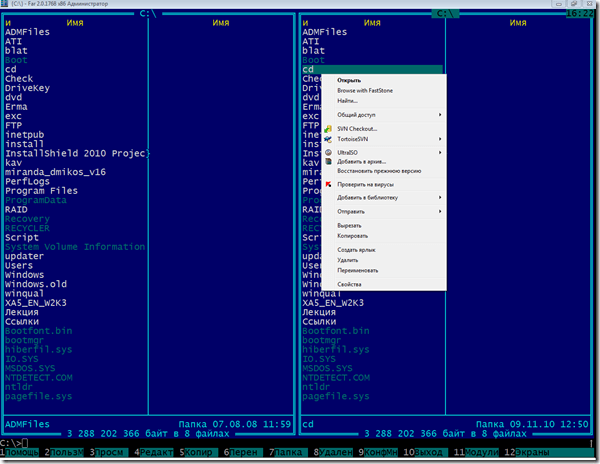
Для этого используется плагин Emenu.
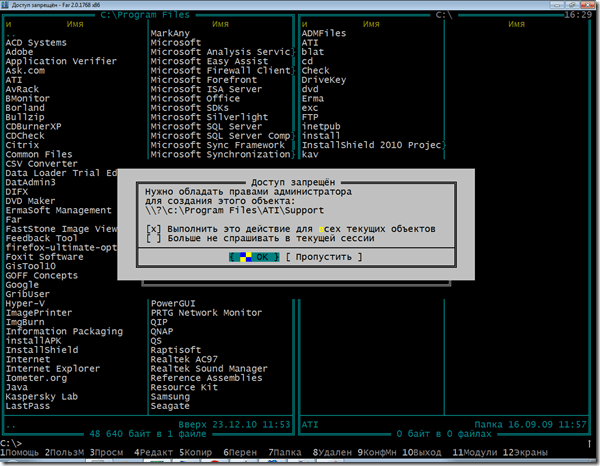
Из дополнительный функций есть поддержка работы с User Account Control (UAC)
И динамическое отображение копирования и других действий в иконке Windows 7
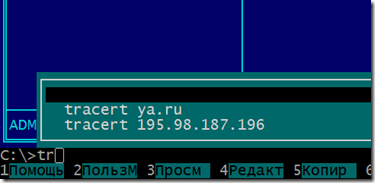
Замечу что FAR остается консольной программой, и позволяет использовать все возможности консоли Windows прямо в нем. В добавок у него есть память использования консольных программ
Плагины для Far Manager
Внимание: Версия используемых плагинов зависит от версии FAR Manager, для x64 версии необходимо использовать x64 версии плагинов. Все описанные мною плагины имеют x64 версии. Совместимость плагинов с разными версиями указана в специальной теме
Все плагины устанавливаются в папку Far\Plugins, путем их распаковки и последующего перезапуска FAR
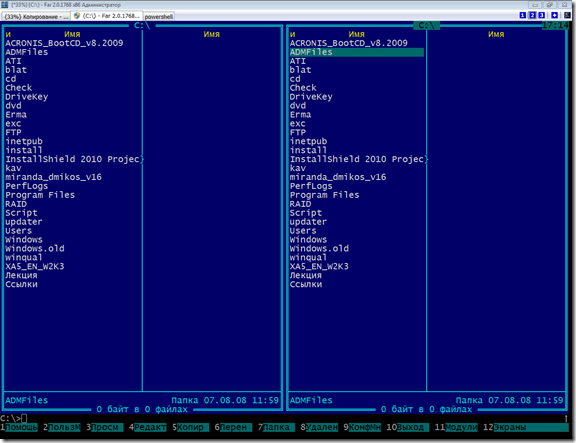
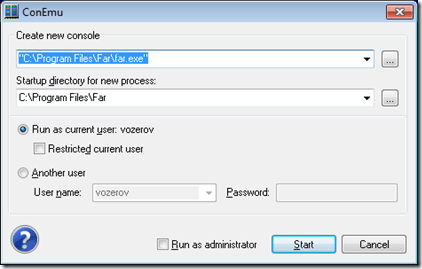
Плагин из разряда Must have. Значительно расширяет возможности конфигурирования и использования FAR Manager и не только его. Являет собой эмулятор консоли. Если при запуске находит файл far.exe запускает его и работает в его окружении. Я использую conemu как основной загрузчик для FAR. Возможности его огромны
- Запускать несколько копий FAR и не только, может работать с любой консольной программой или средой PowerShell, cmd, telnet и т.д
- Запускать программы под правами администратора или любого другого пользователя, есть поддержка UAC
- Позволяет просматривать вывод консоли в FAR большой длинны. Который нельзя просмотреть в стандартной комплектации. Полезно при просмотре больших листингов
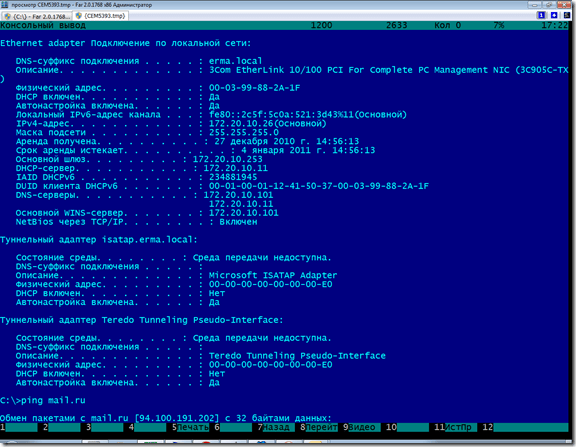
Для включения консольного ввода используется макрос CtrlO_View.reg находящийся в папке ConEmu\ConEmu.Addons. По умолчанию он настроен на комбинацию Ctrl+O, но я рекомендую использовать другую комбинацию например Ctrl+S, путем редактирования строки
на нужный вам
- Дополнительно раскрашивать и изменять внешний вид FAR и используемые им шрифты
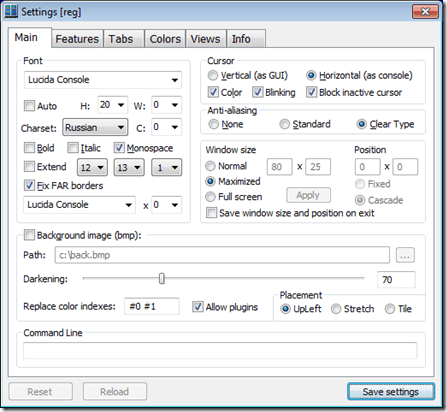
Запуск настройки осуществляется путем нажатия правой клавиши на верхнем баре и выборе settings
- Осуществлять copy/pase из консоли FAR
- и многое другое
Архиватор для FAR на основе бесплатного 7-zip. В FAR уже встроен архиватор, но для его использования нужно множество консольный версий оригинальных программ. Данный же плагин использует возможности известного архивного менеджера 7-zip (http://www.7-zip.org/) и по моему удобней в использовании
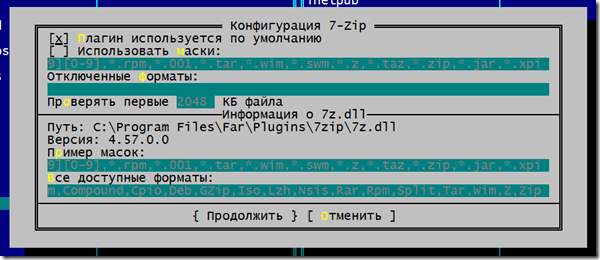
Внимание: Для работы плагина необходима только библиотека 7z.dll находящаяся в папке в установленным архиватором, я обычно копирую его в папку с плагином
Позволяет организовывать подсветку синтаксиса во встроенном редакторе, имеет поддержку множества языков, удобно
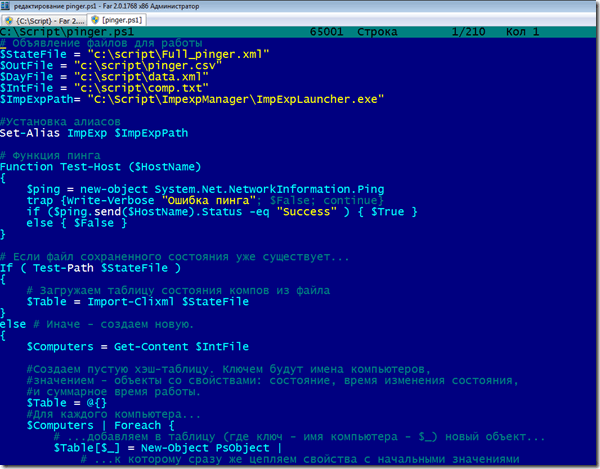
Позволяет использовать возможности.NET и среды PowerShell прямо из FAR. С сожалению это серьезно увеличивает скорость запуска и потребляемые FAR Manager ресурсы.
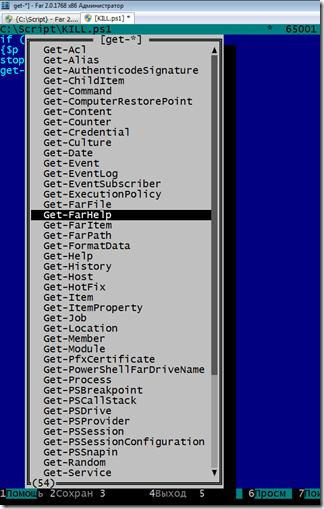
В начале устанавливается плагин FarNet. После в папку Far\FarNet\Modules устанавливается плагин PowerShellFar
FarSniffer , FarHexitor и другие системные утилиты(http://code.google.com/p/farplugs/downloads/list)
Небольшой снифер сети и HEX редактор. такие вещи никогда не помешают
И многие другие. Под Far Manager есть программы для работы с коммуникаторами на основе WinMobile и Android или мобильных телефонов. Просмотра видео картинок и прослушивания музыки. И множество другое.
Заключение
Как видите сегодня Far Manager является современной и постоянно развивающейся программой, в добавок бесплатной, с открытым исходным кодом и практически неограниченными возможностями по конфигурированию. Все это позволяет мне рекомендовать любому кто имеет потребность в облегчении своей работы
Far Manager — это бесплатный консольный файловый менеджер на русском и английском языке (имеет многоязычный интерфейс). По функционалу похож на любой другой файловый менеджер, например, Total Commander . Имеет встроенный редактор текстовых файлов наподобие блокнота, но с подсветкой синтаксиса. Есть возможность изменять кодировку файлов, а также множество других полезных функций.
Интерфейс простой колоночный, как у файлового менеджера Norton Commander из MS-DOS, праотца Windows.
Где скачать Far Manager
Far Manager распространяется бесплатно, скачать версию программы можно на официальном сайте: http://www.farmanager.com/download.php?l=ru . Ниже будет описано, как изменить язык интерфейса на русский.
Установка и настройка Far Manager
В особых настройках и сборках не нуждается. Вы просто качаете инсталлятор и устанавливаете Far Manager как обычную программу. Впрочем, всегда можно внести свои коррективы. Например, по умолчанию, в интерфейсе довольно мелкий шрифт.
Список аббревиатур и их расшифровка:
- ПКМ — правая кнопка мыши;
- ЛКМ — левая кнопка мыши.
Чтобы его увеличить, надо зайти в свойства ярлыка на рабочем столе, найти и увеличить шрифт (ПКМ(правой кнопкой мыши) по ярлыку — Свойства — Шрифт)

- Выбираем шрифт Lucida Console
- Появится новая шкала размеров шрифта. Размер выбрать по вкусу, например, 20
В результате, интерфейс станет удобнее

Теперь можно изменить язык интерфейса на русский. Для этого надо открыть Far Manager и там нажать F9 — Options — Languages . В появившемся окошке выбрать русский язык

В общем, на этом этапе первичная настройка завершена. Далее научимся пользоваться этой программой, точнее, читать и воспринимать интерфейс.
Как пользоваться Far Manager
Для начала, про устройство интерфейса этой программы.
Интерфейс представляет собой колонки в центральной области, панель управления снизу и информационную сверху. Колонки в центре — это два глобальных отсека. Каждый отсек может иметь по одной или несколько колонок, по умолчаю по две.
Отсек — это файловая уровневая система определённого диска. Чтобы переместиться выше по уровню, нужно перевести курсор стрелочками на клавиатуре либо мышью на самую верхнюю позицию на символ.. и нажать Enter . Чтобы перейти в подкаталог текущего каталога, перевести курсор на него и нажать Enter . Также, можно использовать мышь, двойной клик по каталогу перенесёт вас в него. Чтобы сменить диск, нужно использовать горячие клавиши Alt + F1 или Alt + F2 . Теперь подробнее по интерфейсу и с иллюстрациями:
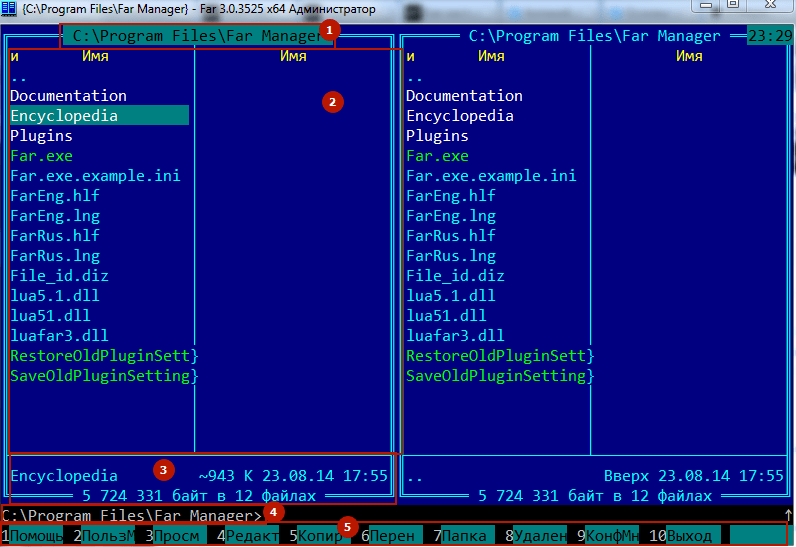
Про панель управления — там указаны цифры. Каждая цифра означает индекс панели с F1-F12 на клавиатуре
- F1 — помощь — справочник по Far Manager. Хотя бы бегло изучите справочник, много вопросов отпадут сами собой
- F2 — пользовательское меню. На первых порах ненужная опция
- F3 — просмотр содержимого файлов. На каталогах показывает их размер
- F4 — редактировать файлы. На каталогах вызывает меню изменения атрибутов
- F5 — скопировать выделенные файлы и папки (каталоги). Выделение производится с помощью кнопки Insert , Ins или ПКМ (правой кнопкой мыши). Также, вы можете копировать файлы перетаскиванием мышью
- F6 — перенести выделенные файлы и папки (каталоги). Выделение производится с помощью кнопки Insert , Ins или ПКМ. Также, можно зажать Shift и переносить файлы ЛКМ (левой кнопкой мыши)
- F7 — создать каталог (папку) в текущем каталоге (папке)
- F8 — удаление папки или файла. Можно удалить одновременно несколько файлов и папок, предварительно выделив их Insert или ПКМ
- F9 — упоминал про эту команду. Вызывает наверху меню опций. Изучите его, многое может пригодиться
- F10 — закрыть Far Manager
- F11 — вызывает список плагинов Far Manager с возможностью дальнейшей настройки (например, изменить кодировку содержимого файла), а также некоторые другие дополнительные функции.
- F12 — встроенные экраны. Far Manager позволяет использовать несколько копий программы просмотра и редактирования файлов. Эта кнопка позволяет быстро переключаться между ними, выводя полный список открытых экранов. Используйте F1 , чтобы подробнее ознакомиться с этой возможностью. Эта опция для продвинутых пользователей
Кстати, стоит заметить, что Far Manager имеет возможность управления мышью. Так, вся панель управления внизу легко управляется ЛКМ. Лично я возможностью этой не пользуюсь, ибо нахожу более удобным и быстрым использовать комбинации горячих клавиш, но допускаю, что кому-то управление мышью будет удобнее.
Также, если зажать Alt или Shift , появятся дополнительные кнопки в панели управления. Таким образом, собираются горячие клавиши, дополнительные команды в Far Manager.
Команды Far Manager
Или, как правильнее будет сказать, горячие клавиши на клавиатуре, которыми чаще всего приходится пользоваться:
- Ctrl + O — показать или скрыть панель и содержимое консоли
- Tab , Shift + Tab перемещение между левым и правым отсеками
- Shift + 2 — изменить число колонок в глобальном отсеке. вместо 2 можно использовать любую кнопку от 1 до 9. По умолчанию 2
- Alt + F9 — перейти из оконного режима в полноэкранный и наоборот
- Home — переместиться в начало списка файлов и подкаталогов текущего каталога
- End — переместиться в конец списка файлов и подкаталогов текущего каталога
- PageUp — перемещаться в верх списка файлов и подкаталогов текущего каталога
- PageDown — переместиться в низ списка файлов и подкаталогов текущего каталога
- Ctrl + PageUp — переместиться в каталог на 1 уровень выше
- Ctrl + F1 , Ctrl + F2 — переместиться в каталог на 1 уровень выше в левом (Ctrl + F1) и правом (Ctrl + F2) отсеках
- Ctrl + A — показывает свойства файла или папки (каталога, директории). Можно тут же изменить и сохранить изменения. Так, например, можно изменить дату создания файла

- Insert , Ins , ПКМ — выделение файлов по одному для массовой манипуляции ими (переноса, копирования, удаления)
- Shift + PageUp , Shift + PageDown — выделение файлов для последующей массовой манипуляции ими (переноса, копирования, удаления)
- Alt + F6 — создать символическую ссылку
- Shift + F1 — запаковать выделенные файлы и каталоги в архив

- Shift + F2 — распаковать выделенный архив в указанный каталог

- Alt + F1 , Alt + F2

Открывается диалоговое окно с предложениями выбора диска, а также иных вариантов, как правило, список составляется плагинами (NetBox, WinSCP, редактор реестра, папка для временных файлов, доступ в сеть, список процессов)
- Alt + F7 — поиск среди файлов в текущем каталоге

Маску файла лучше оставить свободной *.* , тогда поиск будет проходить во всех файлах. Если вам нужно искать, например, только среди php-файлов, то есть имеющих расширение.php (например, index.php и db.php), используйте маску *.php .
Вы можете менять её по своему усмотрению.
Также, можно выделить кнопкой на клавиатуре Insert нужные файлы и папки (каталоги), затем поставить курсор на один из них, чтобы произвести поиск только внутри них. - Alt + Insert — пригодится, если вы хотите скопировать текст из консоли

Во время нахождения в консоли, Вы просто жмёте горячие клавиши Alt + Insert (курсор изменит свою форму), затем мышью или с помощью стрелочек и, зажав Shift , выделяете нужный фрагмент текста и копируете его с помощью Enter
Плагины для Far Manager
Плагины могут довольно основательно расширить функционал Far Manager, превратив его из файлового менеджера в многофункциональный комбайн.
Полный список плагинов вы можете найти в Far Manager PlugRing
Первым делом, нам понадобится . Этот плагин позволяет подключаться к серверам на ОС Linux: Ubuntu, Debian, Freebsd, Centos по протоколам SCP (устаревший), SSH (SFTP), FTP, WebDav.
NetBox — плагин подключения к удалённому серверу по SSH, FTP, WebDav
NetBox — это плагин для Far Manager, продолжатель традиций WinSCP, который реализует клиентскую часть протоколов SCP (Secure Copy Protocol, устаревший), SFTP (SSH File Transfer Protocol), FTP (Files Transfer Protocol) и WebDav. Предназначается для подключения к удалённому серверу на ОС Linux: Ubuntu, Debian, Freebsd, Centos — по , FTP или WebDav и управления им: создания, редактирования, копирования, удаления файлов по вышеуказанным протоколам, их переноса между вашим компьютером и серверами, поддерживающими эти протоколы, в нашем случае, сервера хостинга сайтов. С его помощью мы будем взаимодействовать с файловой системой хостинга, где располагаются ваши сайты: закачивать и скачивать файлы, .
Как установить NetBox
Сейчас Far Manager идёт с предустановленным Netbox, но вы можете Скачать NetBox в Plugring Far Manager .
Скачанный файл распаковываем в папку с плагинами
(Пуск — Выполнить — %ProgramFiles%\Far Manager\Plugins)
На этом, установка NetBox в Far Manager завершена, нужно только перезапустить последний.
Подключение к удалённому серверу по SSH, FTP, WebDav с помощью NetBox, WinSCP
Жмём комбинацию клавиш Alt + F1 или Alt + F2 , в открывшемся меню выбираем NetBox , он под цифрой 2 .
Теперь нужно создать подключение к нашему серверу. Допустим, есть данные для подключения по SSH:
Логин: root , пароль: pass , IP сервера: 127.0.0.1 , порт 22
Как и предложено для создания новой сессии, жмём Shift + F4 и вводим данные:

Подключаемся к серверу. Теперь мы сможем копировать файлы с компьютера на сервер и обратно (с помощью F5 , подробнее описано выше), изменять их (F4), а также, если у вас свой сервер , пользоваться консолью для управления им.
Если вам нужно подключиться по FTP или WebDav протоколу, просто выбираете нужный из выпадающего списка в поле Протокол
Впрочем, несмотря на всю свою универсальность, FAR умеет далеко не все. Например, ему не под силу работать с реестром или нормально редактировать unicode-файлы. Хорошо, что есть поклонники, которые написали уймы плагинов и дополнений для этой полезной программы. Полный их список, включающий почти полтысячи наименований, вы без труда обнаружите по адресу plugring.farmanager.com . Мы же по традиции отобрали из них десять самых лучших. Если вы купили журнал с диском, то вам и загружать ничего не придется: наиболее интересные дополнения для FAR мы уже скачали и разместили на ДПК-CD.
Установка большинства из них не должна вызвать у вас никаких проблем. Как правило, необходимо создать подпапку с именем модуля в каталоге C:Program FilesFarPlugins и затем распаковать в нее все файлы из архива плагина. Все — после перезапуска программы FAR опознает расширение и будет с ним работать.
Far Navigator
| Far Navigator |
Второе название этого модуля — ProxyFTP. Несомненно, самый полезный плагин для тех, кто часто заходит в Internet и работает с FTP-серверами. В числе особенностей — возможность подключения к серверу даже через прокси, недоступная в стандартном модуле FAR; способность перемещать и копировать файлы на разных серверах без их предварительной загрузки на пользовательский компьютер (читай — в несколько раз быстрее и без расходования трафика); поддержка необычных режимов авторизации; обработка вложенных файлов и все, что вы можете только пожелать от любого коммерческого FTP-клиента. При этом абсолютно бесплатно. Замечательно, не правда ли?
7-zip
Встроенная поддержка архивов в FAR через модуль MultiArc, конечно, универсальна, но реализуется она исключительно через внешние программы, что не всегда удобно и уж точно уступает по скорости отдельно выполненным архиваторам. Плюс необходимость искать исполняемые файлы разных архиваторов, а затем их еще и настраивать. Если честно, нас это не очень сильно расстраивает, однако если есть более удобное решение — почему бы им не воспользоваться? 7-zip уже содержит поддержку ZIP, RAR, GZIP и TAR, чего большинству пользователей хватит за глаза.
Registry Browser
Редактирование системного реестра Windows — неприятная, но, к сожалению, довольно часто встречающаяся операция. Так, например, избавиться от пресловутой ошибки 1311 при инсталляции любимой игры можно только правкой реестра. Если для этого вам лень выходить из FAR и запускать regedit.exe — используйте Registry Browser . С ним вы сможете править любые необходимые данные прямо через интерфейс файлового менеджера. Более того — копирование ключей и целых веток осуществляется не сложнее, чем дублирование файлов и папок.
Background File Copy
Главным преимуществом некоторых платных файловых менеджеров перед FAR всегда заявлялось фоновое копирование, позволяющее одновременно выполнять ряд операций над файлами, не запуская несколько окон FAR. Что ж, это преимущество сведено на нет модулем Background File Copy, который дает возможность нашей любимой программе делать то же самое, причем не только с копированием, но и перемещением, удалением и даже редактированием файлов. Главное, внимательно прочитайте прилагающуюся инструкцию по установке и учтите: модуль не работает под Windows 98/Me.
 |
| Right Click + Right Click Menu Activator |
Второе (и последнее) полезное качество обычных программ для управления файлами — стандартное контекстное меню Windows, вызываемое правой кнопкой мыши. В FAR, как известно, вместо этого происходит банальное выделение файла. Если вы хотите иметь доступ к контекстному меню, установите оба плагина: один из них создаст собственно окно со списком команд, а второй назначит его вызов на правую кнопку мыши. И не спрашивайте меня, почему нельзя было это сделать одним модулем — сие есть тайна, покрытая мраком. Единственный недостаток — отсутствие красивых картинок рядом с некоторыми пунктами меню.
WEB Editor
 |
| WEB Editor |
Если вы более-менее серьезно увлекаетесь созданием Web-сайтов или это является вашим основным занятием, то наверняка знаете, что практически все существующие редакторы Html делают так называемый грязный код, который занимает больше места и выглядит неряшливо. Как правило, до ума страницы доводятся в обычном текстовом редакторе, например в том же FAR. А вместе с модулем WEB Editor эта операция стала еще проще и удобнее. В числе приятных ее особенностей — автоматическая вставка тегов HTML и даже функций PHP, удобное создание встроенных изображений, меню и различных форм.
Plugin Calculator
 |
| Plugin Calculator |
Необходимость в удобном калькуляторе с поддержкой выражений, автоматическим переводом результата в шестнадцатеричную, десятеричную и двоичную системы есть всегда. Сказанное особенно справедливо для тех, кто занимается программированием или просто любит копаться в файлах сохраненных игр с целью их небольшой модификации. Plugin Calculator встраивается в FAR и позволяет не только выполнять несложные расчеты, но и переводит единицы мер и весов из одной системы в другую. Это наверняка пригодится при решении задач по физике и чтении классической американской литературы, переполненной футами и дюймами.
FAR Mail
Тем из вас, кто по какой-то причине не использует Outlook Express (ну, скажем, из религиозных соображений) и кому альтернативные клиенты вроде The Bat или Mozilla Mail кажутся недостаточно "крутыми", следует установить FAR Mail. Возможность отправлять и принимать письма в текстовом и HTML-форматах в абсолютно любой кодировке, поддержка вложенных файлов, адресная книга и множество почтовых аккаунтов (SMTP, IMAP и, разумеется, POP3). Даже фильтрация писем — и та имеется. Впрочем, вообразить, что кто-то предпочтет эту программу отдельным почтовым клиентам, нам очень сложно.
Multimedia Viewer
 |
| Multimedia Viewer |
Необходимость использовать внешние утилиты для просмотра картинок и видеофайлов — неприятная особенность практически всех файловых менеджеров. Однако в нашем случае эта проблема решается очень просто — достаточно установить модуль Multimedia Viewer, чтобы видеть все картинки прямиком в окне FAR. Более того, плагин позволяет даже прослушивать мелодии, не покидая интерфейса программы. Главное: не забудьте загрузить дополнительную библиотеку (находится на нашем диске), чтобы все это заработало правильно.
Tetris
И напоследок самый бесполезный плагин для FAR. Нет, скорее, даже самый вредный. Данное дополнение, как вы, наверное, догадались и сами, дает возможность играть в знаменитый "Тетрис" прямиком в окне программы. Работа в этом случае рискует быть отложенной на задний план до лучших времен. Ностальгирующие по эпохе DOS читатели наверняка вспомнят, что творение Александра Па-жит-нова было встроено в древний файловый менеджер DOS Navigator и уже тогда мешало заниматься важными делами.
Я уверен что многие пользуются каким нибудь файловым менеджером, и большинство наверное используют один из самых популярных — Total Commander. Для тех кто не знает что такое файловый менеджер расскажу в двух словах. Файловый менеджер представляет из себя программу, которая предоставляет удобный и многофункциональный интерфейс для работы со всей файловой системой и самими файлами соответственно. В основном файловые менеджеры созданы для того что бы ускорить работу со следующими, часто выполняемыми действиями: создание, редактирование, удаление, поиск файлов, переименование, копирование, перемещение, открытие/проигрывание/просмотр, изменение атрибутов и свойств, назначение прав и др. Иными словами файловые менеджеры не только удобны в ежедневной работе, но и существенно экономят затраты на лишние нажатия клавиш мышки. Есть файловые менеджеры в которых встроено большое количество дополнительных функций, которые не всегда нужны каждому пользователю. Поэтому я для себя искал такой что бы по умолчанию был самый минимум функциональности, но и в тоже время мне нужна была возможность добавления дополнительных модулей(плагинов) с помощью которых можно увеличить функциональные возможности. А самым основным критерием поиска, был простой и минимальный интерфейс, который бы не отвлекал от работы, но содержал все самое необходимое и часто используемое. Конечно практически все файловые менеджеры соответствовали подобным критериям, и большинство из них содержит ряд настроек, с помощью которых можно подогнать под себя как интерфейс так и функциональность. Есть и платные и бесплатные, выбор довольно таки велик. Я выбрал для себя Far Manager , о котором собственно и пойдет сегодня речь.
Far Manager
— бесплатный консольный файловый менеджер для ОС Windows.
У Far Manager
есть достаточно большое обилие плагинов, используя которые можно во первых увеличить возможности программы, а во вторых сделать более удобным для себя этот файловый менеджер.
Как я говорил чуть выше существует большое количество файловых менеджеров с достаточно сильно отличающимися интерфейсами. Но самый удобный на мой взгляд это файловый менеджер выполненный в виде двух колонок, что позволяет гораздо быстрее проводить различные операции с файлами. Соответственно выбранный мною Far Manager содержит в своем интерфейсе две колонки.
Конечно командная строка Windows достаточно слаба по сравнению с той что в UNIX-системах, но все равно она есть. И файловый менеджер Far Manager поддерживает работу с командной строкой, что позволяет не переключать между двумя окнами, а взаимодействовать работу с файлами и с командной строкой. Командную строку в Windows я в основном использую при разработке какого то программного обеспечения, и мне очень часто приходилось использовать Far не только как файловый менеджер, но и в качестве удобного инструмента для работы с командной строкой. Но сейчас я нашел для себя , в котором есть очень удобный инструмент для работы с командной строкой, а Far Manager теперь использую как исключительно в работе с директориями, файлами и архивами.
В Far есть достаточно неплохая поддержка работы с FTP . Но мне почему то настолько сильно прижился в работе , что поддержку FTP в Far Manager практически не использую, хотя и сделано все достаточно удобно и просто.
Описывать возможности файлового менеджера FAR можно до бесконечности, так как существует ряд плагинов существенно увеличивающих возможности программы. Я лишь рассказал о некоторых, часто используемых мною функций программы, все остальное можно добавить по необходимости, да и то что он идет по умолчанию со основными функциями файлового менеджера большой плюс, так как каждый пользователь соберет из Far Manager такой какой нужен именно ему.
Установка FAR Manager
Для того что бы установить файловый менеджер, нужно загрузить его с официального сайта, где доступно для загрузки несколько версий Far Manager , а именно:
- для x86 версии v2.0 и v1.75 — архив(не установочный файл), msi(установочный файл)
- для x64 версии v2.0 и v1.75 — архив(не установочный файл), msi(установочный файл)
В моем случае я буду загружать версию v2.0 для x86, установочный файл msi
. Для того что бы загрузить именно ту версию, которая нужна Вам, нужно перейти по следующей ссылке — http://www.farmanager.com/download.php . Я загрузил Far Manager по следующей ссылке — http://www.farmanager.com/files/Far20b1807.x86.20110203.msi .
Теперь нужно запустить загруженный файл, у меня имя файла http://www.farmanager.com/files/Far20b1807.x86.20110203.msi
.
После запуска установочного файла появится окно приветствия, в котором нужно нажать кнопку Next
для продолжения.

В следующем окне предлагается к прочтению текст лицензии, в котором нужно поставить флажок I accept the terms in the License Agreement (Я принимаю условия лицензионного соглашения) в том случае если Вы согласны со всеми условиями лицензии. После чего нужно нажать Next для продолжения.

В следующем окне предлагается установку как для текущего пользователя так и для всех пользователей системы:
- Install just for you (Admin)
(Установить только для текущего пользователя)
Far Manager 2 will be installed in a per-user folder and be available just for your user account. You do not need local Administrator privileges.(Far Manager 2 будет установлен в папку текущего пользователя и будет доступен только для учетной записи этого пользователя. Вам не нужно обладать правами администратора.) — В этом случае программа устанавливается в директорию Documents and Settings , а именно в папку пользователя. - Install for all users of this machine
(Установить для всех пользователей этого компьютера)
Far Manager 2 will be installed in a per-machine folder by default and be available for all users. You can change the default installation folder. You must have local Administrator privileges. (Far Manager 2 будет установлена для всех пользователей системы. Вы можете изменить папку установки по умолчанию. Вы должны иметь привилегии администратора.) — В этом случае программа устанавливается в директорию Program Files .
После чего нужно нажать Next для продолжения.

В следующем окне можно будет изменить место установки программы Far Manager . После чего нужно нажать Next для продолжения.

В следующем окне можно выбрать различные дополнения и настройки, которые будут установлены вместе с Far Manager. Если Вы отметили какие то дополнения а потом хотите вернуть все значения по умолчанию, то нужно нажать кнопку Reset . Я решил выбрать все пункты для тестирования.

Для каждого элемента доступно дополнительное меню, в котором можно выбрать как каждый элемент по отдельности(Will be installed on locale hard drive — Будет установлен на жесткий диск) так и целую группу(Entire feature ?will be installed on locale hard drive — Весь компонент будет установлен на жесткий диск), и третий элемент(Entire feature ?will be unavailable — Компонент не будет установлен на жесткий диск).

После чего нужно нажать Next для продолжения. И появится следующая окно, где можно выбрать Install для установки или же Back для возврата назад.

После нажатия кнопки Install появится следующее окно, где будет происходить процесс установки Far Manager и всех выбранных компонент. Установка займет не больше двух минут.

В последнем окне можно поставить флажок Launch Far Manager 2 new (Запустить Far Manager 2). После чего нужно нажать кнопку Finish для завершения установки.

На этом установка Far Manager закончена, после нажатия кнопки Finish появится главное меню программы.

Регистрация более ранней версии Far Manager
Раньше Far Manager
нужно было зарегистрировать, для того что бы были доступны все функциональные возможности программы. И если у Вас установлена старая версия Far Manager
, то следующие инструкции именно для Вас:
Процитирую 2 пункт содержание файла «License.xUSSR.txt
«:
2. Граждане стран бывшего СССР имеют право использовать данную версию FAR в некоммерческих целях бесплатно.
Скажу что этот файловый менеджер является абсолютно бесплатным, читая тот же файл становится понятно как же зарегистрировать FAR, а именно — пункт 3:
3. Для разблокирования функций зарегистрированной версии указанной
категории лиц при регистрации после запуска ‘far -r’ нужно ввести в
качестве имени пользователя:
xUSSR регистрация
при этом в качестве регистрационного кода должен быть введен маленькими
русскими буквами текущий день недели.
И так что же и з этого нам следует сделать:
запускаем FAR
пишем — far -r
, после чего будет выедено окно, и как показано на нижнем скриншоте вводим:

Регистрационное имя — xUSSR регистрация
Регистрационный код — вторник
(тут пишем текущий день недели)
Ну все на этом закончилась регистрация файлового менеджера, удачного использования!
Если же Вы загрузили одну из последних версий файлового менеджера Far
, то регистрировать его не нужно.
Русификация Far Manager
По умолчанию программа будет говорить с нами на Английском языке. Здесь все намного проще чем с русификацией большинства программ. Если Вы все делали по выше приведенным инструкциям то русский язык уже установлен в программе Far Manager, его просто нужно включить, и для этого нужно сделать следующее:
- в открытом окне программы нажать на кнопку F9 (запуск основного меню Far)
- зайти в меню Options
- нажать на подпункт меню Languages

После чего запустится окно в котором можно будет выбрать язык для Меню, и здесь есть на выбор, несколько языков, а именно:
- Chez(Чешский)
- English(Английский)
- German(Немецкий)
- Hugarion(Венгерский)
- Polish(Польский)
- Russian(Русский)
- Spanish(Испанский)
Выбираем тот который нужен именно Вам, в моем случае это Русский(Russian).

После выбора языка Меню, появится следующее окно в котором нужно выбрать язык Помощи, здесь языков немного меньше, а именно:
- English(Английский)
- Hugarion(Венгерский)
- Russian(Русский)
Но тот, который мне нужен все равно присутствует в списке — Русский(Russian).

После всех этих действий у Вас должен быть установлен на компьютере файловый менеджер Far Manager , говорящий на русском языке.
Использование FAR Manager
Окно программы по умолчанию содержит две панели, в которых можно открывать разные директории и файлы. В каждой из панелей можно пользоваться как клавиатурой так и мышкой, но файловый менеджеры на мой взгляд созданы для того что бы ускорить процесс работы с директориями и файлами с клавиатуры. Конечно здесь не только ускоряется процесс работы, но и удобство повышается в разы.
Для того что бы в какой либо из панелей отсортировать файлы, нужно зажать клавишу Ctrl
на клавиатуре, после чего в низу будет отображено меню в котором каждому пункту соответствуют клавиши от F1 до F10 и до F12
в полно экранном режиме:
- F1 — показать/скрыть левую панель
- F2 — показать/скрыть правую панель
- F3 — сортировать по имени файла
- F4 — сортировать по расширению
- F5 — сортировать по времени записи
- F6 — сортировать по размеру
- F7 — не сортировать
- F8 — сортировать по времени создания
- F9 — сортировать по времени доступа
- F10 — сортировать по описанию
- F11 — сортировать по владельцу файлов
- F12 — запуск меню сортировки

Alt , которое в основном предназначено для работы с файлами и директориями, а именно:
- F1 — открыть текущий диск в левой панели
- F2 — открыть текущий диск в правой панели
- F3 — здесь можно открыть файл для просмотра как во внешней программе так и в самом файловом менеджере
- F4 — здесь можно открыть файл для редактирования как во внешней программе так и в самом файловом менеджере
- F5 — печать файлов
- F6 — здесь можно создать ссылку(ярлык) на файл или папку
- F7 — поиск файла
- F8 — отобразить историю команд
- F9 — изменение размера окна программы
- F10 — поиск папки
- F11 — отобразить историю просмотра и редактирования
- F12 — отобразить историю папок

Так же можно открыть дополнительное меню зажав кнопку Shift , которое в основном предназначено для работы с файлами и архивами, а именно:
- F1 — добавить файлы к архиву
- F2 — извлечь файлы из архива
- F3 — выполнять команды управления архивом
- F4 — редактировать новый файл
- F5 — скопировать файл под курсором
- F6 — переименование или перенос файла под курсором
- F7 — отсутствует
- F8 — удаление файла под курсором
- F9 — сохранить конфигурацию
- F10 — выбрать последний выполненный пункт меню
- F11 — использовать сортировку о группам
- F12 — показывать помеченные файлы первыми

Следующее меню, запускается путем нажатия клавиши F9 на клавиатуре. В нем есть следующие пункты:
- Левая — основные операции которые относятся к левой панели
- Файлы — основные операции с файлами
- Команды — различные команды
- Параметры — здесь собраны основные настройки для программы
- Правая — основные операции которые относятся к правой панели
Я попытался раскрыть некоторые не большие возможности программы, но самым главным помощником в изучении этого файлового менеджера является один из пунктов нижнего меню, а именно — Помощь
, запустить который можно нажатием клавиши F1
на клавиатуре.
Как я говорил ранее в Far Manager доступно большое количество дополнительных плагинов, но на данный момент пользуюсь лишь только одним плагином — Noisy Player
. Об этом полезном и интересном плагине я не так давно уже писал а именно: , который позволяет проигрывать музыкальные файлы на Вашем компьютере.
Все остальные плагины можно загрузить с официального сайта программы.
Ссылки
- http://www.farmanager.com/ — официальный сайт программы
- http://plugring.farmanager.com/ — каталог плагинов
Удачного использования!


