
Домашний медиа сервер как настроить подкасты. Установка и настройка домашнего медиа сервера. Просмотр фильмов по DLNA на телевизоре Philips с компьютера
UPnP (аббревиатура Universal Plug and Play) – набор сетевых протоколов, публикуемых одноименным форумом.
Форум UPnP представляет собой открытую ассоциацию представителей отрасли с целью выработки стандартов технологии UPnP , цель которой упрощение объединения интеллектуальных устройств изначально на уровне домашних, а впоследствии – корпоративных сетей.
UPnP строится на основе таких стандартов и технологий как TCP /IP , UDP , HTTP , XML и обеспечивает автоматическое установление подключение между подобными устройствами и их совместную работу в сети .
В таком случае, чтобы дать доступ, например, к ресурсам FTP-сервера , размещенному на ПК, необходимо выполнить операцию проброса портов на роутере и назначить компьютеру статический IP-адрес.
Обратите внимание! С использованием функции UPnP на роутере, все настройки проброса портов осуществляются в автоматическом режиме, поэтому данный способ подойдет людям, только начинающим изучения компьютер. Минусом UpnP является снижение уровня безопасности домашней сети.
В большинстве случаев, пользователь получает роутер с активированным режимом UpnP. Проверим активацию данного режима в настройках нашего роутера.
Для этого в любом доступном браузере следует написать IP-адрес вашего маршрутизатора (как правило, это 192.168.0.1 или 192.168.1.1 ), ввести логин и пароль.
TP-Link

Раздел «Forwarding» (Переадресация), подраздел «UpnP» - «Status - Enabled (Включено)»
D-Link

Раздел «Advanced», подраздел «Advanced Network» установлен флажок в поле «Enable UPnP».
ASUS

Раздел «Интернет», вкладка «Подключение» - «Включить UpnP» флажок установлен в поле «Да» .

После того как режим UPnP был включен на роутере, необходимо его также включить и в приложении, которое требует проброс портов.
Например, для включения UpnP в Skype необходимо зайти в раздел «Дополнительно» , подраздел «Соединение» и поставить флажок возле «Включить UpnP» .
Создаем домашний медиа-сервер DLNA

DLNA - технология, позволяющая объединять в единую цифровую сеть устройства с целью приема/передачи и просмотра в режиме on-line различного медиа-контента.
На практике это выглядит следующим образом, есть компьютер с жестким диском большей емкости, на котором хранятся фотографии, фильмы, аудиозаписи и другой медиаконтент. 
Что если вы хотите просмотреть один из фильмов не на экране ПК, а на телевизоре с большой диагональю?
Или к вам пришли друзья и вы хотите показать фотографии из отпуска либо на большом экране телевизора, либо на телефоне, т. к. не хотите заходить в дом.
А что если каждый член семьи хочет смотреть свои медиафайлы на своем персональном девайсе (телефоне, планшете)?
Проблема решается созданием на базе ПК медиасервера и объединением всех устройств в единую сеть с помощью роутера.
Обращаем ваше внимание , что роутеры, поддерживающие стандарт 802.11N (скорость передачи данных до 300 Мб/с) не всегда справляются с передачей больших потоковых объемов видео высокого качества по Wi-Fi и на экране телевизора происходят замирания.

Скачиваем и устанавливаем программу.

После завершения установки следует указать, с какого каталога и какой тип контента будет транслироваться в сеть (кнопка «Добавить» на правой панели программы).
Выбор осуществляется путем установки зеленых точек напротив соответствующих каталогов и типа контента.
Для добавления ресурсов, размещенных на сетевых или съемных дисках необходимо поставить флажки в соответствующих графах в нижней части окна.

Если есть необходимость можно добавить программу в автозагрузку и установить службу «Домашний медиа-сервер» , это позволит программе запускаться в автоматическом режиме после включения компьютера.
Для запуска DLNA-сервера нажимаем кнопку «Запуск» в верхней панели программы, после чего необходимо включить телевизор.
Для запуска контента следует нажать на файле правой кнопкой мыши и в контекстном меню выбрать «Воспроизвести на …» вместо трех точек будет ваше устройство (в нашем случае телевизор).
Перед тем как приступить к рассказу о настройке программы «Домашний медиа сервер»
, я хотел бы пояснить что данная программа поможет решить вопрос «Как смотреть фильмы, слушать музыку с ПК на телевизоре с технологией DLNA»
. К ним относится и технология AllShare от Samsung. Скачать программу «Домашний медиа сервер»
вы можете по этой ссылке .
Поддерживаемые операционные системы HMS:
- Windows 95, 98, ME, 2000, XP, 2003, Vista, 7;
- UNIX-подобные системы с использованием Wine;
- MAC OS с использованием WineBottler, CrossOver Mac.
Добавление каталогов медиа-ресурсов в программу Домашний медиа сервер
- кнопка «Настройки» — раздел «Медиа-ресурсы» — страница «Список каталогов» — «Добавить»
- из проводника Windows перетащить (и отпустить) «мышкой» в главную форму программы требуемые каталоги (может быть использовано со стандартным поиском файлов в Windows).
Для доступа к серверу через браузер, необходимо включить режим Web , задать постоянный порт сервера в разделе Настройки — Сервер — поле «Порт» (значение от 1024 до 65535). Доступ к серверу из браузера:
http://IP-адрес сервера: заданный порт сервера.
IP-адрес сервера можно узнать в разделе Настройки — Сервер — Список разрешенных сетевых подключений — Поиск .
Запуск программы Домашний медиа-сервер
Внимательно относитесь ко всем сообщениям, которые могут появиться от программ сетевой защиты при первом запуске сервера.
Нажмите кнопку «Запуск»
в панели кнопок главного окна программы. В случае удачного запуска сервера, кнопка «Запуск»
станет недоступна, но станут доступны кнопки «Остановка»
и «Перезапуск»
, в журнале сообщений будут строки
«Запуск сервера »
.
Что делать в случае ошибок при запуске домашнего сервера
- проверьте список доступных сетевых подключений в настройке программы (раздел Сервер — Список разрешенных сетевых подключений — Поиск ). Если список разрешенных сетевых подключений не пуст, то сравните его со списком доступных сетевых подключений по кнопке «Поиск» .
- проверьте настройки используемой программы сетевой защиты, программе «Домашний медиа-сервер (UPnP)» должна быть разрешена сетевая активность, для более строгих правил порт UDP 1900 должен быть открыт для входящих и исходящих пакетов, заданный в настройке программы TCP порт сервера должен быть доступен для входящих соединений.
Сформировать список разрешенных сетевых подключений можно из списка доступных сетевых подключений, отметка сетевого подключения для включения в список в первой колонке. Если для медиа-сервера в настройке программы (раздел «Сервер» — поле «Порт» ) задан постоянный номер порта, то доступность медиа-сервера можно проверить из браузера по адресу http://IP-адрес сервера: заданный порт сервера . В положительном случае откроется страница приветствия медиа-сервера. Если в разделе Настройки программы — Устройство, включен режим Web, то откроется верхний уровень базы медиа-ресурсов.
Автоматический запуск домашнего медиа сервера
- Включение автоматического запуска сервера при старте программы: кнопка Настройки — раздел «Дополнительно» — «Автозапуск сервера при запуске программы».
- Автозапуск программы при входе пользователя в систему Windows: кнопка Настройки — раздел «Дополнительно» — «Автозагрузка программы при старте сессии Windows».
- Установка сервера в качестве службы Windows: кнопка Настройки — раздел «Дополнительно» — «Установка службы Windows Домашний медиа-сервер (UPnP)».
Варианты подключения медиа-устройств к серверу
С вариантами обжима сетевых кабелей вы можете ознакомиться . Чтобы избежать недопониманий, под медиа-устройством подразумевается и телевизор.
- Компьютер — Медиа-устройство . Для соединения необходимо использовать перекрестный (кросс) кабель.
- Компьютер — Коммутатор — Медиа-устройство
- Компьютер — Маршрутизатор (роутер) — Медиа-устройство . Для соединения устройств необходимо использовать прямые кабели.
- Компьютер — Wi-Fi роутер — Медиаустройство. Подробнее с беспроводным методом подключения вы можете ознакомиться в статьеи .
Работа и настройки медиа-сервера не зависят от варианта подключения. При использовании маршрутизатора включите режим автоматического назначения IP-адресов устройствам, подробности о настройке маршрутизатора (роутера) читайте в статье . При использовании 1 и 2 вариантов подключения ip-адреса назначаются вручную, адреса должны отличаться в последней части IP-адреса, маска подсети 255.255.255.0, основной шлюз — IP адрес компьютера, при необходимости задать адреса DNS-серверов можно указать адрес компьютера. Пример: адрес компьютера — 192.168.1.4, адрес медиа-устройства — 192.168.1.5.
Поиск сервера в медиа-устройстве
Поиск сервера с расшаренными папками выполняется согласно руководству пользователя медиа-устройства. При возникших вопросах вернитесь к вышеупомянутым статьям по Allshare и Smart TV.
Если сервер не найден, но все подключения произведены правильно, то в настройке программы (раздел Сервер) проверьте, что список разрешенных клиентских устройств пустой или IP-адрес устройства присутствует в списке разрешенных. При использовании программы сетевой защиты, проверьте правила для доступа в сеть модуля hms.exe
(если сервер работает как служба Windows, то для модуля hmssvc.exe), по возможности переведите программу сетевой защиты в режим обучения, перезагрузите программу «Домашний медиа-сервер (UPnP)». Если используются другие медиа-сервера, то на этапе настройки их лучше выключить.
Если сервер найден, но нет возможности его открыть в медиа-устройстве
Настройки программы «Домашний медиа-сервер (UPnP)», которые могут помочь решить данную проблему, в разделе Устройство : режим «DLNA 1.0», «DLNA 1.5», «Сервис авторизации», «Русские названия основных папок», в разделе Сервер установить постоянный порт сервера (от 1024 до 65535).
Навигация по файлам на медиа-устройстве (телевизоре, медиаплеере)
Если устройство поддерживает русский язык, то в настройке программы (раздел Устройство) можно включить режим «Русские названия основных папок», это влияет на названия основных папок базы медиа-ресурсов. Если русский язык медиа-устройством не поддерживается, режим кодировки русских названий выбрать Транслит, режим «Русские названия основных папок» включается/выключается по желанию пользователя (если выключен, то будут английские названия основных папок медиа-ресурсов).
Названия папок могут быть изменены в главной форме программы по правой кнопке «мыши» — пункт «Изменить название».
Лишние папки медиа-ресурсов могут быть удалены в главной форме программы по правой кнопке «мыши» — пункт «Удалить папку» или может быть включен режим «Исключать пустые папки при передаче информации на UPnP-устройства» в разделе Устройство.
Медленная навигация по базе медиа-ресурсов может быть связана с особенностями работы медиа-устройства, включением режима «Исключать пустые папки при передаче информации на UPnP-устройства», наличием медленных съемных носителей в системе, частым изменением каталогов медиа-ресурсов и включенным режимом «Автоматическое сканирование каталогов при их изменении во время работы сервера». Режим «Исключать пустые папки при передаче информации на UPnP-устройства» можно выключить, папку «Съемные носители» можно удалить во всех разделах медиа-ресурсов (Фильмы, Музыка, Фото).
Навигация по каталогам медиа-ресурсов в структуре их хранения на диске может быть выполнена через папку «Watch Folders» (русский язык выключен), «Каталоги медиа-ресурсов» (русский язык включен).
Если какие-то медиа-ресурсы не видны на медиа-устройстве, но присутствуют в главной форме программы, то это может быть связано с передаваемым сервером mime-типом для данного медиа-ресурса. Mime-тип можно изменить в настройке программы — кнопка Настройки — раздел «Медиа-ресурсы» — «Типы файлов» — выбор расширения файла — кнопка Изменить.
Просмотр фильмов с сервера
Сервер может передавать фильмы на медиа-устройство в оригинальном виде или через транскодирование (преобразование фильма в формат поддерживаемый медиа-устройством). Фильм автоматически транскодируется, если расширение файла не входит в список поддерживаемых или для фильма выбран профиль транскодирования. Настройка поддерживаемых медиа-устройством расширений файлов фильмов: кнопка «Настройки» — раздел «Устройство» — «Встроенная поддержка файлов» — «Фильмы» . Список расширений файлов формируется по руководству пользователя медиа-устройством или информации на сайте производителя медиа-устройства. Если фильм воспроизводится в оригинальном виде, то выбор звуковой дорожки и включенных в файл фильма субтитров возможен только в случае поддержки данного выбора медиа-устройством. При выборе фильма через папку Транскодирование возможен выбор звуковой дорожки, внутренних и внешних субтитров, задержки звука, профиля транскодирования для преобразования фильма.
Профиль транскодирования — скрипт (макрос), формирующий параметры вызова программы транскодирования или выполняющий транскодирование с использованием DirectShow. Редактирование профилей транскодирования: кнопка «Настройки» — раздел — кнопка «Профили» .
Используемый профиль транскодирования может быть выбран:
- для всех фильмов: кнопка Настройки — раздел «Транскодер» — «Параметры транскодированного файла» — Фильмы — «Профиль транскодирования»
- для файлов фильмов определенного типа (расширения) — кнопка Настройки — «Медиа-ресурсы» — кнопка «Типы файлов» — выбор расширения файла — кнопка Изменить — «Профиль транскодирования»
- для конкретного фильма: в списке фильмов главной формы программы по правой кнопке «мыши» — «Профиль транскодирования» или через навигацию медиа-устройства, если выбор фильма выполняется через папку Транскодирование в папке Настройки, формируемой сервером для каждого фильма.
При воспроизведении фильмов медиа-устройства обычно растягивают видео на весь экран, поэтому для сохранения пропорций кадра фильма сервер формирует параметры дополнения оригинального размера кадра цветом до размера кадра, заданного в настройке. Настройка транскодированного размера кадра и цвет дополнения задается в настройке программы — кнопка Настройки — раздел «Транскодер» — страница «Кодеки, кадр» — «Размер кадра». Дополнение цветом поддерживается не всеми программами-транскодерами, поэтому при выборе профиля транскодирования, отличного от основных, его может не быть.
Причины возникновения ошибок при воспроизведении фильмов с домашнего медиа сервера:
- выбирается оригинальный файл фильма, в котором формат, кодирование видео или звуковой дорожки не поддерживается медиа-устройством, возможное решение проблемы — выбрать фильм через папку Транскодирование
- выбирается фильм через папку Транскодирование, в котором кодирование видео или звуковой дорожки не поддерживается программой-транскодером, возможное решение проблемы — выбрать для фильма другой профиль транскодирования; проблемы со звуковой дорожкой могут быть также решены установкой в настройке программы (раздел Транскодер — страница «Кодеки,кадр») количества каналов — 2
- медиа-устройство или сервер недоступны: перезагрузить медиа-устройство или сервер.
Причины прекращения\замедления воспроизведения контента:
- прекращение просмотра может происходить по причине недостаточного места на диске, используемого для хранения временных файлов; превышения размера файла, поддерживаемого устройством; превышение максимального размера транскодированного файла, заданного в настройке программы (раздел Транскодер — «Параметры транскодированного файла» — Максимальный размер).
- скорость транскодирования фильма недостаточна для просмотра, проверить это можно в главной форме программы: выполнить тестовое транскодирование по ПКМ в списке фильмов — Скорость транскодирования (параметр fps) должна быть больше частоты кадров фильма. Если в настройке программы (раздел Транскодер) включен режим «Показ панели транскодирования», то скорость транскодирования можно посмотреть в ней после выбора фильма на медиа-устройстве. Также можно включить индикатор скорости транскодирования (раздел Транскодер — «Субтитры, индикатор скорости»), при скорости транскодирования меньше заданного в настройке программы значения, текущая скорость транскодирования будет отображаться на кадре фильма в указанном пользователем месте.
Решения вышеупомянутых проблем:
- выбрать для просмотра профиль транскодирования с меньшим размером кадра, качеством видео
- если кодирование видео-дорожки поддерживается медиа-устройством, но не поддерживается формат файла фильма, то можно выбрать профиль транскодирования преобразующий формат файла фильма и оставляющий без изменения видео-дорожку (профили транскодирования «Фильмы — TsMuxer» — формирование m2ts-файлов, «Фильмы — WMF» — формирование wmv-файлов). Для профиля транскодирования «Фильмы — TsMuxer» необходимо дополнительно загрузить программу-транскодер TsMuxer с домашней страницы (в настройке профилей Транскодирования)
- остановить просмотр фильма на медиа-устройстве для формирования достачного для просмотра объема транскодированного файла фильма
- указать для хранения временных файлов транскодирования диск, отличный от используемого системой для хранения файла подкачки
- оптимизировать систему в целом — проверить фрагментацию дисков, список автозагружаемых программ и т.п.
Настройки программы Домашний медиа-сервер на примере модели моего телевизора SONY Bravia KDL-46XBR9
Установите, запустите программу Домашний медиа-сервер на ПК, перейдите в Настройки, нажав на соответствующую кнопку.
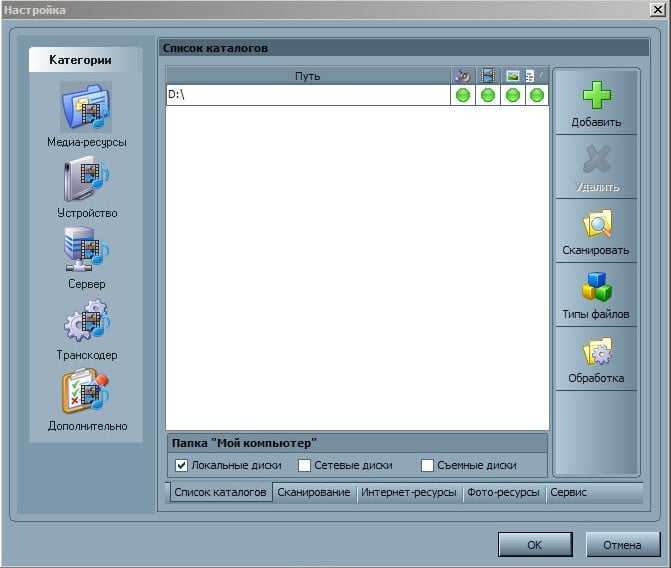
Справа кнопка «Добавить» для дисков/директорий с медиа-контентом. При этом можно выбрать, какие из этих файлов будут сканироваться при старте программы. Сканирование необходимо, если вы изменяли содержимое этой директории и там произошли изменения. Зеленый кружок уведомляет, что тип этих файлов сканируется.
Теперь стоит обратить внимание на кнопку Типы Файлов на правой панели. На некоторых моделях ТВ воспроизведение видеофайлов PAL невозможно, необходимо добавить NTSC, чтобы контент распознавался. (например, MPEG-PS_PAL_NTSC для *avi).

Для контейнера *mkv выберите Профиль Транскодирования — Core AVC. В DLNA впишите строчку MPEG-PS_PAL или MPEG-PS_NTSC в зависимости от вашего ТВ.
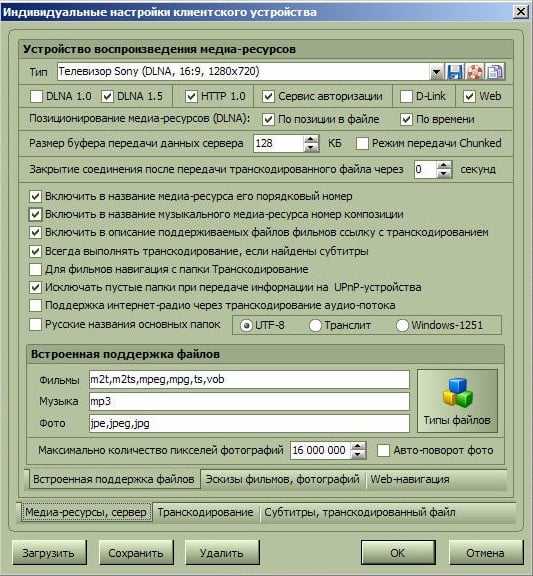
Теперь рассмотрим левую панель «Категории» — «Устройство». Здесь вам понадобится выбрать тип и разрешение телевизора. DLNA1 и DLNA1.5 это старая и новая версия, о поддерживаемой версии DLNA вашего ТВ вы узнаете из руководства или на официальном сайте. Также здесь можно настроить Web доступ к серверу. Перейдем к следующей категории левой панели раздела настроек «Сервер».

Добавьте в клиентские устройства ваш телевизор (посмотрите в меню, настройках сети телевизора статический IP). При нажатии на иконку спасательного круга, программа автоматически определит имя вашего компьютера и добавит его в строку Сервер — Имя. Для определения устройств в сети, связанных технологией DLNA, воспользуйтесь кнопкой «Поиск». Проверьте, что телевизор включен и подключен к проводной или беспроводной сети. После сканирования сети, программа добавит найденные сетевые клиенты (ПК и телевизор). Нажмите на ТВ и зайдите в настройки клиента.
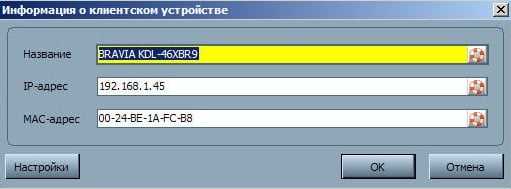
Нажав на кнопку Настройки, вы попадете в индивидуальные настройки устройства. Выставьте настройки, о которых мы говорили выше.
При нажатии кнопки «Типы Файлов» вы попадете в настройки регистрации файлов, где сможете произвести необходимые изменения.

Вернитесь к главному окну настроек и перейдите с левой панели к категории «Транскодер».
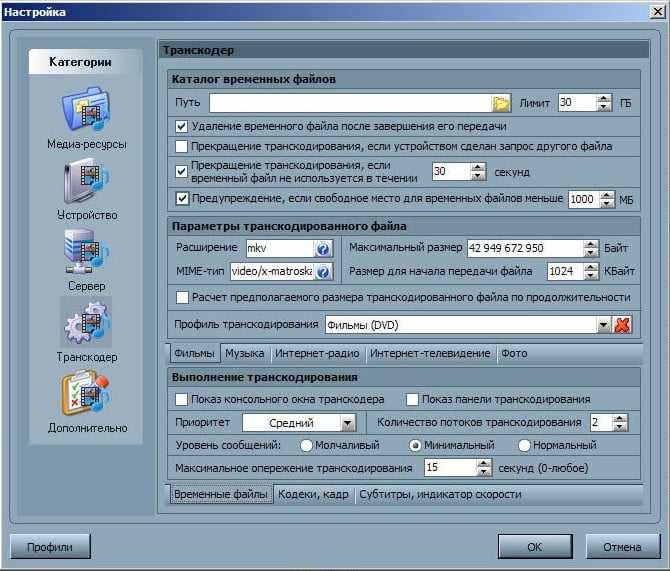
Выставьте настройки согласно изображению и перейдите к нижней вкладке «Кодеки, Кадр».

Обращаю ваше внимание параметр раздел «Звук — Оригинальная звуковая дорожка если сжатие одно и то же»
. Снятие данной галочки поможет избежать потери русской дорожки при воспроизведении видео. Помните, что перед транскодингом каждый файл можно посмотреть и изменить при необходимости.
Следующая вкладка, которую мы рассмотрим «Субтитры».

В этом окне вы настроите стиль отображения субтитров на свой вкус и другие параметры, необходимые для их корректного отображения. Рассмотрим последнюю категорию левой панели «Дополнительно».

Поставьте галочку в checkbox «Установка службы Windows «Домашний Медиа Сервер» (UPnP)» . Таким образом программа будет автоматически загружаться при включении компьютера как сервис, об этом я писал в разделе Автоматический запуск сервера.
Сейчас, в век мобильных технологий и гаджетов, очень удобной возможностью представляется связывание их в пределах домашней сети. Например, можно на компьютере организовать DLNA-сервер, который будет раздавать видео, музыку и другой медиаконтент остальным вашим устройствам. Посмотрим, как можно создать подобную точку на ПК с Виндовс 7.
DLNA – это протокол, который предоставляет возможность просмотра медиаконтента (видео, аудио и т.д.) с различных устройств в потоковом режиме, то есть без полной загрузки файла. Главное условие — все девайсы должны быть подключены к одной сети и поддерживать указанную технологию. Поэтому прежде всего, нужно создать домашнюю сеть, если у вас её ещё нет. Она может быть организована как с помощью проводного, так и беспроводного соединения.
Как и большинство других задач в Виндовс 7, организовать DLNA-сервер можно при помощи стороннего ПО или ограничиваясь только возможностями собственного инструментария операционной системы. Далее мы рассмотрим различные варианты создания такой точки раздачи более подробно.
Способ 1: Home Media Server
Самой популярной сторонней программой для создания DLNA-сервера является HMS («Домашний медиа-сервер»). Далее мы подробно изучим, как с её помощью можно решить поставленную в данной статье задачу.
- Запустите загруженный установочный файл Home Media Server. Автоматически будет проведена проверка целостности дистрибутива. В поле «Каталог» вы можете прописать адрес той директории, куда он будет распакован. Впрочем, тут можно оставить и значение по умолчанию. В этом случае просто жмите «Выполнить» .
- Дистрибутив будет распакован в указанный каталог и сразу после этого автоматически откроется окно установки программы. В группе полей «Каталог установки»
можно указать раздел диска и путь к папке, куда вы хотите инсталлировать программу. По умолчанию – это отдельный подкаталог стандартной директории установки программ на диске C
. Без особой необходимости рекомендуется не изменять эти параметры. В поле «Группа программ»
будет отображаться наименование «Home Media Server»
. Также без надобности нет смысла менять это название.
А вот напротив параметра «Создать ярлык на рабочем столе» можете установить галочку, так как по умолчанию она снята. В этом случае на «Рабочем столе» появится иконка программы, что в дальнейшем упростит её запуск. Затем жмите «Установить» .
- Будет выполнена установка программы. После этого отобразится диалоговое окошко, в котором будет спрашиваться, хотите ли вы запустить приложение прямо сейчас. В нем следует нажать «Да» .
- Откроется интерфейс Home Media Server, а также дополнительная оболочка начальных настроек. В первом её окне указывается тип устройства (по умолчанию DLNA Device), порт, типы поддерживаемых файлов и некоторые другие параметры. Если вы не продвинутый пользователь, советуем ничего не менять, а просто нажать «Далее» .
- В следующем окне назначаются каталоги, в которых находятся доступные для раздачи файлы и тип этого контента. По умолчанию открыты следующие стандартные папки в общей пользовательской директории с соответствующим типом контента:
- «Videos» (фильмы, подкаталоги);
- «Music» (музыка, подкаталоги);
- «Pictures» (фото, подкаталоги).
При этом доступный тип контента подсвечен зеленым цветом.
- Если вы хотите раздавать из определенной папки не только тот тип контента, который назначен ей по умолчанию, то в этом случае необходимо только щелкнуть по соответствующему кружку белого цвета.
- Он изменит цвет на зеленый. Теперь из этой папки можно будет раздавать выбранный тип контента.
- Если вы желаете подключить новую папку для раздачи, то в этом случае жмите по значку «Добавить» в виде крестика зеленого цвета, который расположен в правой части окошка.
- Откроется окно «Выбор каталога» , где вы должны выделить ту папку на жестком диске или внешнем носителе, с которой хотите раздавать медиаконтент, а затем нажать «OK» .
- После этого выбранная папка отобразится в списке вместе с другими каталогами. Путем щелчков по соответствующим кнопкам, вследствие чего будет добавляться или убираться зеленый цвет, можно указать тип раздаваемого контента.
- Если вы, наоборот, желаете отключить раздачу в каком-то каталоге, то в этом случае выделите соответствующую папку и нажмите кнопку «Удалить» .
- После этого откроется диалоговое окошко, в котором следует подтвердить намерение удалить папку, нажав «Да» .
- Выбранный каталог будет удален. После того как вы настроили все папки, которые предполагаете использовать для раздачи, и назначили им тип контента, жмите «Готово» .
- Откроется диалоговое окошко, в котором будет спрашиваться, выполнить ли сканирование каталогов медиа-ресурсов. Здесь необходимо нажать «Да» .
- Будет выполнена вышеуказанная процедура.
- После окончания сканирования будет создана база данных программы, а от вас потребуется кликнуть по элементу «Закрыть» .
- Теперь, после того как настройки раздачи выполнены, можете запускать сервер. Для этого нажмите иконку «Запуск» на горизонтальной панели инструментов.
- Возможно, затем откроется диалоговое окно «Брандмауэра Windows» , где вам нужно будет нажать «Разрешить доступ» , а иначе многие важные функции программы будут заблокированы.
- После этого начнется раздача. Вы сможете просматривать доступный контент с устройств, которые подключены к текущей сети. Если вам потребуется отключить сервер и прекратить раздачу контента, достаточно щелкнуть по значку «Остановка» на панели инструментов Home Media Server.


Способ 2: LG Smart Share
В отличие от предыдущей программы, приложение LG Smart Share заточено на то, чтобы создать на компьютере DLNA-сервер, раздающий контент на устройства, производителем которых является корпорация LG. То есть, с одной стороны, это более узкоспециализированная программа, но с другой, она позволяет добиться большего качества настройки для конкретной группы приборов.
- Распакуйте загруженный архив и запустите расположенный в нем установочный файл.
- Откроется приветственное окно «Мастера установки» , в котором жмите «Далее» .
- Затем откроется окошко с лицензионным соглашением. Для его принятия необходимо нажать «Да» .
- На следующем этапе можно указать директорию инсталляции программы. По умолчанию это каталог «LG Smart Share» , который расположен в родительской папке «LG Software» , находящейся в стандартной директории размещения программ для Виндовс 7. Рекомендуем не менять эти настройки, а просто нажать «Далее» .
- После этого будет выполнена установка LG Smart Share, а также всех необходимых компонентов системы в случае их отсутствия.
- После окончания данной процедуры появится окно, где будет сообщаться о том, что установка успешно завершена. Тут же необходимо произвести некоторые настройки. Прежде всего, обратите внимание на то, чтобы напротив параметра «Включать все сервисы доступа к данным SmartShare» стояла галочка. Если по каким-то причинам она отсутствует, то необходимо установить эту отметку.
- По умолчанию контент будет раздаваться из стандартных папок «Музыка» , «Фотографии» и «Видео» . Если вы хотите добавить каталог, то в этом случае жмите «Изменить» .
- В открывшемся окне выберите нужную папку и нажмите «OK» .
- После того как нужный каталог отобразился в поле «Мастера установки» , жмите «Готово» .
- Затем откроется диалоговое окно, где вам следует подтвердить согласие с использованием LG Smart Share системной информации, нажав «OK» .
- После этого доступ по протоколу DLNA будет активирован.


Способ 3: Собственный инструментарий Виндовс 7
Теперь рассмотрим алгоритм создания DLNA-сервера с помощью собственного инструментария Виндовс 7. Для того чтобы использовать данный способ, вы должны предварительно организовать домашнюю группу.
- Щелкайте «Пуск» и переходите к пункту «Панель управления» .
- В блоке «Сеть и интернет» щелкайте по наименованию «Выбор параметров домашней группы» .
- Открывается оболочка редактирования домашней группы. Щелкайте по надписи «Выберите параметры потоковой передачи мультимедиа…» .
- В открывшемся окне кликайте «Включить потоковую передачу мультимедиа» .
- Далее открывается оболочка, где в область «Название библиотеки мультимедиа» нужно вписать произвольное наименование. В этом же окне отображаются устройства, которые на текущий момент подключены к сети. Проследите, чтобы среди них не было никакого стороннего оборудования, для которого вы не желаете раздавать медиаконтент, а затем жмите «OK» .
- Далее производится возврат в окно изменения настроек домашней группы. Как видим, галочка напротив пункта «Потоковая передача…» уже установлена. Поставьте отметки напротив наименований тех библиотек, из которых собираетесь раздавать контент через сеть, а после этого жмите «Сохранить изменения» .
- Вследствие указанных действий DLNA-сервер будет создан. Вы можете подключаться к нему с устройств домашней сети, используя тот пароль, который задали при создании домашней группы. При желании вы можете его сменить. Для этого вам необходимо снова зайти в настройки домашней группы и нажать «Изменить пароль…» .
- Открывается окошко, где вам опять нужно кликнуть по надписи «Изменить пароль» , а затем ввести желаемое кодовое выражение, которое будет использоваться при подключении к DLNA-серверу.
- Если удаленное устройство не поддерживает какой-то формат контента, который вы раздаете с компьютера, то в этом случае можно использовать стандартный проигрыватель Windows Media для его воспроизведения. Для этого запустите указанную программу и щелкайте на панели управления «Поток» . В раскрывшемся меню переходите по .
- Откроется диалоговое окно, где нужно подтвердить свои действия, щелкнув «Разрешить удаленное управление…» .
- Теперь просматривать контент можно удаленно, используя проигрыватель Windows Media, который размещен на DLNA-сервере, то есть на вашем стационарном компьютере.


Главный недостаток данного способа заключается в том, что им не могут воспользоваться обладатели редакций Windows 7 «Starter» и «Home Basic». Его могут применить только те пользователи, у которых установлена редакция «Home Premium» или выше. Для остальных же юзеров остаются доступными только варианты с использованием стороннего ПО.
Как видим, создать DLNA-сервер на Windows 7 не так сложно, как кажется многим пользователям. Наиболее удобную и точную настройку можно произвести, используя для этих целей сторонние программы. К тому же значительная часть работы по регулировке параметров в этом случае будет проведена софтом автоматически без прямого вмешательства пользователя, что значительно облегчит процесс. Но если вы против использования сторонних приложений без крайней необходимости, то в этом случае вполне можно произвести настройку DLNA-сервера для раздачи медиаконтента, применяя исключительно собственный инструментарий операционной системы. Хотя последняя возможность доступна не во всех редакциях Виндовс 7.
Альтернативная программа для воспроизведения видео/фото/музыки на вашем телевизоре. Любое видео хранящееся на вашем компьютере, запускается с пульта. Запускать с компьютера не потребуется. При воспроизведении всю работу выполняет ваш телевизор, а компьютер выступает в роли сетевого хранилища. Это позволяет просматривать HDTV фильмы, хранимые даже на старых слабых компьютерах.
(Вначале удалите с компьютера AllShare и все "мусорные" файлы которые она создала рядом с видео файлами (если папок было много, лучше искать эти файлы по имени расширения поиском и оттуда удалять)
Домашний медиа-сервер (UPnP, DLNA, HTTP)
Сайт программы http://www.homemediaserver.ru/
Последняя версия на главной странице
Скачать обновление http://www.homemediaserver.ru/forum/viewforum.php?f=2
На момент написания инструкции, была установлена 1.20.2 и обновлена до 1.20.3
Редактировалась после обновления до 1.42
Настройки:
Запустите программу. Всё, что вы видите слева - отображается на телевизоре. Я считаю, что надо скрыть все папки, кроме "Каталоги медиа-ресурсов".
При заходе на ТВ в папку "Все фильмы" - телевизор начинает загружать все открытые видеофайлы, а поскольку их немало, это каждый раз будет занимать очень много времени и в итоге окажется жутко неудобным (как по времени так и по сортировке).
Скрываем папки по одной, нажимая правой кнопкой мыши и выбирая "Скрыть папку". То же самое надо сделать и для категорий "Музыка" и "Фото".
Есть папки, которые не получается скрыть. В этом случае рекомендую их удалять.
"Настройки" - "Медиа ресурсы" - удаляем не нужные папки и добавляем свои, зелёные точки не меняем
(Большинству пользователей достаточно добавить 2 папки – Рабочий стол и Мои документы)
"Настройки" - "Устройства" - снимаем галочку "Автоопределение" и выбираем модель своего телевизора, на год и разрешение внимания не обращаем
(Например, у меня "Телевизор Samsung 2012 (DNLA, 16:9, 720x406)", ранее был выбран "Телевизор Samsung 2009 (DLNA, 16:9, 1920x1080)", но этот режим не умел воспроизводить *.MOV)
(Если открыть папки с телевизора так и не удастся, вернуть галочку "Автоопределение")
"Настройки" - "Сервер" - В поле имя вписываем приглянувшееся название или оставляем стандартное (имя вашего пк)
"Настройки" - "Дополнительно" - ставим галочки "Автозагрузка программы при старте сессии Windows" и "Установка службы Windows "Домашний медиа-сервер (UPnP)"
(если ваш ПК довольно старый, у вас мало оперативки либо вы не собираетесь часто изменять настройки программы – галочку "Автозагрузка программы при старте сессии Windows" не ставим)
"Настройки" --> "Медиа-ресурсы" --> "Сервис"
Папка "Сервис" --> Снять галку "Выгрузить сервер", "Остановить сервер"
Папка "Сортировка" --> Снять галку "Папка "Сортировка" в каждой папке медиа-ресурсов"
Папка "Закладки"--> Снять галку "Папка "Добавить закладку" в каждой папке медиа-ресурсов
Папка "Закладки"--> Снять галку "Папка "История навигации" в корневой папке медиа-ресурсов
Всплывет окно с вопросом "Выполнить сканирование каталогов медиа-ресурсов?" - жмём "ДА" и ждём завершения.
Нажать "Запуск сервера", либо правой кнопкой мыши на значке в трее и выбрать "Запуск сервера"
Эксплуатация:
Добавление нового фильма
Когда вы скачали новый фильм, для того, чтобы он отображался в списке на телевизоре, необходимо выполнить любое из действий для перезапуска службы. После этого программа синхронизирует свой список с файлами. От простого к сложному:
Вариант 1: Перезагрузить компьютер
Вариант 2: Запустить программу и нажать «Перезапуск»
Вариант 3: Перезапустить службу «Домашний медиа-сервер (UPnP)» вручную
Вариант 4: Выполнить команду net stop HmsService && net start HmsService
Вариант 5: Создать *.bat файл перезапускающий службу. Большое удобство в последующей эксплуатации. Инструкция по созданию будет предоставлена ниже
Перемотка видео
В отличии от включения перемотки при просмотре через USB, перемотка при просмотре через сеть немного "урезана", а именно - не работают стандартные кнопки перемотки (только плей, пауза и стоп). Для перемотки можно использовать 2 варианта
Вариант 1: Нажать на пульте кнопку "Tools" и перематывать с шагом в 1 минуту, переходя в любую точку фильма практически сразу. (Данная функция работает не во всех ТВ)
Вариант 2: При просмотре фильма, кнопками "Влево" "Вправо" (перемотка по 10 сек) (которыми осуществляется переход по папкам.
Изредка могут встречаться файлы, которые перематывать вообще нельзя (зависит от кодека и вашего ТВ)
Не читается файл
Если у вас не читает какой-либо *.mkv файл (очень редко *.avi) ссылаясь на «Не поддерживаемый видео кодек» (это сообщение может всплывать и при не поддерживаемом аудио кодеке) , есть варианты решения проблемы. (Для примера: прошивка моего телевизора T-MST4DEUC-1026.0 поддерживает H.264 BP / MP / HP до H.264, Level 4.1. Форматы H.264 FMO/ASO/RS не поддерживаются)
Вариант 1: Пользоваться функцией «Транскодирование»
Вариант 2: Если «Транскодирование» не работает на вашей модели телевизора, - выбрать в настройках программы устройство филипс подходящей конфигурации вместо самсунг и перезагрузить сервер. При этом уведомление на телевизоре о подключенном устройстве показываться не будет. Заходим в нужную папку и файлы в которых писалось об ошибке начнут открываться. Подходит этот способ не всем, только тем, у кого более-менее современный ПК, т.к. на ПК запускается процесс кодирующий видео "на лету" при просмотре и слабые компы просто не успеют обработать без видимых "подвисаний" видео. При этом способе перемотка работать не будет, однако если зайти в папку транскодирование (находится в одной папке с открываемым видеофайлом) и далее перейти в папку с частями фильма, можно выбрать любой кусок файла (промежутки по 1 минуте), при окончании минуты другой кусок не "подгружается" делая перерыв в пару секунд, а все воспроизводится так, как и должно быть.
Но оставлять в настройках программы устройство филипс я не советую, т.к. при просмотре любого видеофайла (даже того, который шёл без проблем) он всё-равно будет кодироваться и нагружать процессор на компьютере.
(Проверено на Samsung LE32D550K1W)
Информация:
Функция "Транскодирование" предусматривает перекодировку видео «на лету» и тп при невозможности просмотра в обычном режиме (если ваш телевизор не поддерживает какой-либо формат либо кодек).
В моём случае (телевизор Samsung) транскодирование помогает крайне редко, к каждому видео приходится подбирать отдельный режим.
Создание *.bat файла для быстрого перезапуска службы (после добавления нового фильма)
Поскольку на компьютере запущены одновременно 2 процесса:
C:\Program Files\Home Media Server\hmssvc.exe - служба, делающая всю основную работу (у тех, кто ставил в настройках опцию "Установка службы Windows "Домашний медиа-сервер (UPnP)"
C:\Program Files\Home Media Server\hms.exe - программа для управления через интерфейс (открыть папку, поменять настройки и тд)
Убираем в настройках "Автозагрузка программы при старте сессии Windows"
Создаём на рабочем столе текстовый документ "Перезапуск сервера.txt"
Копируем туда следующий текст
net stop HmsService && net start HmsService
На очень старых/слабых/медленных компьютерах, где служба не успевает завершиться быстро и вместо перезапуска получается отключение службы, другой вариант (рекомендую его всем):
@echo off
(net stop HmsService && net start HmsService) || (ping localhost >nul & ping localhost >nul & ping localhost >nul & ping localhost >nul & ping localhost >nul & ping localhost >nul & net start HmsService) || (ping localhost >nul & ping localhost >nul & ping localhost >nul & ping localhost >nul & ping localhost >nul & ping localhost >nul & net start HmsService) || (ping localhost >nul & ping localhost >nul & ping localhost >nul & ping localhost >nul & ping localhost >nul & ping localhost >nul & net start HmsService) || (ping localhost >nul & ping localhost >nul & ping localhost >nul & ping localhost >nul & ping localhost >nul & ping localhost >nul & net start HmsService) || (ping localhost >nul & ping localhost >nul & ping localhost >nul & ping localhost >nul & ping localhost >nul & ping localhost >nul & net start HmsService) || (ping localhost >nul & ping localhost >nul & ping localhost >nul & ping localhost >nul & ping localhost >nul & ping localhost >nul & net start HmsService) || (ping localhost >nul & ping localhost >nul & ping localhost >nul & ping localhost >nul & ping localhost >nul & ping localhost >nul & net start HmsService) || (ping localhost >nul & ping localhost >nul & ping localhost >nul & ping localhost >nul & ping localhost >nul & ping localhost >nul & net start HmsService) || (ping localhost >nul & ping localhost >nul & ping localhost >nul & ping localhost >nul & ping localhost >nul & ping localhost >nul & net start HmsService) || (ping localhost >nul & ping localhost >nul & ping localhost >nul & ping localhost >nul & ping localhost >nul & ping localhost >nul & net start HmsService) || (ping localhost >nul & ping localhost >nul & ping localhost >nul & ping localhost >nul & ping localhost >nul & ping localhost >nul & net start HmsService) || (ping localhost >nul & ping localhost >nul & ping localhost >nul & ping localhost >nul & ping localhost >nul & ping localhost >nul & net start HmsService) || (ping localhost >nul & ping localhost >nul & ping localhost >nul & ping localhost >nul & ping localhost >nul & ping localhost >nul & net start HmsService) || (ping localhost >nul & ping localhost >nul & ping localhost >nul & ping localhost >nul & ping localhost >nul & ping localhost >nul & net start HmsService) || (ping localhost >nul & ping localhost >nul & ping localhost >nul & ping localhost >nul & ping localhost >nul & ping localhost >nul & net start HmsService) || (ping localhost >nul & ping localhost >nul & ping localhost >nul & ping localhost >nul & ping localhost >nul & ping localhost >nul & net start HmsService) || (ping localhost >nul & ping localhost >nul & ping localhost >nul & ping localhost >nul & ping localhost >nul & ping localhost >nul & net start HmsService) || (ping localhost >nul & ping localhost >nul & ping localhost >nul & ping localhost >nul & ping localhost >nul & ping localhost >nul & net start HmsService) || (ping localhost >nul & ping localhost >nul & ping localhost >nul & ping localhost >nul & ping localhost >nul & ping localhost >nul & net start HmsService) || (ping localhost >nul & ping localhost >nul & ping localhost >nul & ping localhost >nul & ping localhost >nul & ping localhost >nul & net start HmsService) || (ping localhost >nul & ping localhost >nul & ping localhost >nul & ping localhost >nul & ping localhost >nul & ping localhost >nul & net start HmsService) || (ping localhost >nul & ping localhost >nul & ping localhost >nul & ping localhost >nul & ping localhost >nul & ping localhost >nul & net start HmsService) || (ping localhost >nul & ping localhost >nul & ping localhost >nul & ping localhost >nul & ping localhost >nul & ping localhost >nul & net start HmsService) || (ping localhost >nul & ping localhost >nul & ping localhost >nul & ping localhost >nul & ping localhost >nul & ping localhost >nul & net start HmsService) || (ping localhost >nul & ping localhost >nul & ping localhost >nul & ping localhost >nul & ping localhost >nul & ping localhost >nul & net start HmsService) || (ping localhost >nul & ping localhost >nul & ping localhost >nul & ping localhost >nul & ping localhost >nul & ping localhost >nul & net start HmsService) || (ping localhost >nul & ping localhost >nul & ping localhost >nul & ping localhost >nul & ping localhost >nul & ping localhost >nul & net start HmsService) || (ping localhost >nul & ping localhost >nul & ping localhost >nul & ping localhost >nul & ping localhost >nul & ping localhost >nul & net start HmsService) || (ping localhost >nul & ping localhost >nul & ping localhost >nul & ping localhost >nul & ping localhost >nul & ping localhost >nul & net start HmsService) || (ping localhost >nul & ping localhost >nul & ping localhost >nul & ping localhost >nul & ping localhost >nul & ping localhost >nul & net start HmsService) || (ping localhost >nul & ping localhost >nul & ping localhost >nul & ping localhost >nul & ping localhost >nul & ping localhost >nul & net start HmsService) || (ping localhost >nul & ping localhost >nul & ping localhost >nul & ping localhost >nul & ping localhost >nul & ping localhost >nul & net start HmsService) || (ping localhost >nul & ping localhost >nul & ping localhost >nul & ping localhost >nul & ping localhost >nul & ping localhost >nul & net start HmsService) || (ping localhost >nul & ping localhost >nul & ping localhost >nul & ping localhost >nul & ping localhost >nul & ping localhost >nul & net start HmsService) || (ping localhost >nul & ping localhost >nul & ping localhost >nul & ping localhost >nul & ping localhost >nul & ping localhost >nul & net start HmsService) || (ping localhost >nul & ping localhost >nul & ping localhost >nul & ping localhost >nul & ping localhost >nul & ping localhost >nul & net start HmsService) || (ping localhost >nul & ping localhost >nul & ping localhost >nul & ping localhost >nul & ping localhost >nul & ping localhost >nul & net start HmsService) || (ping localhost >nul & ping localhost >nul & ping localhost >nul & ping localhost >nul & ping localhost >nul & ping localhost >nul & net start HmsService) || (ping localhost >nul & ping localhost >nul & ping localhost >nul & ping localhost >nul & ping localhost >nul & ping localhost >nul & net start HmsService) || (ping localhost >nul & ping localhost >nul & ping localhost >nul & ping localhost >nul & ping localhost >nul & ping localhost >nul & net start HmsService) || (ping localhost >nul & ping localhost >nul & ping localhost >nul & ping localhost >nul & ping localhost >nul & ping localhost >nul & net start HmsService) || (ping localhost >nul & ping localhost >nul & ping localhost >nul & ping localhost >nul & ping localhost >nul & ping localhost >nul & net start HmsService) || (ping localhost >nul & ping localhost >nul & ping localhost >nul & ping localhost >nul & ping localhost >nul & ping localhost >nul & net start HmsService) || (ping localhost >nul & ping localhost >nul & ping localhost >nul & ping localhost >nul & ping localhost >nul & ping localhost >nul & net start HmsService)
Вся команда должна быть вписана в одну строчку (кроме @echo off )
Сохраняем и переименовываем "Перезапуск сервера.txt" в "Перезапуск сервера.bat"
При скачке с сети / интернета нового фильма, запускаем "Перезапуск сервера.bat" и через несколько секунд (зависит от мощности ПК и количества открытых файлов) всё будет готово
Привет, друзья! Продолжаем выбор программного медиа-сервера для домашних нужд. В этой статье поговорим об очень мощном и навороченном приложении. А главное, совершенно бесплатном.
Итак, тема статьи такова - программа Home Media Server: как скачать, установить и настроить.
В мы подробно говорили об основных функциях программ данного класса (медиа-серверов). Если кратко сформулировать, то их главная задача, это предоставление медиа-ресурсов (видео, музыка, картинки) хранящихся на компьютере, другим устройствам в домашней сети.
Хорошо, а каким конкретно устройствам может предоставить доступ эта программа?
Отвечу кратко - любым. То есть это могут быть телевизоры с поддержкой DLNA (функция объединения в домашнюю сеть), игровые приставки, медиа-плееры, мобильные устройства. Если посмотреть, то практически любое ваше домашнее устройство может стать полноценным участником домашней медиа-сети.
Итак, прочитав статью вы узнаете:
Кроме вышеперечисленных возможностей, программа может "на лету" преобразовывать формат видео и аудио файлов в тот, который поддерживает ваше устройство (телевизор, планшет и так далее).
Также умеет перенаправлять потоки вещания цифрового телевидения и радио с компьютера на телик в режиме реального времени.
Можно запустить воспроизведение любого файла с компьютера как на определенном устройстве, так на целой группе одновременно. Поддерживается удаленный доступ через WEB-интерфейс (то есть через браузер).
Что еще сказать? Есть возможность вывода субтитров, даже если ваше устройство не поддерживает работу с ними.
Имеется функция работы с подкастами - это возможность просматривать на телевизоре онлайн-кинотеатры, такие как HDkinomir.com , HDserials.tv и многие другие. Для тех, у кого не поддерживается функция Смарт ТВ, это вообще находка.
Но, как говорится, давайте начнем с начала.
Как скачать и настроить программу Home Media Server (нажмите)
Сразу нужно программу Home Media Server скачать . После этого распакуйте скачанный архив и запустите файл "setup.exe".
Запуститься процесс установки. Вам предложат выбрать каталог для инсталляции приложения. Можете оставить по умолчанию:

На следующем шаге вам будет предложено выбрать тип устройства, с которым будет работать наш медиа-сервер.

В принципе, если отмечена опция "Автоопределение", программа сама все определит и выставит нужные параметры вашего медиа-устройства.
Теперь нужно выбрать папки, или локальные диски целиком, которые вы хотите сделать общедоступными:

Затем программа попросит сделать резервные копии настроек. Мы делать этого не будем, так как еще далеко не все настроили, что хотели. Поэтому жмем кнопку "Закрыть":

На этом шаге откроется основное окно программы. Можно по изучать немного, чтобы освоится. Затем жмите кнопку "Настройки":

В открывшемся окне выберите внизу вкладку "Сканирование":


Это даст нам возможность управлять сервером и компьютером с телевизора.
Например, после просмотра фильма не нужно будет идти за комп, чтобы его выключить. Все можно будет сделать с телика. Классно, согласитесь?
Теперь выберите вкладку "Устройства" и нажмите кнопку "Поиск":

Здесь снова жмите кнопочку "Поиск" внизу окна. На вопрос запуска сервера ответьте "Да":

Запуститься программа и в системном трее появится ее значок:
После этого отобразится окно со списком найденных устройств. Находим телевизор и нажимаем кнопкой мыши на красный значок слева в виде дорожного знака "Въезд запрещен":

Теперь он должен принять вид зеленой галочки. Это значит, что тв и сервер поняли друг друга и готовы к работе по сети.
После этого, на вкладке "Устройства" должны отобразится все найденные устройства. Снова выбирайте телевизор и жмите кнопку "Настройка":

Если хотите получить доступ к серверу с любого устройства вашей домашней сети через веб-браузер, выберите вкладку "Дополнительные" и отметьте пункт "Web-навигация":

Опцию "Создание плейлистов медиа-ресурсов в режиме Web-навигации" рекомендую отключить.
Теперь можно получить доступ к программе через веб-браузер:

Проверяем, так ли это:

Как видите, все работает.
Для просмотра медиа-ресурсов на компьютере, нужен проигрыватель VLC player.
Если интерфейс программы не открывается, пройдите по пути "Настройки - Сервер" и проверьте правильно ли указан номер порта:

Также отключите брандмауэр на компьютере и попробуйте снова.
Поэтому блога, чтобы не пропустить интересный материал.
Теперь кратко расскажу о вкладке "Транскодер":

Например, вы скачали фильм в формате, который не может воспроизвести ваш ТВ.
В таком случае можно подобрать профиль транскодирования, который перекодирует видео в нужный формат. При чем весь процесс происходит во время запуска, без каких-либо предварительных действий пользователя.
Стоить отметить, что в программе можно задать настройки транскодирования по трем основным принципам:
Первый
: для всех фильмов (пример на скриншоте выше).
Второй
: для определенных типов расширений видео-файлов.
Для этого идите по пути "Настройки - Медиа-ресурсы - Типы файлов - Изменить":

Третий : для конкретного фильма.
В главном окне сервера выберите нужный видео-файл, щелкните по нему правой кнопкой мыши и выберите пункт "Профиль транскодирования":

На первый взгляд, новичку могут быть совершенно не понятны все эти профили, кодировки и так далее. Очень легко запутаться. Если честно, автор статьи, тоже не сразу допер до сути дела. Но на самом деле, все довольно просто.
Смотрите, в самом начале настройки программы Home Media Server мы указывали тип нашего медиа-устройства, в нашем случае телевизора Самсунг:

После этого приложение само определяет какие форматы аудио-видео файлов поддерживает ваш телик.
А если, к примеру, будете запускать фильм с разрешением которого нет в вышеуказанном списке, для него запуститься транскодирование для того, чтобы преобразовать в читаемый для ТВ формат. Надеюсь суть вам стала ясна.
Как правило, для телевизоров Самсунг ничего менять не надо, поэтому оставьте здесь все настройки как есть. Все проблемы будем решать по мере их появления, поскольку тема настройки транскодирования в HMS очень обширная.
Теперь переходим к завершающему этапу. Зайдите на вкладку "Дополнительно" и выставьте настройки как на скриншоте ниже:

Теперь программа будет автоматически загружаться и тихо мирно "висеть" в системных службах Windows.
Давайте еще раз вернемся в главное окно программы. Опишем основные кнопки управления:

Кнопки "Фильмы - Музыка - Фото" служат для выбора папок с соответствующими ресурсами.
Кнопками "Запуск - Остановка - Перезапуск" управляется сервер. В рабочем состоянии кнопка запуска должна быть нажата (быть неактивной).
На этом все. Вопрос как программу Home Media Server скачать, установить и настроить можно закрывать.
После того, как программу HMS (сокращенное название) скачали и настроили, нажмите в программе кнопку "Запуск" и перейдите к телевизору.
Жмите на пульте кнопку "Source" и ищите наш сервер:

Если в списке его нет, на пульте ТВ жмем красную кнопку "А" для обновления. Также на время отключите брандмауэр антивирусной программы.
Итак, пункт "AllShare HMS" появился, открывайте его. Видим каталог папок:

Выберите папку "Каталоги медиа-ресурсов", появятся наши фильмы с компьютера:

При просмотре работает пауза и поиск по времени. Очень удобные опции.
Если вернуться в начальный каталог папок и пройти по пути "Сервис - Медиа-сервер", то можно с пульта телевизора управлять компьютером и самой программой:

Согласитесь, что в плане автоматизации, это очень здорово. Не надо постоянно чуть-что переться к компьютеру. Посмотрели фильм, выключили комп, затем телик и пошли спать. 🙂
Теперь давайте рассмотрим парочку интересных возможностей применения программы.
Начнем с просмотра IPTV каналов вашего провайдера на экране телевизора.
Для этого открываем главное окно программы Home Media Server и перетаскиваем мышкой на него плейлист с телевизионными каналами формата M3U:

Затем идите во вкладку "Интернет-телевидение":

Сейчас нажмите кнопку "Настройки" вверху окна и пройдите по пути "Устройства - ваш телевизор - Настройки":

В открывшемся окне выберите пункт "Файлы, субтитры", затем вкладку "Интернет-телевидение".
В графе "Профиль транскодирования" укажите значение "Интернет-телевидение (Входной поток)":

Сохраняем изменения нажатием кнопки "ОК".
Теперь нужно установить на компьютер VLC player. Если у вас он уже есть хорошо. На случай если нет, скачивайте отсюда . Просто установите его, ничего настраивать не надо.
После этого перезапустите программу Home Media Server:

Сейчас идите к телевизору и выберите папку "Интернет-телевидение":
 Если все правильно сделали, откроется список каналов из плейлиста:
 Смотрим и наслаждаемся!
Возможно, кто-то скажет что если есть на телике Самсунг функция Смарт ТВ, то удобнее будет смотреть каналы IPTV через , вообще без применения компьютера.
Соглашусь. Но что делать людям, у которых телевизоры без Смарт ТВ, а есть просто DLNA (возможность объединения домашних устройств в медиа-сеть)? Вот тут-то и приходит на помощь HMS.
Кстати, предлагаю рассмотреть еще одну полезную функцию программы - работу с подкастами . При помощи ее мы можем частично заменить функцию Смарт ТВ.
Итак, что такое подкасты для Home Media Server?
Это файлы, которые загружаются в программу и позволяют смотреть на телевизоре онлайн-кинотеатры напрямую. То есть, по сути это аналогия технологии "умного тв".
Начинаем. Скачайте и распакуйте понравившийся вам подкаст с официального форума приложения.
Загрузите его в сервер точно также, как и плейлист с IPTV каналами - просто перетащите мышкой на главное окно программы:

Теперь выберите вкладку "Подкасты", затем ищите ваш подкаст и жмите на нем правой кнопкой мыши для вызова дополнительного меню. Здесь выберите пункт "Обновление подкастов":

Процесс обновления довольно длительный, поэтому надо будет подождать.
После этого идите к телевизору и в каталоге папок сервера выберите "Подкасты":

Выберите ваш подкаст:

Выбираем и смотрим:

 Хочется отметить, что у автора статьи при просмотре пауза работала, а вот поиск по времени отсутствовал. Это огорчает. Получается, что в подкастах не работает перемотка.
Еще важным нюансом в работе с подкастами является тот факт, что далеко не все они стабильно работают.
Так, вроде основные моменты мы разобрали, поэтому суть статьи "Home Media Server: скачать, установить и настроить " раскрыта.
Естественно, что для гладкой работы программы, необходимо чтобы и компьютер были в одной сети, а на рекомендуется включить опцию "UPnP" (авто определение портов).
Как видите, данный медиа-сервер обладает большими возможностями. Но другая сторона медали, это большое количество настроек и параметров. Новому пользователю довольно сложно сразу вникнуть в детали.
Поэтому, если что не понятно, спрашивайте в комментариях, будем совместно решать ваши проблемы.
Напоследок. О музыкальных вкусах не спорят, но это песня определенно симпатична автору статьи. А вам?


